
Trong công việc xử lý dữ liệu, Excel luôn là công cụ vô cùng mạnh mẽ, đặc biệt khi làm việc với các công thức tính toán. Tuy nhiên, một trong những vấn đề phổ biến mà nhiều người gặp phải là “tại sao khi copy công thức trong Excel không nhảy” – tức là công thức không tự động điều chỉnh các tham chiếu ô theo vị trí sao chép. Nếu bạn đang gặp tình trạng này, hãy cùng chúng tôi phân tích nguyên nhân, cách kiểm tra và khắc phục một cách chi tiết và toàn diện.
Có thể bạn quan tâm: Tính Thời Gian Hoàn Vốn Có Chiết Khấu Bằng Excel: Hướng Dẫn Chi Tiết
1. Hiểu rõ khái niệmusk: Công thức và tham chiếu ô
1.1 Công thức trong Excel là gì?
Công thức là một chuỗi ký tự bắt đầu bằng dấu = trong Excel, dùng để thực hiện tính toán, xử lý dữ liệu, hoặc rút ra thông tin từ các ô khác. Ví dụ: =A1+B1, =SUM(C1:C10), =IF(D1>0,"OK","NG").
1.2 Tham chiếu ô: Relative, Absolute, Mixed
- Relative reference (tham chiếu tương đối):
A1– khi sao chép, vị trí sẽ thay đổi tùy theo ô đích. Đây là cách mặc định. - Absolute referenceधानी:
$A$1– khi sao chép, tham chiếu luôn giữ nguyên vị trí. - Mixed reference:
$A1hoặcA$1– một phần cố định, một phần thay đổi.
Hiểu đúng loại tham chiếu là chìa khóa để điều khiển hành vi khi sao chép công thức.
Có thể bạn quan tâm: Tài Liệu Lập Trình Vba Trong Excel Full – Cực Hay
2. Lý do chính khiến công thức không nhảy
2.1 fó. Công thức được khóa (Absolute Reference)
Nếu công thức được viết với dấu $ để khóa cột hoặc hàng, Excel sẽ không điều chỉnh khi sao chép. Ví dụ: =$A$1+B1 – khi sao chép sang ô bên dưới, $A$1 vẫn giữ nguyên, trong khi B1 sẽ chuyển thành B2, nhưng nếu cả hai đều khóa, công thức sẽ không “nhảy”.
Mẹo: Kiểm tra bằng cách chọn ô có công thức, nhìn vào thanh công thức. Nếu có
$, đó là tham chiếu tuyệt đối.
2.2 Tính năng Paste Special – Formulas Only hoặc Values Only
Khi bạn sử dụng Paste Special và chọn Formulas Only, Excel sẽ dán công thức mà không thay đổi tham chiếu. Nếu bạn muốn công thức tự động điều chỉnh, hãy chọn Formulas and Number Formats.
2.3 Bảng dữ liệu (Table) với tham chiếu cố định
Trong Excel Table, các công thức tham chiếu tới cột trong bảng thường sử dụng cú pháp Column. Khi sao chép, tham chiếu sẽ giữ nguyên vì là tham chiếu theo tên cột. Nếu muốn sử dụng tham chiếu ô, cần chuyển sang dạng chuẩn.
2.4 Cấu hình Excel Options – Formulas: “Workbook Calculation” và “Automatic Calculation”
Nếu tính năng tự động tính toán (Automatic Calculation) bị tắt, công thức sẽ không cập nhật khi sao chép. Kiểm tra: File > Options > Formulas > Workbook Calculation: Automatic.
2.5 Vấn đề với Named Ranges (Tên đã đặt)
Nếu công thức chứa tên đã đặt (Named Range) mà không thay đổi, thì sao chép sẽ không thay đổi. Ví dụ: =SUM(Sales) – nếu Sales luôn trỏ tới A1, sao chép công thức vẫn luôn trỏ tới A1.
2.6 Khóa ô (Cell Lock) trong bảo vệ sheet
Nếu ô chứa công thức bị khóa trong bảo vệ sheet, bạn có thể không thay đổi được tham chiếu khi sao chép. Tắt bảo vệ sheet hoặc mở khóa ô để chỉnh sửa.
2.7 Dùng INDIRECT hoặc OFFSET trong công thức
Các hàm này tạo tham chiếu động, không bị ảnh hưởng bởi hành vi sao chép. Ví dụ: =INDIRECT("A1") sẽ luôn trỏ tới A1 dù sao chép.
2.8 Copy & Paste từ Excel sang phần mềm khác (như Notepad) rồi Paste lại
Quá trình này có thể làm mất định dạng công thức, dẫn đến ô không tự động thay đổi khi dán Dhabi.
Có thể bạn quan tâm: Trong Excel: Số Sheet Tối Đa Trong 1 Workbook Là Bao Nhiêu?
3. Các bước kiểm tra và khắc phục
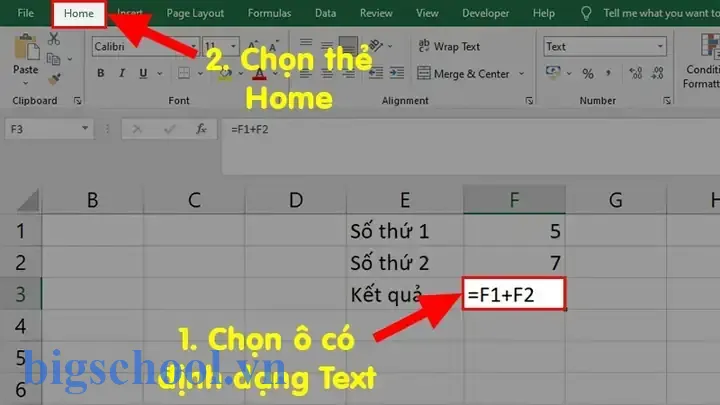
3.1 Kiểm tra loại tham chiếu
Có thể bạn quan tâm: Tô Màu Có Điều Kiện Trong Excel Bằng Conditional Formatting: Hướng Dẫn Chi Tiết Và Các Ứng Dụng Thực Tiễn
- Chọn ô chứa công thức.
- Nhìn vào thanh công thức. Nếu thấy
$, đó là tham chiếu tuyệt đối. - Thay đổi thành tham chiếu tương đối bằng cách nhấn
F4(hoặcCtrl+Shift+F4) để chuyển đổi nhanh.
3.2 Kiểm tra tính năng Paste Special
- Khi sao chép, Ctrl+C → Chọn ô đích → Ctrl+Alt+V → Chọn Formulas thay vì Values.
- Nếu muốn giữ công thức và định dạng, chọn Formulas and Number Formats.
3.3 Kiểm tra tính năng tự động tính toán
- Vào
File > Options > Formulas. - Đảm bảo Workbook Calculation được đặt thành Automatic.
- Kiểm tra Enable background error checking.
3.4 Kiểm tra bảo vệ sheet
- Vào
Review > Unprotect Sheet(nếu có mật khẩu). - Mở khóa ô chứa công thức bằng cách chọn Format Cells > Protection > Uncheck Locked.
3.5 Kiểm tra Named Ranges
- Vào
Formulas > Name Manager. - Xem tên đã đặt và phạm vi trỏ tới. Nếu cần, sửa lại phạm vi hoặc đổi tên.
3.6 Kiểm tra bảng dữ liệu
- Nếu công thức trong Table, hãy chuyển sang dạng công thức chuẩn:
=SUM(A1:A10)thay vì=SUM(Table1Sales)nếu muốn sao chép tự động.
3.7 Kiểm tra công thức sử dụng INDIRECT/OFFSET
- Nếu cần tham chiếu thay đổi, tránh dùng
INDIRECT/OFFSET, hoặc thay đổi chúng thành tham chiếu tương đối.
4. Thực hành: Ví dụ cụ thể
4.1 Ví dụ 1: Công thức tương đối
- Ô B2:
=A2+10 - Sao chép sang B3:
=A3+10→ Nhảy đúng.
4.2 Ví dụ 2: Công thức tuyệt đối
- Ô C2:
=$A$2+10 - Sao chép sang C3:
=$A$2+10→ Không nhảy.
4.3 Ví dụ 3: Tham chiếu mix
- Ô D2:
=$A2+10 - Sao chép sang D3:
=$A3+10→ Cột $A giữ cố định, hàng thay đổi.
4.4 Ví dụ 4: Sử dụng Table
- Bảng
SalesTablecó cộtAmount. - Công thức:
=SUM(SalesTableAmount). - Khi sao chép công thức ra تمت, nó vẫn trỏ tới cùng cột
Amount. Nếu muốn thay đổi, hãy dùng=SUM(A2:A10).
5. Cách tối ưu công thức sao chép hiệu quả
5.1 Sử dụng Fill Handle thay vì Copy-Paste
- Kéo góc dưới bên phải ô chứa công thức (điểm “fill handle”) để tự động sao chép và điều chỉnh tham chiếu.
5.2 Sử dụng Excel Tables một cách thông minh
- Các bảng có tính năng tự động cập nhật công thức khi thêm hàng mới.
5.3 Áp dụng Absolute References một cách có chọn lọc
- Khi cần giữ một thành phần cố định (ví dụ: một giá trị cài đặt), giữ
$. Ngược lại, để thay đổi tự động, bỏ$.
5.4 Kiểm tra Formulas trong Formula Auditing
- Sử dụng
Formulas > Formula Auditing > Trace Precedentsđể thấy các ô tham chiếu.
5.5 Sử dụng Named Ranges một cách hợp lý
- Đặt tên cho các vùng dữ liệu quan trọng, nhưng tránh lạm dụng, vì chúng không tự động thay đổi khi sao chép.
5.6 Tạo macro tự động điều chỉnh công thức
- Nếu làm việc với quy trình lặp đi lặp lại, viết macro chuyển đổi giữa tham chiếu tuyệt đối và tương đối.
6. Khi nào bạn nên giữ tham chiếu tuyệt đối?
- Khi công thức cần trỏ tới một ô cố định (ví dụ:
=$B$1chứa giá trị tỷ lệ chiết khấu). - Khi công thức dùng làm tham chiếu tới một ô trong một bảng dữ liệu tĩnh.
- Khi công thức được đặt trong một hàm OFFSET hoặc INDIRECTprotobuf.
7. Những mẹo nhỏ giúp tránh nhầm lẫn
- Sử dụng ký hiệu
F4: Nhấn nhiều lầnF4trong thanh công thức để chuyển nhanh giữa các kiểu tham chiếu. - Kiểm tra nhanh: Sau khi sao chép, click vào ô đích và xem công thức trong thanh công thức.
- Chú ý đến dấu
$: Mỗi$biểu thị một phần cố định; nếu có hai$, cả cột và hàng đều cố định. - Sử dụng Paste Special đúng cách: Khi cần giữ công thức, chọn
Formulas; khi cần giữ cả định dạng, chọnFormulas and Number Formats.
8. Kết luận
“Tại sao khi copy công thức trong Excel không nhảy” là một vấn đề phổ biến nhưng dễ dàng khắc phục nếu hiểu rõ cơ chế tham chiếu và tùy chọn sao chép trong Excel. Việc nắm vững cách thức hoạt động của tham chiếu tuyệt đối, tương đối và mix, cùng với các công cụ và tính năng hỗ trợ sao chép, sẽ giúp bạn thao tác nhanh hơn, chính xác hơn và tránh những sai sót không đáng có trong công việc tính toán dữ liệu.
Nếu bạn gặp phải vấn đề cụ thể hơn, hãy thử:
– Kiểm tra các cài đặt tính toán tự động.
– Xem xét lại cách bạn sao chép (copy‑pasteBry).
– Đối với công thức phức tạp, hãy thử tách thành các bước nhỏ hơn để kiểm tra từngapä.
Bằng cách áp dụng những kiến thức và mẹo trên, bạn sẽ nhanh chóng nắm bắt được ngôn ngữ “điều khiển công thức” trong Excel, giúp công việc dữ liệu trở nên mượt mà và hiệu quả hơn bao giờ hết.

Tiến sĩ Lê Thống Nhất sinh năm 1955 tại Nghệ An, là nhà giáo, nhà báo và doanh nhân trong lĩnh vực giáo dục. Ông từng giảng dạy Toán học tại Trường THPT Chuyên Phan Bội Châu và đảm nhiệm nhiều vai trò trong ngành giáo dục, từ viết sách, biên soạn tài liệu đến sáng lập các dự án hỗ trợ học tập trực tuyến.
Ông là người sáng lập BigSchool – nền tảng giáo dục trực tuyến kết nối giáo viên và học sinh cả nước. Ngoài ra, ông còn nổi tiếng với vai trò tác giả, diễn giả truyền cảm hứng và khách mời trên nhiều chương trình truyền hình, trong đó có “Ai là triệu phú” trên truyền hình VTV.
Trong suốt sự nghiệp, Tiến sĩ Lê Thống Nhất đã nhận nhiều giải thưởng giáo dục và được biết đến như một người luôn đổi mới, ứng dụng công nghệ vào dạy và học, góp phần lan tỏa tri thức và niềm say mê học tập cho thế hệ trẻ.