
Có thể bạn quan tâm: Tại Sao Không Gõ Được Tiếng Việt Trong Excel?
Giới thiệu
Excel, phần mềm bảng tính mạnh mẽ của Microsoft, đã trở thành công cụ không thể thiếu trong công việc kinh doanh, phân tích dữ liệu, lập báo cáo và nhiều lĩnh vực khác. Khi làm việc lâu dài trong một workbook, việc truy cập nhanh tới các công cụ, tính năng và lệnh đã trở thành обязательно. Tuy nhiên, một số người dùng thường gặp phải hiện tượng “thanh công cụ trong Excel bị ẩn”, khiến họ phải mất thời gian tìm kiếm lệnh cần thiết hoặc cảm thấy công việc trở nên bất tiện. Mặc dù hiện tượng này có thể xuất hiện ở nhiều phiên bản Excel (Office 2026, 2026, 2026, 2026, Office 365) nhưng nguyên nhân gốc rễ thường liên quan tới cài đặt giao diện, Ribbon, Quick Access Toolbar (QAT) hoặc vấn đề phần cứng/driver.
Bài viết này sẽ đi sâu vào phân tích nguyên nhân vì sao thanh công cụ trong Excel bị ẩn, những tác động tiêu cực mà điều đó gây ra cho người dùng và, quan trọng nhất, cung cấp các phương pháp khắc phục hiệu quả, từ những thao tác đơn giản nhất cho tới những giải pháp nâng cao nhất. Bạn sẽ được trang bị kiến thức để nhanh chóng “bật lại” thanh công cụ và làm việc một cách suôn sẻ nhất.
Có thể bạn quan tâm: Tại Sao Hàm Sum Trong Excel Lại Tính Thành 0? – Phân Tích Nguyên Nhân Và Cách Khắc Phục
1. Khái niệm: Thanh công cụ trong Excel là gì?
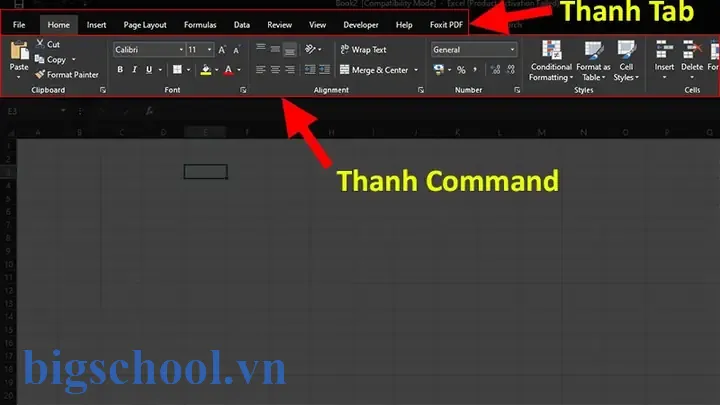
Trong Excel, “thanh công cụ” thường được hiểu là hai thành phần chính:
- Ribbon: Thanh đỉnh, hiển thị các tab (Home, Insert, Page Layout, Formulas, Data, Review, View…) và các nhóm lệnh trong từng tab. Đây là nơi tập trung các chức năng chính của Excel.
- Quick Access Toolbar (QAT): Thanh công cụ nhanh nằm phía trên hoặc dưới Ribbon (tùy cấu hình). QAT chứa các lệnh thường dùng như Save, Undo, Redo, Print, tìm kiếm, và có thể được tùy biến.
Khi nói “thanh công cụ bị ẩn”, người dùng thường ám chỉ Ribbon hoặc QAT (hoặc cả hai) đã bị ẩn hoặc không hiển thị đúng cách.
Có thể bạn quan tâm: Tại Sao Gõ Dấu Bằng Trong Excel Không Được?
2. Nguyên nhân phổ biến khiến thanh công cụ trong Excel bị ẩn
2.1. Sự ẩn Ribbon do nhấn phím “Ctrl + F1”
- Mô tả: Khi người dùng nhấn tổ hợp phím
Ctrl + F1, Excel sẽ ẩn hoặc hiện lại Ribbon tùy theo trạng thái hiện tại. Nếu người dùng vô tình nhấn phím này, Ribbon sẽ biến mất ngay lập tức. - Tác động: Người dùng không thể truy cập các lệnh trong Ribbon, phải dùng các phím tắt hoặc QAT.
- Giải pháp: Nhấn lại
Ctrl + F1để bật lại Ribbon. Nếu muốn giữ luôn hiển thị, nên tránh nhấn phím này аса.
2.2. Cài đặt “Show Tabs and Commands” (Hiển thị Tab & Command)
- Mô tả: Trong tùy chọn “Customize Ribbon”, người dùng có thể chọn “Show Tabs and Commands” hoặc “Show Tabs Only”. Nếu chọn “Show Tabs Only”, các nhóm lệnh trong từng tab sẽ bị ẩn, chỉ còn các tab hiển thị.
- Tác động: Người dùng phải mở từng tab để xem lệnh, làm giảm tính nhanh chóng.
- Giải pháp: Mở “File → Options → Customize Ribbon” và chọn “Show Tabs and Commands”.
2.3. Thay đổi kích thước hoặc vị trí QAT
- Mô tả: QAT có thể được đặt ở phía trên hoặc dưới Ribbon. Nếu người dùng kéo QAT ra khỏi vị trí ban đầu hoặc thay đổi kích thước, QAT có thể bị ẩn hoặc tràn ra ngoài màn hình.
- Tác động: Truy cập lệnh nhanh bị gián đoạn, gây phiền phức.
- Giải pháp: Kéo QAT trở về vị trí mặc định, hoặc nhấn “Customize Quick Access Toolbar” để thiết lập lại.
2.4. Không tương thích phiên bản Excel
- Mô tả: Khi mở Kibfile (.xls) từ phiên bản Excel cũ (ví dụ Excel 2003) trên Excel 2026, Ribbon có thể hiển thị “Classic” mode, hoặc bị ẩn.
- Tác động: Giao diện trở nên cũ kỹ, ít tính năng hiện đại.
- Giải pháp: Chọn “File → Options → Advanced → Show this number of Recent Documents” và bật “Show Ribbon”.
2.5. Thiết lập “Minimize Ribbon”
- Mô tả: Excel có tính năng “Minimize Ribbon” (nhấn góc trái của Ribbon). Khi kích hoạt, Ribbon chỉ hiển thị tên tab và cần nhấp vào để mở rộng.
- Tác động: Không có lệnh trực tiếp, làm giảm tính năng nhanh.
- Giải pháp: Nhấp vào tab để mở rộng, hoặc tắt tính năng này trong “File → Options → Advanced → User Interface options”.
2.6. Vấn đề driver màn hình / độ phân giải
- Mô tả: Khi độ phân giải màn hình quá thấp hoặc driver đồ họa lỗi, Ribbon có thể bị “cắt” hoặc hiển thị lỗi giao diện.
- Tác động: Giao diện bị méo, một số phần ẩn.
- Giải pháp: Cập nhật driver đồ họa, điều chỉnh độ phân giải màn hình.
2.7. Add-ins hoặc macro gây lỗi
- Mô tả: Một số add-in hoặc macro (ví dụ: Add-in “Kutools for Excel”) có thể thay đổi Ribbon hoặc QAT. Nếu add-in bị lỗi, Ribbon có thể ẩn.
- Tác động: Giao diện không ổn định, tính năng bị giới hạn.
- Giải pháp: Vô hiệu hoáের Add-ins “File → Options → Add-Ins → Go” và tắt từng add-in để kiểm tra.
3. Ảnh hưởng của việc thanh công cụ bị ẩn tới quy trình làm việc
- Giảm hiệu suất: Việc phải mở nhiều tab, tìm lệnh, hoặc sử dụng phím tắt thay vì click lệnh ngay trên Ribbon làm giảm tốc độ làm việc.
- Mất thời gian tìm kiếm lệnh: Khi không nhớ phím tắt, người dùng phải tìm lệnh trong menu, gây lãng phí thời gian.
- Gây nhầm lẫn: Đối với người mới, việc không thấy Ribbon khiến họ không biết mọi lệnh có sẵn, dẫn đến khó sử dụng phần mềm hiệu quả.
- Tăng tính rủi ro: Khi không thể truy cập nhanh các lệnh bảo vệ dữ liệu (Protect Sheet, Protect Workbook), người dùng dễ mắc lỗi khi chỉnh sửa dữ liệu quan trọng.
- Ảnh hưởng đến trải nghiệm người dùng: Giao diện không thân thiện khiến người dùng cảm thấy bối rối, giảm sự hài lòng và sự tin tưởng vào phần mềm.
4. Các bước Series: Kiểm tra và khắc phục
4.1. Kiểm tra Ribbon
- ýyll mở Excel → Nhấn
Ctrl + F1nếu Ribbon bị ẩn, nhấn lại để bật. - Nếu Ribbon vẫn ẩn, vào “File → Options → Customize Ribbon”.
- Đảm bảo “Show Tabs and Commands” được chọn. Nếu không, chọn và nhấn OK.
4.2. Kiểm tra Quick Access Toolbar
- Nhấp vào mũi tên “Customize Quick Access Toolbar” (ngọnбереж) phía trên Ribbon.
- Kiểm tra mục “Show Quick Access Toolbar at: Top/Bottom”.
- Nếu QAT nằm ở vị trí “Bottom” và bị tràn, chuyển sang “Top” để dễ truy cập.
- Kiểm tra các lệnh trong QAT, chỉnh sửa bằng cách thêm/loại bỏ lệnh.
4.3. Kiểm tra Add-ins
Có thể bạn quan tâm: Tại Sao Máy In Không In Được File Excel? Hướng Dẫn Khắc Phục Chi Tiết
- Vào “File → Optionso → Add-Ins”.
- Ở phần “Manage: Excel Add-ins”, nhấn “Go”.
- Tắt tất cả Add-ins, khởi động lại Excel, kiểm tra Ribbon.
- Kích hoạt từng Add-in một để tìm ra Add-in gây lỗi.
4.4. Kiểm tra Driver và Độ phân giải
- Mở “Control Panel → Display → Change display settings”.
- Đặt độ phân giải khuyến nghị (HD, Full HD, 4K tùy màn hình).
- Mở “Device Manager → Display adapters”, kiểm tra driver, cập nhật nếu cần.
4.5. Kiểm tra tập tin
- Mở tập tin Excel, thử “File → Open → Browse” và mở một file khác.
- Nếu Ribbon hiển thị đúng Erz, vấn đề có thể liên quan tới tập tin gốc.
- Đối với tập tin cũ (.xls), chuyển đổi sang .xlsx bằng “File → Save As → Excel Workbook (.xlsx)”.
5. Khắc phục nhanh: Các heartbeats “điểm gạch”
- Ctrl + F1 – bật/tắt Ribbon.
- Alt + F10 E hoặc Alt + Ctrl + F10 – bật lại Ribbon (tùy phiên bản).
- Alt + R – mở Ribbon Home tab.
- Alt + F + Q – mở Quick Access Toolbar.
Những phím tắt này giúp người dùng khôi phục nhanh giao diện khi Ribbon bị ẩn, nhưng cần chú ý tránh nhấn vô tình.
6. Tùy biến Ribbon và QAT: Tạo sự linh hoạt
6.1. Thêm lệnh vào Ribbon
- Vào “File → Options → Customize Ribbon”.
- Chọn tab muốn chỉnh sửa (ví dụ: Home).
- Tạo “New Group” → “Rename”.
- Chọn lệnh từ danh sách bên trái → “Add”.
- Nhấn OK.
6.2. Thêm lệnh vào QAT
- Nhấn vào mũi tên “Customize Quick Access Toolbar”.
- Chọn “Choose commands from: All Commands”.
- Chọn lệnh → “Add”.
- Nhấn OK.
6.3. Tạo “Ribbon View” riêng
- Vào “File → Options → Customize Ribbon”.
- Nhấn “New Tab”.
- Tạo “New Group” và “Add commands”.
- Bạn có thể đổi tên, sắp xếp lại, hoặc ngay cả lưu cấu hình như “Personalized Ribbon”.
6.4. Dùng “Command Bar” trong VBA
Nếu bạn muốn tạo macro để thay đổi Ribbon hoặc QAT, có thể dùng Application.CommandBars.
Sub AddCustomButton() Dim myBar As CommandBar Dim myControl As CommandBarButton Set myBar = CommandBars("Worksheet Menu Bar") Set myControl = myBar.Controls.Add(Type:=msoControlButton) With myControl .Caption = "Custom Button" .OnAction = "MyMacro" End With
End Sub
7. Khi không thể kh/browser: Kiểm tra cài đặt hệ thống
- Vị trí cài đặt: Excel có thể cài đặt trong thư mục “Program Files (x86)” hoặc “Program Files”. Nếu sai cấu hình, Ribbon có 실행.
- Cập nhật Office: Mở “File → Account → Update Options → Update Now”.
- Cài lại Office: Nếu mọi cách không hiệu quả, hãy gỡ cài đặt và cài lại Office.
8. Kiểm tra “Sự ẩn Ribbon” trong Office 365
Trong Office 365, tính năng “Show Tabs and Commands” được thay thế bởi “Show Ribbon”. Để khôi phục:
- Vào “File → Options → Advanced”.
- Tìm mục “User Interface options”.
- Chọn “Show Ribbon”.
9. Kiểm tra “Sự ẩn Ribbon” trên Excel 2026/Excel 365
Excel 2026/365 có tính năng “Ribbon Display Options” (biểu tượng tam giác nhỏ ở góc phải Ribbon). Nhấn vào biểu tượng để chọn:
- Show Tabs and Commands – hiển thị đầy đủ.
- Show Tabs Only – chỉ hiển thị tab, lệnh ẩn.
- Auto-hide Ribbon – ẩn Ribbon khi không sử dụng, hiển thị khi di chuột.
10. Hướng dẫn nhanh: “Bật lại Ribbon trong mọi trường hợp”
Sau khi thử các bước trên mà vẫn không thể khôi phục:
- Tắt Excel: Đảm bảo chưa chạy quá trình.
- Xóa registry: Mở
regedit, đi tớiHKEY_CURRENT_USER\Software\Microsoft\Office\<version>\Excel\Options, tìm và xóa giá trịRibbonState(đối với phiên bản 2026/2026). - Khởi động lại: Mở Excel, Ribbon sẽ hiển thị mặc định.
Cảnh báo: Trước khi chỉnh sửa registry, hãy Dunn backup.
11. Kết luận: Tại sao thanh công cụ trong Excel bị ẩn và cách khắc phục
- Nguyên nhân: Nhấn phím tắt vô tình, cài đặt “Show Tabs Only”, ẩn Ribbon, driver màn hình lỗi, add-ins gây lỗi, phiên bản Excel organización.
- Ảnh hưởng: Giảm hiệu suất, mất thời gian, rủi ro lỗi, trải nghiệm kém.
- Giải pháp: Kiểm tra Ribbon/QAT, add-ins, driver, độ phân giải, tùy biến giao diện, cập nhật Office, hoặc xóalighet registry.
Bằng cách nắm vững những nguyên nhân và cách khắc phục, người dùng sẽ không còn lo lắng về việc “thanh công cụ trong Excel bị ẩn” và có thể tập trung vào công việc chuyên môn một cách hiệu quả nhất. Chúc bạn làm việc vui vẻ, dữ liệu luôn chính xác và giao diện luôn sẵn sàng!

Tiến sĩ Lê Thống Nhất sinh năm 1955 tại Nghệ An, là nhà giáo, nhà báo và doanh nhân trong lĩnh vực giáo dục. Ông từng giảng dạy Toán học tại Trường THPT Chuyên Phan Bội Châu và đảm nhiệm nhiều vai trò trong ngành giáo dục, từ viết sách, biên soạn tài liệu đến sáng lập các dự án hỗ trợ học tập trực tuyến.
Ông là người sáng lập BigSchool – nền tảng giáo dục trực tuyến kết nối giáo viên và học sinh cả nước. Ngoài ra, ông còn nổi tiếng với vai trò tác giả, diễn giả truyền cảm hứng và khách mời trên nhiều chương trình truyền hình, trong đó có “Ai là triệu phú” trên truyền hình VTV.
Trong suốt sự nghiệp, Tiến sĩ Lê Thống Nhất đã nhận nhiều giải thưởng giáo dục và được biết đến như một người luôn đổi mới, ứng dụng công nghệ vào dạy và học, góp phần lan tỏa tri thức và niềm say mê học tập cho thế hệ trẻ.