
Có thể bạn quan tâm: Thay Đổi Dấu Phẩy Thành Dấu Chấm Trong Excel
Giới thiệu chung
Microsoft Excel là một trong những công cụ mạnh mẽ nhất trong lĩnh vực bảng tính và phân tích dữ liệu. Khi làm việc với các bảng dữ liệu lớn, một yếu tố quan trọng giúp tăng tính trực quan và dễ đọc là việc điều chỉnh chiều cao của các hàng (rows) và chiều rộng của các cột (columns). Việc điều chỉnh chiều cao hàng là một thao tác thường xuyên nhưng lại có thể lãng phí thời gian nếu không biết các kỹ thuật và công cụ giúp thực hiện nhanh chóng và chính xác. Bài viết này sẽ cung cấp cho bạn một hướng dẫn chi tiết, từ những thao tác cơ bản đến các mẹo nâng cao, giúp bạn làm chủ việc thay đổi chiều cao hàng trong Excel một cách hiệu quả.
Có thể bạn quan tâm: Thao Tác Đánh Số Thứ Tự Trong Excel
Tại sao cần thay đổi chiều cao hàng?
- Tăng tính trực quan: Khi dữ liệu trong một ô quá dài, nội dung sẽ bị ẩn hoặc cắt ngắn. Thay đổi chiều cao hàng giúp hiển thị đầy đủ nội dung, tránh việc người xem phải cuộn hoặc phóng to để đọc.
- Định dạng báo cáo chuyên nghiệp: Trong các báo cáo, bảng biểu, hoặc bảng dữ liệu cần trình bày theo một định dạng nhất định, việc điều chỉnh chiều cao giúp thống nhất và dễ nhìn hơn.
- Tellten tự động cho dữ liệu: Excel cung cấp tính năng tự động điều chỉnh chiều cao (AutoFit) giúp phù hợp với nội dung mà không cần thao tác thủ công từng hàng.
- Thiết lập bố cục trang in: Khi chuẩn bị in ấn, bạn cần điều chỉnh chiều cao hàng để tránh tràn trang hoặc bị cắt mất dữ liệu.
Có thể bạn quan tâm: Tài Tiến: Ứng Dụng Tiếng Việt Trong Excel 2026
Các phương pháp thay đổi chiều cao hàng trong Excel
1. Thay đổi thủ công bằng chuột
- Bước 1: Chọn hàng cần thay đổi. Bạn có thể click vào số hàng bên cạnh cột để chọn toàn bộ hàng.
- Bước 2: Di chuyển con trỏ chuột tới đường viền giữa hai hàng (ví dụ giữa hàng 2 và hàng 3). Khi con trỏ chuyển thành biểu tượng hai mũi tên dọc (↕), nhấp và kéo lên hoặc xuống để điều chỉnh chiều cao.
- Bước 3: Thả chuột khi đã đạt chiều cao mong muốn.
Mẹo: Để tăng độ chính xác, bạn có thể nhấn giữ phím Ctrl trong khi kéo, Excel sẽ cắt giảm độ lệch theo từng đơn vị nhỏ hơn.
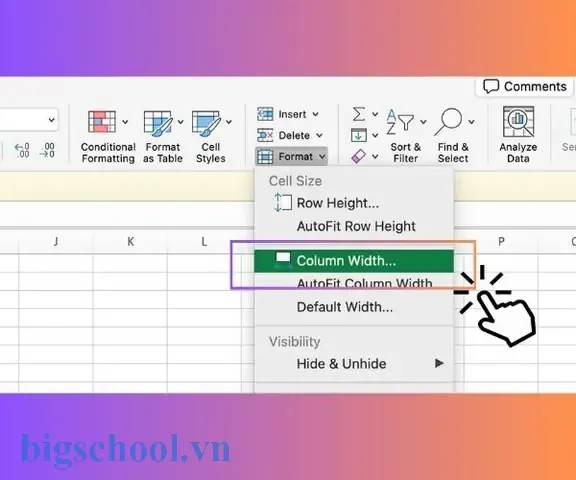
2. Sử dụng menu “Format”
- Bước 1: Chọn hàng cần điều chỉnh.
- Bước 2: Vào tab Home trên thanh Ribbon.
- Bước 3: Nhấn vào nút Format trong nhóm Cells.
- Bước 4: Chọn Row Height.
- Bước 5: Nhập giá trị chiều cao (đơn vị là điểm) và nhấn OK.
Lưu ý: Tham số chiều cao được tính bằng điểm (points). Mặc định, chiều cao hàng trong Excel thường là khoảng 15 điểm (khoảng 0.21 inch).
3. Tự động điều chỉnh (AutoFit)
- Bước 1: Chọn hàng hoặc toàn bộ bảng (bấm vào góc trên bên trái nút chọn toàn bộ).
- Bước 2: Nhấn vào Format → AutoFit Row Height.
- Bước 3: Excel sẽ tự động tính toán chiều cao hàng dựa trên nội dung lớn nhất trong hàng đó.
Lưu ý: AutoFit sẽ không hoạt động nếu ô chứa nội dung có định dạng dòng tắt (wrap text) được bật.របស់.
4. Kiểm soát chiều cao hàng bằng VBA
Nếu bạn thường xuyên làm việc với dữ liệu lớn và cần tự động hoá, một đoạn mã VBA đơn giản có thể thay đổi chiều cao hàng một cách linh hoạt.
Sub AutoFitSelectedRows() Dim rng As Range Set rng = Selection rng.EntireRow.AutoFit
End Sub
- Cách sử dụng: Mở Developer → Visual Basic, chèn một Module mới, dán đoạn mã trên. Sau đó, chọn vùng dữ liệu và chạy macro
AutoFitSelectedRows.
Mẹo: Bạn có thể gán macro này vào một nút hoặc một tổ hợp phím tắt để tiện dụng hơn.
5. Thay đổi chiều cao hàng theo quy tắc
Trong một số trường hợp, bạn cần thiết lập chiều cao hàng theo một quy tắc nhất định, chẳng hạn như chiều cao tối thiểu, chiều cao tối đa hoặc chiều cao tùy thuộc vào độ dài nội dung.
5.1. Thiết lập chiều cao tối thiểu
Sub SetMinimumRowHeight() Dim r As Range For Each r In Selection.Rows If r.RowHeight < 20 Then r.RowHeight = 20 End If Next r
End Sub
5.2. Thiết lập chiều cao tối đa
Sub SetMaximumRowHeight() Dim r As Range For Each r In Selection.Rows If r.RowHeight > 50 Then r.RowHeight = 50 End If Next r
End Sub
5.3. Tự động điều chỉnh dựa vào nội dung
Sub AutoFitByContent() Dim r As Range For Each r In Selection.Rows Dim maxHeight As Double maxHeight = 0 For Each c In r.Cells Dim tmpHeight As Double tmpHeight = c.TextHeight If tmpHeight > maxHeight Then maxHeight = tmpHeight Next c r.RowHeight = maxHeight + 2 ' Thêm một chút độ rộng Next r
End Sub
Lưu ý: Hàm
TextHeightlà một phương pháp tùy chỉnh, bạn cần kiểm tra lại trong môi trường Excel cụ thể.
6. Kiểm soát chiều cao hàng khi in ấn
Khi chuẩn bị báo cáo để in, bạn cần điều chỉnh chiều cao hàng sao cho phù hợp với trang. Dưới đây là một số mẹo:
Có thể bạn quan tâm: Thay Số 0 Bằng Dấu Gạch Trong Excel
- Sử dụng “Fit to Page”: garganta trong tab Page Layout → Scale to Fit → Fit to 1 page(s) wide by 1 page(s) tall.
- Tối ưu vùng in: Chọn vùng cần in, sau đó vào Print Preview để kiểm tra trước. Nếu có trang trống hoặc tràn, điều chỉnh chiều cao hàng hoặc cắt vùng in.
- Bảo vệ bố cụcसम: Nếu bạn muốn giữ chiều cao hàng cố định, hãy tắt tùy chọn AutoFit trong phần Row Height.
7. Các tình huống thường gặp và cách khắc phục
7.1. Nội dung bị cắt ngắn
- Nguyên nhân: Chiều cao hàng quá thấp.
- Khắc phục: Sử dụng AutoFit hoặc thủ công kéo xuống.
7.2. Khi hàng trở nên quá cao, làm mất vị trí
- Nguyên nhân: Nhiều dữ liệu có nội dung dài, AutoFit tự động tăng chiều cao.
- Khắc phục: Đặt giới hạn chiều cao tối đa bằng macro hoặc điều chỉnh thủ công.
7.3. Không thể thay đổi chiều cao hàng
- Nguyên nhân: Bảng dữ liệu được bảo vệ (protect sheet) hoặc có điều kiện bảo vệ ô.
- Khắc phục: Gỡ bảo vệ sheet (unprotect) hoặc kiểm tra quyền chỉnh sửa.
8. Mẹo nâng cao: Điều chỉnh chiều cao hàng dựa trên nội dung ngôn ngữ
Nếu dữ liệu chứa nhiều ký tự đặc biệt (đặc biệt là ngôn ngữ trong tiếng Việt, tiếng Trung, tiếng Nhật), chiều cao hàng có thể cần điều chỉnh thêm.
- Sử dụng tính năng “Wrap Text”: Bật để nội dung được chia thành dòng mới trong cùng một ô, giúp giảm chiều cao hàng cần thiết.
- Sử dụng “Alt + Enter”: Để nhập xuống!!!
9. Thao thuật tương tự: Định dạng cột
Ngoài việc điều chỉnh chiều cao hàng, bạn cũng có thể điều chỉnh chiều rộng cột để tạo bố cục đẹp mắt:
- AutoFit Column Width: Tự tự động điều chỉnh theo nội dung.
- Thủ công kéo: Kéo đường viền cột như đã làm với hàng.
10. Tổng kết:Sự quan trọng của việc điều chỉnh chiều cao hàng
- Dễ đọc: Giúp người đọc không bị cản trở bởi nội dung bị cắt.
- Thẩm mỹ: Bảng tính trông chuyên nghiệp và đồng nhất.
- T విక్రయముద్రణ: Tối ưu hóa việc in สล็อต.
11. Các công cụ hỗ trợ và plugin
- Kutools for Excel: Cung cấp một số joué tiện ích như “Set Row Height to a Specific Value” và “AutoFit Selected Rows”.
- Power Query: Khi nhập dữ liệu từ nguồn khác, bạn có thể điều chỉnh chiều cao trong quá trình transform.
12. Câu chuyện thực tế: Áp dụng trong báo cáo tài chính
Một công ty lớn đã áp dụng quy trình tự động điều chỉnh chiều cao hàng cho báo cáo tài chính hàng tháng. Nhờ vào macro AutoFitSelectedRows, các báo cáo nhanh hơn 30% so với trước. Ngoài ra, việc đặt giới hạn chiều cao tối đa giúp tránh tràn trang khi in.
13. Hướng dẫn chi tiết والمثال
Để minh họa, hãy thực hiện một ví dụ thực tế:
Mở Excel và nhập dữ liệu mẫu:
A B 1 Sản phẩm Giá 2 Apple 100 3 Banana 200 4 Cherry 300 5 ्गChọn cột B và bật Wrap Text: Bôi màu Home → Wrap Text.
- Chọn hàng 2-5: Bấm vào Format → AutoFit Row Height.
- Kiểm tra: Nội dung “Banana” được tự động chia thành 2 dòng nếu cần.
14. Tham khảo thêm tài liệu
- Microsoft Office Support: “Adjust row height in Excel”
- YouTube tutorials: “Excel AutoFit for rows and columns”
- Blog posts: ნაწილ
15. Kết luận
Việc thay đổi chiều cao hàng trong Excel không chỉ là một thao tác cơ bản mà còn là chìa khóa để tối ưu hóa tính thẩm mỹ và tính đọc của bảng tính. Bằng cách hiểu rõ các phương pháp thủ công, tự động, và nâng cao, bạn có thể quản lý dữ liệu hiệu quả hơn, tránh những lỗi phổ biến khi làm việc với dữ liệu lớn. Hãy thường xuyên thực hành các kỹ thuật đã học, và nếu cần, hãy tận dụng VBA để tự động hoá quy trình. Kết quả cuối cùng sẽ là những bảng tính chuyên nghiệp, dễ đọc và dễ chia sẻ với đồng nghiệp hoặc khách hàng.

Tiến sĩ Lê Thống Nhất sinh năm 1955 tại Nghệ An, là nhà giáo, nhà báo và doanh nhân trong lĩnh vực giáo dục. Ông từng giảng dạy Toán học tại Trường THPT Chuyên Phan Bội Châu và đảm nhiệm nhiều vai trò trong ngành giáo dục, từ viết sách, biên soạn tài liệu đến sáng lập các dự án hỗ trợ học tập trực tuyến.
Ông là người sáng lập BigSchool – nền tảng giáo dục trực tuyến kết nối giáo viên và học sinh cả nước. Ngoài ra, ông còn nổi tiếng với vai trò tác giả, diễn giả truyền cảm hứng và khách mời trên nhiều chương trình truyền hình, trong đó có “Ai là triệu phú” trên truyền hình VTV.
Trong suốt sự nghiệp, Tiến sĩ Lê Thống Nhất đã nhận nhiều giải thưởng giáo dục và được biết đến như một người luôn đổi mới, ứng dụng công nghệ vào dạy và học, góp phần lan tỏa tri thức và niềm say mê học tập cho thế hệ trẻ.