
Trong thế giới công việc hiện đại, Excel vẫn là công cụ mạnh mẽ nhất để quản lý dữ liệu, phân tích số liệu và thực hiện các phép tính phức tạp. Một trong những nhu cầu thường gặp nhất của người dùng là tính số ngày từ ngày đến ngày trong Excel. Việc tính khoảng thời gian giữa hai ngày có thể được thực hiện đơn giản nhưng cũng cần lưu ý một số điểm quan trọng để tránh sai sót. Bài viết này sẽ cung cấp một hướng dẫn chi tiết, bao gồm các công thức cơ bản, cách xử lý ngày lễ và ngày làm việc, và những mẹo thực tế giúp bạn tiết kiệm thời gian khi làm việc với ngày tháng trong Excel.
Có thể bạn quan tâm: Mẫu Biên Bản Bàn Giao Công Việc File Excel: Cách Trình Bày, Công Thức Và Lưu Trữ Hiệu Quả
1. Giới thiệu về ngày tháng trong Excel
Excel lưu trữ ngày tháng dưới dạng số ngày liên tiếp kể từ ngày 1/1/1900 (đối với phiên bản Windows) hoặc 1/1/1904 (đối với phiên bản Mac). Điều này có nghĩa là:
- 1/1/1900 được lưu trữ là số 1.
- 2/1/1900 là số 2, v.v.
Khi questioned, Excel hiển thị ngày tháng theo định dạng ngày tháng (dd/mm/yyyy, mm/dd/yyyy, v.v.) tùy thuộc vào cài đặt vùng miền. Tuy nhiên, khi thực hiện phép tính, Excel sẽ xử lý chúng như các số nguyên.
Có thể bạn quan tâm: Mẫu 02 Quyết Định 28/2026 Qđ-ttg: Cách Áp Dụng Và Hướng Dẫn Thực Tiễn Trong Excel
2. Công thức cơ bản: Tính số ngày giữa hai ngày
2.1. Công thức đơn giản
Để tính số ngày giữa hai ngày, bạn chỉ cần trừ ngày kết thúc cho ngày bắt đầu:
=Ngày_Kết_Tức - Ngày_Bắt_DầU
Ví dụ:
– A1 chứa ngày bắt đầu: 01/03/2026
– B1 chứa ngày kết thúc: 15/03/2026
Công thức trong C1:
=B1 - A1
Kết quả trả về là 14, tức là có 14 ngày giữa hai ngày (đếm từ ngày bắt đầu tới ngày kết thúc).
2.2. Định dạng kết quả
Nếu kết quả hiển thị là số thập phân, bạn có thể thay đổi định dạng ô thành Number với 0 chữ số thập phân để hiện thị một số nguyên.
Có thể bạn quan tâm: Mẫu 02 Hỗ Trợ Tiền Thuê Nhà: Tài Liệu Excel Chi Tiết Đầy Đủ
3. Đếm số ngày làm việc: NETWORKDAYS và NETWORKDAYS.INTL
Trong nhiều trường hợp, bạn muốn tính số ngày làm việc (không bao gồm cuối tuần và ngày lễ). Excel cung cấp hai hàm mạnh mẽ: NETWORKDAYS và NETWORKDAYS.INTL.
3.1. Hàm NETWORKDAYS
Cú pháp:
=NETWORKDAYS(ngày_bắt_dầU, ngày_kết_tức, ngày_đợn_lễ)
ngày_bắt_dầUvàngày_kết_tứclà ngày bắt đầu và kết thúc.ngày_đ_running_lễlà một danh sách ngày lễ (tùy chọn).
Ví dụ:
Nếu bạn muốn tính số ngày làm việc từ 01/04/2026 đến 30/04/2026, với ngày lễ 05/04/2026:
=593 =NETWORKDAYS("01/04/2026","30/04/2026", "05/04/2026")
Kết quả: 22 ngày làm việc (khi loại bỏ 8 cuối tuần và 1 ngày lễ).
3.2. Hàm NETWORKDAYS.INTL
Hàm này cho phép bạn tùy chỉnh ngày cuối tuần khácائیں.
Cú pháp:
=NETWORKDAYS.INTL(ngày_bắt_dầU, ngày_kết_tức, mẫu_cuối_tuần, ngày_đợn_lễ)
mẫu_cuối_tuầnlà một chuỗi 7 ký tự, mỗi ký tự là1(ngày được coi là cuối tuần) hoặc0(ngày làm việc). Ví dụ:"0000011"có nghĩa là thứ Bảy và Chủ Nhật là cuối tuần.
Ví dụ:
Tính số ngày làm việc giữa 01/05/2026 và 31/05/2026, với cuối tuần là thứ Tư và thứ Năm:
=NETWORKDAYS.INTL("01/05/2026","31/05/2026","0011000")
4. Xử lý ngày theo năm nhuận
Năm nhuận là năm có 366 ngày (thêm ngày 29/02). Khi tính số ngày giữa hai ngày, Excel tự động xử lý năm nhuận. Tuy nhiên, khi bạn thực hiện tính toán thủ công, hãy kiểm tra xem năm có phải nhuận hay không:
- Công thức kiểm tra năm nhuận:
=IF(MOD(NĂM,4)=0, IF(MOD(NĂM,100)=0, IF(MOD(NĂM,400)=0, TRUE, FALSE), TRUE), FALSE)
Nếu kết quả là TRUE, năm đó là nhuận.
5. Định dạng ngày và vấn đề “đánh dấu” ngày
5.1. Định dạng ngày: dd/mm/yyyy vs mm/dd/yyyy
Excel lưu trữ số ngày như một số nguyên, nhưng hiển thị khác nhau tùy theo cài đặt vùng miền. Khi nhập dữ liệu, hãy luôn kiểm tra định dạng ô (Format Cells → Custom) María.
5.2. Đánh dấu ngày đặc biệt
Bạn có thể sử dụng Conditional Formatting để đánh dấu ngày trong phạm vi nhất định:
- Chọn vùng ô chứa ngày.
- Chọn Home → Conditional Formatting → New Rule → Use a formula to determine which cells to format.
- Nhập công thức:
excel =AND(A1>=DATE(2026,1,1), A1<=DATE(2026,12,31)) - Chọn định dạng (ví dụ: nền màu vàng).
Điều này giúp nhanh chóng phát hiện ngày trong năm 2026.
6. Xử lý dự án: Tính ngày hoàn thành dự án
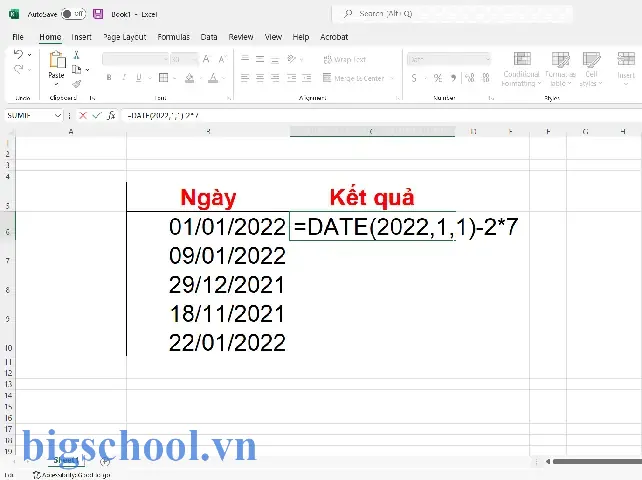
Trong quản lý dự án, bạn thường cần tính ngày dự kiến hoàn thành dựa trên ngày bắt đầu và thời gian dự án (được tính theo ngày làm việc). Dưới đây là một ví dụ thực tế:
Có thể bạn quan tâm: Thêm Số 0 Trước Số Điện Thoại Trong Excel: Cách Thực Hiện Nhanh Và Hiệu Quả
| Mã dự án | Ngày bắt đầu | Thời gian (ngày làm việc) | Ngày hoàn thành |
|---|---|---|---|
| A001 | 01/04/2026 | 20 | =NETWORKDAYS.INTL(A2, A2+20-1, “0000011”) |
| A002 | 15/04/2026 | 15 | =NETWORKDAYS.INTL(A3, A3+15-1, “0000011”) |
Lưu ý: Số ngày làm việc phải trừ 1 vì ngày bắt đầu luôn được tính là một ngày làm việc.
7. Tính ngày giữa hai ngày bất kỳ (bao gồm cả ngày lễ)
Đôi khi bạn muốn tính số ngày thực sự (bao gồm cả ngày lễ, cuối tuần). Công thức đơn giản là:
=DATEDIF(ngày_bắt_dầU, ngày_kết_tức, "d")
Ví dụ:
=DATEDIF("01/01/2026","10/01/2026","d")
Kết quả: 9 ngày.
7.1. Tính ngày giữa telefonu có điều kiện
Nếu bạn muốn tính số ngày giữa hai ngày nhưng loại trừ một loạt ngày cụ thể (ví dụ: kỳ nghỉ lễ), bạn có thể sử dụng công thức array:
=SUMPRODUCT(--(A1:B1>=DATE(2026,1,1)), --(A1:B1<=DATE(2026,12,31)), --(NOT(ISNUMBER(MATCH(A1:B1, ngày_đợn_lễ, 0)))))
Đi.states sẽ trả về số ngày giữa hai ngày, trừ các ngày lễ Evil.
8. Mẹo và thủ thuật nâng cao
8.1. Định dạng số ngày tự động
Bạn có thể tạo một Custom Format để hiển thị ngày trừ ngày:
- Chọn ô: Format Cells → Custom.
- Nhập:
dddd, dd mmmm yyyy(để hiển thị ngày trong tuần).
8.2. Sử dụng hàm TODAY và NOW
TODAY()trả về ngày hiện tại.NOW()trả về ngày và giờ hiện tại.
Bạn có thể tính số ngày còn lại tới một ngày cố định:
=NETWORKDAYS(TODAY(), DATE(2026,12,31))
8.3. Định dạng ngày theo chuẩn ISO
Định dạng chuẩn ISO 8601: yyyy-mm-dd. Để chuyển đổi:
=TEXT(A1, "yyyy-mm-dd")
8.4. Tính khoảng thời gian giữa hai ngày dưới dạng năm, tháng, ngày
Sử dụng DATEDIF với các chuỗi "y", "m", "d":
=DATEDIF(A1, B1, "y") & " năm, " & DATEDIF(A1, B1, "ym") & " tháng, " & DATEDIF(A1, B1, "md") & " ngày"
Ví dụ:
Từ 01/01/2026 đến 15/07/2026:
Kết quả: 4 năm, 6 tháng, 14 ngày.
9. Xử lý lỗi phổ biến
9.1. Lỗi #NUM!
Khi nhập ngày trước 1/1/1900 (đặc biệt là 0/0/1900) hoặc khi tính ngày âm, Excel sẽ trả về lỗi #NUM!. Hãy đảm bảo ngày đầu tiên luôn lớn hơn hoặc bằng 1/1/1900.
9.2. Lỗi ngày không hợp lệ
Nếu nhập ngày 30/02, Excel sẽ chuyển thành ngày 1/3. Để tránh điều này, hãy kiểm tra dữ liệu đầu vào bằng hàm ISERROR лю:
=IF(ISERROR(DAY(A1)), "Ngày không hợp lệ", A1)
10. Một ví dụ thực tế:ინ
િટી: Tính số ngày làm việc giữa ngày bắt đầu và ngày kết thúc dự án, loại bỏ ngày lễ và cuối tuần
Giả sử bạn có bảng dữ liệu:
| Dự án | Ngày bắt đầu | Ngày kết thúc | Ngày lễ |
|---|---|---|---|
| P01 | 01/05/2026 | 30/05/2026 | 05/05/2026, 15/05/2026 |
| P02 | 10/05/2026 | 25/05/2026 | 20/05/ Bolsa |
Áp dụng công thức:
=NETWORKDAYS.INTL(B2, C2, "0000011", {"05/05/2026","15/05/2026"})
Kết quả: Số ngày làm việc thực tế.
11. Kết luận
Tính số ngày từ ngày đến ngày trong Excel là một kỹ năng cơ bản nhưng vô cùng quan trọng trong nhiều lĩnh vực: kế toán, quản lý dự án, phân tích dữ liệu, và cả trong công việc cá nhân. Bằng cách nắm vững các công thức cơ bản như =B1-A1, NETWORKDAYS, và NETWORKDAYS.INTL, cùng với những mẹo thực tế như định dạng ngày chuẩn ISO, kiểm tra lỗi và sử dụng hàm TODAY(), bạn sẽ có thể xử lý mọi tình huống về ngày tháng một cách chính xác và nhanh chóng.
Hãy thử áp dụng những công thức và thủ thuật trên vào bảng tính của bạn ngay hôm nay, và bạn sẽ cảm nhận được sự tiện lợi cũng như độ chính xác khi làm việc với dữ liệu thời gian trong Excel. Happy Excel!

Tiến sĩ Lê Thống Nhất sinh năm 1955 tại Nghệ An, là nhà giáo, nhà báo và doanh nhân trong lĩnh vực giáo dục. Ông từng giảng dạy Toán học tại Trường THPT Chuyên Phan Bội Châu và đảm nhiệm nhiều vai trò trong ngành giáo dục, từ viết sách, biên soạn tài liệu đến sáng lập các dự án hỗ trợ học tập trực tuyến.
Ông là người sáng lập BigSchool – nền tảng giáo dục trực tuyến kết nối giáo viên và học sinh cả nước. Ngoài ra, ông còn nổi tiếng với vai trò tác giả, diễn giả truyền cảm hứng và khách mời trên nhiều chương trình truyền hình, trong đó có “Ai là triệu phú” trên truyền hình VTV.
Trong suốt sự nghiệp, Tiến sĩ Lê Thống Nhất đã nhận nhiều giải thưởng giáo dục và được biết đến như một người luôn đổi mới, ứng dụng công nghệ vào dạy và học, góp phần lan tỏa tri thức và niềm say mê học tập cho thế hệ trẻ.