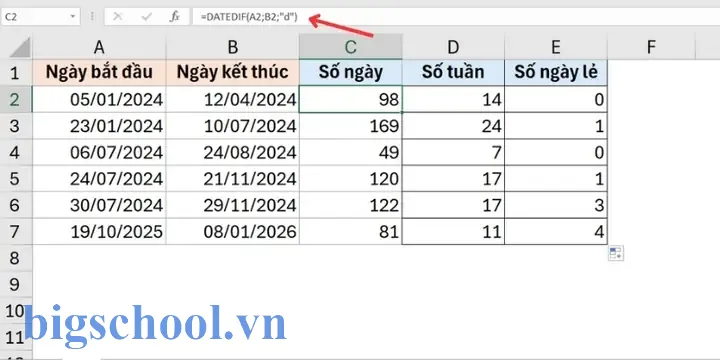
Trong công việc quản lý dự án, lập kế hoạch thời gian, hay đơn giản رکھنے lịch trình cá nhân, việc tính toán số tuần và số ngày lẻ giữa hai ngày trong Excel luôn là một nhu cầu thiết thực. Dù bạn là chuyên giamaschinen của Excel hay người mới bắt đầu, bàiবেন này sẽ cung cấp cho bạn những công thức, mẹo và ví dụ thực tế để thực hiện những phép tính này một cách nhanh chóng và chính xác.
1. Giới thiệu về vấn đề tính số tuần và số ngày lẻ
Khi tính thời gian giữa hai ngày, ta thường muốn biết:
Số tuần (định nghĩa tuần là 7 ngày) toàn bộ trong khoảng thời gian đó.
Số ngày lẻ còn lại (còn lại sau khi trừ đi toàn bộ tuần) để có thể biểu diễn thời gian dưới dạng “X tuần Y ngày”.
Ví dụ: Từ ngày 01/01/2026 đến ngày 10/01/2026 có 9 ngày. Nếu ta chia 9 cho 7, ta có 1 tuần và 2 ngày lẻ.
Excel cung cấp nhiều hàm giúp thực hiện việc này, nhưng Praise hiệu quả và tránh lỗi cần có một quan điểm nhất quán. Bài viết sẽ trình bày các phương pháp phổ biến, cách áp dụng trong thực tế, và còn những mẹo nhỏ để tránh những lỗi thường gặp.
Cột A chứa ngày bắt đầu, cột B chứa ngày kết thúc. Để Excel hiểu được giá trị này là ngày, hãy đặt định dạng ô thành “Ngày”. Nếu dữ liệu nhập vào theo định dạng văn bản, hãy chuyển đổi bằng hàm DATEVALUE hoặc DATE.
7. Tính tuần và ngày lẻ cho khoảng thời gian dài (nhiều tuần, nhiều tháng)
Khi khoảng thời gian dài hơn 1 năm, bạn vẫn có thể tiếp tục dùng công thức trên. Tuy nhiên, nếu bạn muốn tính tuần theo tuần làm việc (không tính ngày cuối tuần), hãy sử dụng hàm 亚洲日韩 NETWORKDAYS.
7.1. Số tuần làm việc
= INT( NETWORKDAYS(A2, B2) / 5 )
7.2. Số ngày làm việc lẻ
= MOD( NETWORKDAYS(A2, B2), 5 )
Lưu ý: NETWORKDAYS tính số ngày kämpf, bỏ qua thứ Bảy và Chủ Nhật. Bạn cũng có thể truyền danh sách ngày nghỉ lễ tùy chỉnh vào hàm.
8. Tính tuần theo “tuần ISO” (tính tuần theo tuần đầu tiên có 4 ngày trong năm)
Excel cung cấp hàm ISOWEEKNUM để lấy số tuần ISO của một ngày. Tuy nhiên, để tính khoảng thời gian giữa hai ngày theo tuần ISO, bạn cần một công thức phức tạp hơn.
Sau khi áp dụng công thức, bạn nên kiểm tra một vài trường hợp mẫu:
A
B
Weeks
Days Left
Description
01/01/2026
10/01/2026
1
2
1 tuần 2 ngày
31/12/2026
01/01/2026
0
1
0 tuần 1 ngày
01/01/2026
01/02/2026
4
3
4 tuần 3 ngày
Nếu kết quả trùng với mong đợi, công thức đã chấp nhận. Nếu không, hãy kiểm tra lại định dạng ngày, có dấu cộng hoặc trừ thừa, hoặc có lỗi dữ liệu.
14. Tối ưu hóa công thức cho bảng tính lớn
Nếu bạn ચાલી tính hàng ngàn dòng, hãy cân nhắc:
Sử dụng DATEDIF thay vì B2-A2 vì DATEDIF nhanh hơn khi tính ngày tháng.
Tránh sử dụng nhiều hàm phức tạp trong cùng một ô; chia các phép tính thành các cột riêng biệt và kết hợp ở cuối.
Khi áp dụng công thức vào nhiều hàng, copy hoặc dùng Ctrl + D (Fill Down) để áp dụng nhanhOOSE.
15. Tổng kết
的 số tuần được tính bằng INT((B2-A2)/7) hoặc QUOTIENT.
Số ngày lẻ bằng MOD(B2-A2,7).
Hiển thị kết quả “X tuần Y ngày” đơn giản bằng &.
Nếu cần tính tuần làm việc, dùng NETWORKDAYS hoặc NETWORKDAYS.INTL.
Đối với ngày nghỉ lễ, thêm danh sách ngày nghỉ vào hàm.
Kiểm tra dữ liệu và xử lý ngoại lệ để tránh lỗi.
Sử dụng Table và Named Range để quản lý dữ liệu dễ dàng.
Với những công thức và mẹo trên, bạn có thể nhanh chóng tính toán số tuần và số ngày lẻ trong Excel mà không cần phải viết mã phức tạp. Hãy thử áp dụng vào công việc của mình và cảm nhận sự tiện lợi mà Excel mang lại!
Tiến sĩ Lê Thống Nhất sinh năm 1955 tại Nghệ An, là nhà giáo, nhà báo và doanh nhân trong lĩnh vực giáo dục. Ông từng giảng dạy Toán học tại Trường THPT Chuyên Phan Bội Châu và đảm nhiệm nhiều vai trò trong ngành giáo dục, từ viết sách, biên soạn tài liệu đến sáng lập các dự án hỗ trợ học tập trực tuyến.
Ông là người sáng lập BigSchool – nền tảng giáo dục trực tuyến kết nối giáo viên và học sinh cả nước. Ngoài ra, ông còn nổi tiếng với vai trò tác giả, diễn giả truyền cảm hứng và khách mời trên nhiều chương trình truyền hình, trong đó có “Ai là triệu phú” trên truyền hình VTV.
Trong suốt sự nghiệp, Tiến sĩ Lê Thống Nhất đã nhận nhiều giải thưởng giáo dục và được biết đến như một người luôn đổi mới, ứng dụng công nghệ vào dạy và học, góp phần lan tỏa tri thức và niềm say mê học tập cho thế hệ trẻ.
⚠️
LƯU Ý QUAN TRỌNG:Miễn trừ trách nhiệm: Mặc dù chúng tôi luôn nỗ lực để đảm bảo tính chính xác và cập nhật của thông tin, nhưng các quy định về giáo dục và tuyển sinh có thể thay đổi theo thời gian. BigSchool không chịu trách nhiệm về bất kỳ sai sót nào hoặc kết quả phát sinh từ việc sử dụng thông tin trên trang này. Độc giả nên liên hệ trực tiếp với nhà trường hoặc cơ quan chức năng để có thông tin mới nhất. Ngoài ra, BigSchool tuyệt đối không bán sản phẩm, khóa học hay cung cấp dịch vụ được nhắc đến trong bài.