
Việc nhập sai tên hàm trong Excel là một lỗi phổ biến mà cả người mới bắt đầu và những người đã có kinh nghiệm đều gặp phải. Khi một hàm không được viết đúng chính tả, Excel sẽ trả về lỗi #NAME?, khiến công thức của bạn không hoạt động đúng như dự kiến. Bài viết này sẽ giúp bạn hiểu rõ nguyên nhân gây ra lỗi này, cách nhận diện và khắc phục, cùng những mẹo để tránh sai lầm trong tương lai. Ngoài ra, chúng ta sẽ đi qua các công cụ hỗ trợ, cách kiểm tra công thức, và thậm chí là những bước để tăng cường tính chính xác và hiệu quả làm việc trong Excel.
Có thể bạn quan tâm: The Hotel Where We Stayed Last Year Was Excellent
1. Lý do khiến người dùng viết sai tên hàm
1.1 Thiếu kiểm tra chính tả
Excel không có tính năng tự động kiểm tra chính tả trong ô công thức. Khi bạn gõ hàm, Excel sẽ không cảnh báo bạn nếu có sai chính tả, khiến lỗi có thể không được phát hiện ngay lập tức.
1.2 Đoạn công thức dài và phức tạp
Trong một công thức dài, bạn có thể dễ dàng quên một ký tự hoặc viết sai một chữ cái. Đặc biệt khi công thức chứa nhiều hàm lồng nhau, việc kiểm tra từng phần trở nên khó khăn hơn.
1.3 Lỗi do copy‑paste
Khi bạn sao chép công thức từ một vùng dữ liệu khác hoặc từ một tài liệu bên ngoài, có thể có ký tự đặc biệt, dấu cách ẩn hoặc ký tự Unicode mà Excel không nhận ra. Điều này có thể làm hỏng tên hàm.
1.4 Thay đổi ngôn ngữ
Excel hỗ trợ nhiều ngôn ngữ, và tên hàm sẽ thay đổi tùy theo ngôn ngữ cài đặt. Nếu bạn chuyển đổi ngôn ngữ giữa các phiên bản Excel, một hàm viết bằng tiếng Anh có thể không được nhận dạng nếu hệ thống đang sử dụng tiếng Việt hoặc ngược lại.
1.5 Sử dụng tên hàm tùy biến
Bạn có thể định nghĩa hàm tùy chỉnh bằng VBA hoặc Power Query. Nếu tên hàm được viết sai trong công thức, Excel sẽ không nhận dạng và trả về lỗi #NAME?.
Có thể bạn quan tâm: Hotel Mộng Đêm: Một Trải Nghiệm Đẳng Cấp Với Cảnh Quan Tuyệt Vời Và Ẩm Thực Vượt Trội
2. Cách nhận diện lỗi khi viết sai tên hàm
2.1 Lỗi #NAME?
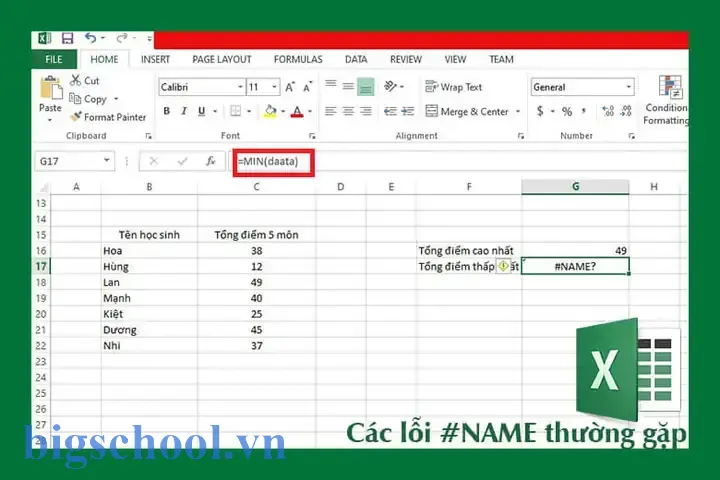
Đây là lỗi phổ biến nhất khi tên hàm sai. Excel hiển thị #NAME? để chỉ ra rằng nó không biết hàm đó. Lỗi này thường xuất hiện ngay khi bạn gõ hàm mà không có dấu nháy kép quanh tên hàm.
2.2 Lỗi #VALUE!
Trong một số trường hợp, nếu hàm được viết sai nhưng vẫn được nhìn nhận như một chuỗi văn bản, Excel có thể trả về lỗi #VALUE! nếu công thức không hợp lệ về mặt dữ liệu.
2.3 Kiểm tra công thức tự động
Sử dụng tính năng Formulas → Evaluate Formula để xem từng bước tính toán của công thức. Nếu có bất kỳ phần nào không được công nhận, Excel sẽ chỉ ra vấn đề.
2.4 Cảnh báo khi gõ
Mặc dù Excel không kiểm tra chính tả, nhưng khi bạn gõ hàm, thanh công thức sẽ hiển thị một danh sách gợi ý. Nếu bạn không thấy hàm trong danh sách, có thể đó là lỗi chính tả.
Có thể bạn quan tâm: Sửa Lỗi Xuất Hiện Dấu Khi Gõ Chữ Trong Excel: Hướng Dẫn Chi Tiết
3. Cách khắc phục và sửa lỗi
3.1 Kiểm tra tên hàm
- Sử dụng tính năng gợi ý: Nhấn
Ctrl + Shift +(dấu backtick) trong thanh công thức để mở danh sách gợi ý. Chọn hàm chính xác. - Sử dụng tính năng Tìm kiếm: Nhấn
Ctrl + Fvà tìm tên hàm trong bảng tính. Nếu không tìm thấy, có thể tên sai.
3.2 Sử dụng FORMULATEXT
Bạn có thể dùng hàm FORMULATEXT(cell) để lấy công thức dạng văn bản của một ô. Khi bạn sao chép công thức này vào một ô mới, Excel sẽ hiển thị toàn bộ công thức và bạn có thể dễ dàng kiểm tra.
3.3 Dùng Evaluate Formula
Trong menu Formulas → Evaluate Formula, bạn có thể chạy từng bước công thức. Khi lỗi xuất hiện, Excel sẽ dừng ở bước đó và cho biết phần nào không hợp lệ.
3.4 Kiểm tra mã VBA
Nếu bạn đang sử dụng hàm tùy chỉnh, hãy kiểm tra lại mã VBA. Đảm bảo rằng tên hàm đã được khai báo đúng và không chứa ký tự đặc biệt.
3.5 Xóa và gõ lại
Đôi khi, chỉ cần xóa công thức và gõ lại một cách cẩn thận cũng có thể khắc phục lỗi. Đặc biệtleid khi copy‑paste gây lỗi ẩn.
Có thể bạn quan tâm: Hướng Dẫn Chi Tiết Cách Chèn Và Chọn Sheet Mới Trong Excel
4. Các công cụ hỗ trợ kiểm tra công thức
4.1 Trình kiểm tra công thức (Formula Auditing)
- Show Formulas (
Ctrl +) để hiển thị toàn bộ công thức thay vì giá trị. - Trace Precedents và Trace Dependents để xem mối quan hệ giữa các ô.
- Error Checking để tự động quét lỗi và đưa ra gợi ý sửa.
4.2 Add‑in “Power Query”
Power Query cho phép bạn thao tác dữ liệu trong môi trường truy vấn, nơi có thể kiểm tra và sửa lỗi chính tả của hàm trước khi đưa vào bảng tính.
4.3 Add‑in “Inquire”
Add‑in này cung cấp một loạt công cụ phân tích công thức và so sánh hai bảng tính. Bạn có thể dùngasant để tìm các hàm sai chính tả trong toàn bộ workbook.
5. Làm sao để tránh lỗi viết sai hàm trong tương lai
5.1 Sử dụng danh sách hàm tĩnh
Tạo một danh sách hàm trong một trang riêng của workbook và sử dụng tính năng Data Validation → List để giới hạn các giá trị nhập vào. Điều này giúp tránh viết sai tên hàm.
5.2 Đặt tên hàm chuẩn
Trong VBA, đặt cym name cho hàm theo chuẩn camelCase hoặc PascalCase và tránh dùng ký tự đặc biệt.
5.3 Kiểm tra công thức trước khi lưu
Trước khi lưu workbook, chạy Error Checking và Evaluate Formula để đảm bảo không có lỗi.
5.4 Đưa ra quy trình làm việc
- Bước 1: Gõ hàm vào ô công thức.
- Bước 2: Kiểm tra tên hàm trong thanh công thức.
- Bước 3: Dùng
Evaluate Formulađể chạy từng bước.
Tran
5.5 Sử dụng macro tự động
Bạn có thể viết một macro đơn giản để quét toàn bộ workbook và tìm các ô chứa lỗi #NAME?. Macro này sẽ tạo một báo cáo liệt kê vị trí vàWO.
6. Các ví dụ thực tế và cách khắc phục
6.1 Ví dụ 1: Viết sai tên hàm SUM
Sai: =SUEM(A1:A10)
Lỗi: #NAME?
Khắc phục: Thay thành =SUM(A1:A10).
6.2 Ví dụ 2: Hàm VLOOKUP sai chính tả
Sai: =VLOOUP(A2, B1:C10, 2, FALSE)
Khắc phục: =VLOOKUP(A2, B1:C10, 2, FALSE).
6.3 Ví dụ 3: Copy‑paste từ Google Sheets
Bạn copy công thức từ Google Sheets, trong đó có một ký tự caminhos, khiến Excel không nhận dạng hàm COUNTIF. Sửa lại thành =COUNTIF(A1:A10, ">5").
6.4 Ví dụ 4: Thay đổi ngôn ngữ
Nếu Excel chuyển sang tiếng Việt, hàm SUM sẽ là SUM. Nếu bạn viết =SUM(A1:A10) trong môi trường tiếng Việt, Excel sẽ trả về #NAME?. Thay thành =SUM(A1:A10) vẫn hợp lệ vì Excel vẫn hỗ trợ hàm tiếng Anh, nhưng nếu bạn muốn dùng tiếng Việt thì viết =SUM(A1:A10) (cũng giống).
6.5 Ví dụ 5: Hàm tùy chỉnh trong VBA
Bạn viết một hàm MySum trong VBA. Khi sử dụng công thức =MySum(A1:A10), nhưng nếu tên hàm bị viết sai =Mysum(A1:A10) sẽ gây lỗi. Đảm bảo tên hàm đúng và đã được khai báo Public.
7. Mẹo nâng cao: Tự động phát hiện lỗi #NAME?
Bạn có thể viết một macro trong VBA như sau để quét toàn bộ workbook và ghi lại các ô có lỗi #NAME?:
Sub FindNameErrors() Dim ws As Worksheet Dim cell As Range Dim logSheet As Worksheet Dim rowNum As Long Set logSheet = ThisWorkbook.Sheets.Add logSheet.Name = "NameErrorLog" logSheet.Cells(1, 1).Value = "Worksheet" logSheet.Cells(1, 2).Value = "Cell" logSheet.Cells(1, 3).Value = "Formula" rowNum = 2Tom For Each ws In ThisWorkbook.Worksheets For Each cell In ws.UsedRange If cell.HasFormula Then If cell.Formula Like "#NAME?" Then logSheet.Cells(rowNum, 1).Value = ws.Name logSheet.Cells(rowNum, 2).Value = cell.Address logSheet.Cells(rowNum, 3).Value = cell.Formula rowNum = rowNum + 1 End If End If Next cell Next ws MsgBox "Tìm thấy " & rowNum - 2 & " lỗi #NAME?"
End Sub
Macro này tạo một sheet mới, ghi lại vị trí và công thức của các ô lỗi, giúp bạn nhanh chóng sửa.
8. Các hàm thường gặp lỗi chính tả
| Hàm | Lỗi chính tả thường gặp | Lời khuyên |
|---|---|---|
| SUM | SUEM, SUMM | Kiểm tra dấu cuối |
| VLOOKUP | VLOOKUP, VLOOUP | Kiểm tra số tham số |
| IF | IF, IF | Đừng bỏ dấu ngoặc |
| COUNTIF | COUNTIF, COUNTIF | Kiểm tra điều kiện |
| INDEX | INDEX, INDX | Kiểm tra số cột |
| MATCH | MATCH, MATH | Kiểm tra phạm vi |
| CONCATENATE | CONCATENATE, CONCAT | Kiểm tra dấu ngoặc |
9. Tóm tắt
- Lỗi chính tả hàm thường xuất hiện dưới dạng
#NAME?. - Nguyên nhân: thiếu kiểm tra, công thức dài, copy‑paste, thay đổi ngôn ngữ, hàm tùy chỉnh.
- Cách khắc phục: dùng gợi ý,
Evaluate Formula,FORMULATEXT, macro quét lỗi.
窗 - Công cụ hỗ trợ: Formula Auditing, Power Query, Inquire,closures.
- Mẹo tránh lỗi: danhਧ, đặt tên chuẩn, kiểm tra trước khi lưu, macro tự động.
Bằng cách tuân theo các bước trên và sử dụng những công cụ hỗ trợ, bạn sẽ giảm thiểu đáng kể số lần gặp lỗi khi viết sai tên hàm trong Excel. Điều quan trọng nhất là luôn liebsten kiểm tra công thức một cách cẩn thận, nhất là khi làm việc với bảng tính phức tạp hoặc chia sẻ với đồng nghiệp. Khi bạn đã làm quen với quy trình kiểm tra và sửa lỗi, công việc trong Excel sẽ trở nên nhanh chóng, chính xác và ít gặp trục trặc hơn.

Tiến sĩ Lê Thống Nhất sinh năm 1955 tại Nghệ An, là nhà giáo, nhà báo và doanh nhân trong lĩnh vực giáo dục. Ông từng giảng dạy Toán học tại Trường THPT Chuyên Phan Bội Châu và đảm nhiệm nhiều vai trò trong ngành giáo dục, từ viết sách, biên soạn tài liệu đến sáng lập các dự án hỗ trợ học tập trực tuyến.
Ông là người sáng lập BigSchool – nền tảng giáo dục trực tuyến kết nối giáo viên và học sinh cả nước. Ngoài ra, ông còn nổi tiếng với vai trò tác giả, diễn giả truyền cảm hứng và khách mời trên nhiều chương trình truyền hình, trong đó có “Ai là triệu phú” trên truyền hình VTV.
Trong suốt sự nghiệp, Tiến sĩ Lê Thống Nhất đã nhận nhiều giải thưởng giáo dục và được biết đến như một người luôn đổi mới, ứng dụng công nghệ vào dạy và học, góp phần lan tỏa tri thức và niềm say mê học tập cho thế hệ trẻ.