
Trong quá trình làm việc với Excel, việc tìm kiếm dữ liệu, công thức hay đối tượng trong پاسه (Workbook) là điều thường xuyên và quan trọng. Tuy nhiên, đôi khi người dùng lại gặp thông báo lỗi “We couldn’t find what you were looking for” (Chúng tôi không tìm thấy những gì bạn đang tìm kiếm). Lỗi này có thể xuất hiện trong nhiều tình huống khác nhau như tìm kiếm văn bản, công thức, tên vùng, hoặc thậm chí khi thực hiện các thao tác nâng cao như tìm kiếm và thay thế. Việc không biết nguyên nhân và cách khắc phục sẽ làm gián đoạn công việc và khiến người dùng mất thời gian. Bài viết này sẽ đi sâu vào phân tích lỗi trên, những nguyên nhân chính, các bước khắc phục cụ thể và jiġu một sốédition và mẹo để tránh gặp lại lỗi này trong tương lai.
Có thể bạn quan tâm: Tổng Số Ngày Ở Của Khách Nước Ngoài Trong Excel
1. Hiểu Abd: Nguyên nhân Đầu tiên: Tìm Kiếm Không Có Kết Quả
Thông báo “We couldn’t find what you were looking for” thường xuất hiện khi hàm Find (Tìm kiếm) hoặc Find & Replace (Tìm và Thay thế) không thể tìm thấy mục tiêu được chỉ định trong phạm vi đã chọn. Có một số lý do phổ biến khiến điều này xảy ra:
- Ký tự không chính xác – Khi người dùng gõ sai ký tự, dấu câu hoặc chữ hoa/chuẩn, Excel sẽ không nhận diện được.
- Tìm kiếm theo kiểu khác – Nếu bạn đang tìm kiếm kiểu dữ liệu văn bản nhưng thực tế là số hoặc ngược lại, Excel không sẽ tìm thấy.
- Khu vực tìm kiếm giới hạn – Bạn có thể đang tìm trong một vùng nhỏ, hoặc chỉ trong một cột, trong khi dữ liệu nằm ở nơi khác.
- Dữ liệu được ẩn hoặc được lọc – Khi dữ liệu bị ẩn hoặc đang precipitated, tìm kiếm có thể bỏ qua các ô сем.
Để khắc phục, bạn cần xác định chính xác mục tiêu, kiểm tra lại vùng tìm kiếm, và đảm bảo dữ liệu không bị ẩn hoặc lọc.
Có thể bạn quan tâm: Tạo Ô Tìm Kiếm Dữ Liệu Siêu Tốc Trong Excel: Hướng Dẫn Chi Tiết Với Công Thức, Vba Và Mẹo Tối Ưu
2. Cách Khắc Phục Bằng Các Bước Hành Đơn
2.1 Kiểm Tra Lại Ký Tự và Kiểu Dữ Liệu
- Kiểm tra chữ hoa/chuẩn Emery: Excel thường phân biệt chữ hoa và chữ thường. Nếu bạn tìm “Apple” nhưng dữ liệu là “apple”, tìm kiếm sẽ thất bại. Sử dụng tùy chọn Match case (Khớp chữ hoa) để kiểm tra.
- Kiểm tra ký tự đặc biệt: Đôi khi có dấu cách thừa, ký tự đặc biệt, hoặc ký tự không hiển thị. Kéo hết dữ liệu vào một ô mới và xóa các ký tự đặc biệt bằng cách sử dụng hàm
CLEANhoặcTRIM. - Kiểm tra kiểu dữ liệu: Nếu dữ liệu được lưu dưới dạng số nhưng bạn tìm kiếm dưới dạng văn bản, Excel không nhận diện. Đảm bảo rằng kiểu dữ liệu của ô là đúng bằng cách chuyển đổi bằng cách sử dụng
Text to Columnshoặc hàmVALUE.
2.2 Mở rộng Vùng Tìm Kiếm
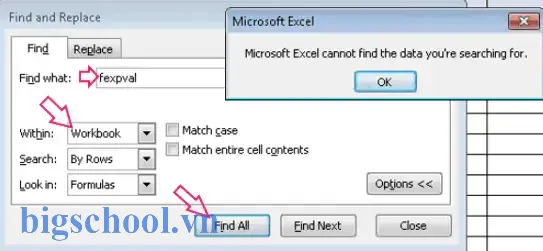
- Khi sử dụng Find & Replace, bạn có thể chọn Within: Sheet hoặc Workbook. Nếu dữ liệu nằm trong một sheet khác, hãy chọn Workbook.
- Đặt Search: By Rows hoặc By Columns tùy vào cấu trúc dữ liệu của bạn. Nếu dữ liệu nằm trong một cột, chọn By Columns.
- Kiểm tra Look in: Nếu bạn đang tìm trong công thức, hãy chuyển sang Values để tìm nội dung thực tế.
2.3 Bỏ Qua Cột/Ô Được Lọc hoặc Ẩn
- Giảm số lượng dữ liệu: Nếu dữ liệu được lọc, hãy tắt lọc trước khi tìm kiếm. Bạn có thể tạm thời bỏ qua các ô ẩn bằng cách chọn Options > Look at và chọn Values.
- Sử dụng hàm
SUBTOTAL: Khi muốn tìm dữ liệu trong các ô được lọc,SUBTOTALsẽ trả về dữ liệu đã lọc. Bạn có thể kết hợp hàm này với các công thức tìm kiếm.
2.4 Sử dụng Hàm Tìm Kiếm Nâng Cao
Nếu bạn muốn tìm kiếm một điều kiện phức tạp hơn, hãy dùng hàm INDEX kết hợp với MATCH:
=INDEX(A1:A1000, MATCH("Tìm kiếm", A1:A1000, 0))
Hàm MATCH trả về vị trí của giá trị, rồi INDEX trả về giá trị tại vị trí đó. Nếu giá trị không tồn tại, sẽ trả về lỗi #N/A. Bạn có thể kiểm tra lỗi này bằng IFERROR.
2.5 Kiểm Tra Object Name và Named Ranges
Nếu bạn đang tìm một Named Range (tên vùng) nhưng Excel không tìm thấy, hãy kiểm tra:
- Vào Formulas > Name Manager để xem danh sách tên vùng.
- Đảm bảo tên vùng không trùng lặp và không chứa ký tự đặc biệt.
- Kiểm tra phạm vi (Scope) của tên vùng – có thể nó chỉ trong một sheet nhất định.
Tecnología: Kiểm Tra Tên Macro hoặc VBA
Nếu bạn đang sử dụng macro VBA để tìm kiếm, hãy kiểm tra:
- Đọc lại mã: Đảm bảo rằng biến tìm kiếm và phạm vi được đặt đúng.
- Sử dụng
Debug.Print: In ra giá trị tìm kiếm và phạm vi để kiểm tra. - Xử lý ngoại lệ: Thêm
On Error Resume NextvàOn Error GoTo 0để kiểm tra lỗi.
Có thể bạn quan tâm: Tại Sao Không Mở Được 2 File Excel Cùng Lúc?
3. Cách Ngăn Ngừa Lỗi Trong Tương Lai
3.1 Sử Dụng Định Dạng Chuẩn
- Định dạng số, văn bản, ngày tháng theo chuẩn. Tránh gộp dữ liệu dạng số và văn bản trong cùng một cột.
- Sử dụng
Data > Text to Columnsđể chuyển đổi dữ liệu khi nhập.
3.2 Tạo Danh Mục Dữ Liệu (Data Validation)
- Sử dụng Data Validation để giới hạn giá trị nhập vào. Điều này giúp tránh lỗi khi tìm kiếm dữ liệu sai định dạng.
- Đặt các danh sách thả xuống trong ô, giúp người dùng chọn đúng giá trị.
3.3 Sử Dụng Hàm SEARCH và FIND Tùy Biến
Có thể bạn quan tâm: Vừa Cố Định Dòng Vừa Cố Định Cột Trong Excel: Hướng Dẫn Chi Tiết Và Những Mẹo Nâng Cao
SEARCHcho phép tìm kiếm không phân biệt chữ hoa/chuẩn và cho phép sử dụng ký tự đại diện (, ?, etc.).FINDphân biệt chữ hoa/chuẩn và không hỗ trợ ký tự đại diện.
3.4 Tự Động Hóa Kiểm Tra Dữ Liệu
- Dùng Conditional Formatting để đánh dấu các ô có giá trị trùng lặp hoặc thiếu.
- Dùng Formulas như
COUNTIFđể kiểm tra tính duy nhất của dữ liệu.
3.5 Sử Dụng Power Query
- Nếu dữ liệu lớn, Power Query giúp làm sạch, chuẩn hóa và tìm kiếm nhanh hơn.
- Power Query có thể áp dụng các bước lọc, chuyển đổi dữ liệu một cách linh hoạt.
4. Khi Lỗi Nhiều Khi Nhiều: Tình Huống Khi “We couldn Klang” Xảy Ra Khi Tìm Kiếm Trong Workbook
Trong một số trường hợp, lỗi có thể xảy ra khi bạn tìm kiếm trong toàn bộ workbook. Dưới đây là các tình huống phổ biến:
- Tên file Excel bị thay đổi – Nếu bạn đang tìm một массива trong một file liên kết.
- Một workbook có macro – Macro có thể thay đổi nội dung mà không được cập nhật.
- Dữ liệu được lưu trong bảng dữ liệu (Table) – Khi bạn tìm kiếm không trong bảng, Excel sẽ không tìm thấy.
5. Công Cụ BScript và Macro Để Tìm Kiếm Nâng Cao
Nếu bạn làm việc thường xuyên với dữ liệu lớn, hãy viết macro VBA:
Sub FindValue() Dim ws As Worksheet Dim rng As Range Dim findStr As String Dim result As Range findStr = "Tìm kiếm" For Each ws In ThisWorkbook.Worksheets Set rng = ws.Cells Set result = rng.Find(What:=findStr, LookIn:=xlValues, LookAt:=xlWhole, _ SearchOrder:=xlByRows, SearchDirection:=xlNext, MatchCase:=False) If Not result Is Nothing Then MsgBox "Tìm thấy ở sheet: " & ws.Name & ", ô: " & result.Address Exit Sub End If Next ws MsgBox "Không tìm thấy giá trị."
End Sub
Macro này duyệt qua từng sheet và tìm kiếm giá trị, giúp bạn nhanh chóng nhận diện vị trí.
6. Khi Tìm Kiếm Trong PowerPivot hoặc Power BI
Nếu bạn đang làm việc với PowerPivot hoặc Power BI, lỗi “We couldn’t find what you were looking for” cũng có thể xuất hiện khi:
- Tính năng tìm kiếm DAX không tìm thấy tên bảng hoặc cột.
- Khi bạn thay đổi tên bảng trong mô hình dữ liệu, các công thức DAX cần được cập nhật.
6.1 Giải Pháp
- Sử dụng tính năng Refresh để cập nhật mô hình.
- Kiểm tra Table và Column Names trong Power Pivot.
- Khi thay đổi tên, hãy cập nhật lại các công thức DAX.
7. Kiểm Tra Các Lỗi Phổ Biến Khi Tìm Kiếm Trong Excel
| Lỗi | Nguyên nhân | Giải pháp |
|——|————-| kết quả |
| Không tìm thấy dữ liệu | Định dạng dữ liệu không khớp | Kiểm tra kiểu dữ liệu, chuyển đổi bằng VALUE hoặc TEXT |
| Tìm thấy nhưng không hiển thị | Ô ẩn hoặc lọc | Hủy lọc, hiển thị ô ẩn |
| Lỗi #N/A | Giá trị không tồn tại | Kiểm tra giá trị nhập, sử dụng IFERROR |
| Không tìm thấy khi tìm kiếm theo công thức | Look in được đặt thành công thức | Đổi thành Values |
8. Mẹo Thực Hành Để Tối Ưu Hóa Tìm Kiếm
- Luôn kiểm逃 kiểm tra Đặt mục tiêu tìm kiếm trước khi bắt đầu.
- Sử dụng Phần mềm ghi chú: Ghi lại các trường hợp lỗi thường gặp để tránh lặp lại.
- Sử dụng Quick Access Toolbar: Thêm tùy chọn “Find & Replace” để truy cập nhanh શક્ય.
9. Tóm Tắt
Lỗi “We couldn’t find what you were looking for” trong Excel thường xuất hiện khi tìm kiếm không khớp với dữ liệu trong workbook. Nguyên nhân chính bao gồm ký tự sai, kiểu dữ liệu không khớp, phạm vi tìm kiếm giới hạn, và dữ liệu bị ẩn hoặc lọc. Các bước khắc phục bao gồm kiểm tra ký tự, mở rộng vùng tìm kiếm, bỏ qua ô ẩn, và sử dụng công thức tìm nâng cao. Để tránh lỗi trong tương lai, hãy duy trì dữ liệu định dạng chuẩn, sử dụng dữ liệu validation, tự động kiểm tra dữ liệu, và tận dụng Power Query hoặc macro VBA khi cần.
Bằng cách hiểu rõ nguyên nhân, áp dụng các bước khắc phục và thực hiện các biện pháp phòng ngừa, bạn sẽ giảm thiểu rủi ro gặp lỗi “We couldn’t find what you were looking for” và nâng cao hiệu suất làm việc trong Excel.

Tiến sĩ Lê Thống Nhất sinh năm 1955 tại Nghệ An, là nhà giáo, nhà báo và doanh nhân trong lĩnh vực giáo dục. Ông từng giảng dạy Toán học tại Trường THPT Chuyên Phan Bội Châu và đảm nhiệm nhiều vai trò trong ngành giáo dục, từ viết sách, biên soạn tài liệu đến sáng lập các dự án hỗ trợ học tập trực tuyến.
Ông là người sáng lập BigSchool – nền tảng giáo dục trực tuyến kết nối giáo viên và học sinh cả nước. Ngoài ra, ông còn nổi tiếng với vai trò tác giả, diễn giả truyền cảm hứng và khách mời trên nhiều chương trình truyền hình, trong đó có “Ai là triệu phú” trên truyền hình VTV.
Trong suốt sự nghiệp, Tiến sĩ Lê Thống Nhất đã nhận nhiều giải thưởng giáo dục và được biết đến như một người luôn đổi mới, ứng dụng công nghệ vào dạy và học, góp phần lan tỏa tri thức và niềm say mê học tập cho thế hệ trẻ.