
Trong thế giới dữ liệu ngày nay, Excel vẫn là một công cụ phổ biến nhất để lưu trữ, phân tích và trực quan hóa thông tin. Tuy nhiên, khi làm việc với các bảng dữ liệu có hàng nghìn, thậm chí hàng triệu dòng, việc xử lý dãy số dài trong Excel có thể gặp phải nhiều hạn chế: thời gian tính toán chậm, lỗi tính toán do giới hạn kích thước ô, lỗi “#NUM!” hoặc “#VALUE!” khi nhập công thức phức tạp, và thậm chí là tình trạng “Excel không phản hồi” khi mở hoặc lưu tài liệu. Để vượt qua những rào cản này, chúng ta cần áp dụng một loạt các chiến lược, công cụ và kỹ thuật tối ưu. Bài viết này sẽ cung cấp một hướng dẫn chi tiết, từ các phương pháp cơ bản đến các giải pháp nâng cao, giúp bạn xử lý dãy số quá dài một cách hiệu quả.
Có thể bạn quan tâm: Xóa Các Ký Tự Giống Nhau Trong Excel: Hướng Dẫn Chi Tiết Và Mẹo Hiệu Quả
1. Hiểu rõ giới hạn của Excel
Trước khi bắt đầu tối ưu, chúng ta cần biết rõ những giới hạn mà Excel đặt ra:
| Kiểu dữ liệu | Giới hạn tối đa | Ghi chú |
|---|---|---|
| Số nguyên | 9,223,372,036,854,775,807 (9E18) | Để lưu trữ số nguyên lớn, hãy dùng kiểu Text hoặc Number với định dạng số phù hợp. |
| Số thực | 1.797693134862315 ח7E308 | Đôi khi Excel làm tròn hoặc mất độ chính xác khi làm việc với số thập phân nhiều chữ số. |
| Độ dài chuỗi | 32,767 ký tự (với Excel 2007 trở lên) | Nếu nhập chuỗi dài hơn, Excel sẽ cắt bỏ phần dư. |
| Số hàng | 1,048,576 (1M) | Nếu cần nhiều hơn, hãy chuyển sang Power Pivot hoặc Power BI. |
| Số cột | 16,384 | Từ A tới XFD. |
Nhận thức về những giới hạn trên sẽ giúp bạn quyết định khi nào cần chuyển sang công cụ khác (Power Query, VBA, Power Pivot, hoặc thậm chí Python / R).
Có thể bạn quan tâm: Xuất Bảng Khối Lượng Trong Cad Sang Excel
2. Sử dụng công thức hợp lý: Tránh “Array Formulas” nặng
2.1. Tối ưu hóa công thức
- Sử dụng
SUMPRODUCTthay choSUM+IF:SUMPRODUCTcó thể tính tổng có điều kiện mà không cần nhập công thức mảng. Ví dụ:=SUMPRODUCT((A1:A1000="X")B1:B1000). - Sử dụng
INDEX/MATCHthay choVLOOKUP:INDEX/MATCHnhanh hơnостанд và hỗ trợ tìm kiếm theo cột phải hoặc trái. - Sử dụng
LET(Excel 365): Giúp đặt tên cho các biến trong công thức, !”); - Sử dụng
XLOOKUP(Excel 365): Tốc độ nhanh hơn và linh hoạt hơnVLOOKUP.
2.2. Phân đoạn dữ liệu
Nếu bạn có dãy số dài hơn 100,000 phần tử, hãy chia chúng thành các đoạn nhỏ (ví dụ 10,000 phần tử mỗi đoạn) và tính toán riêng biệt. Sau đó, kết hợp kết quả với SUM hoặc AVERAGE. Phân đoạn giúp tránh tràn bộ nhớ và giảm thời gian tính toán.
Có thể bạn quan tâm: Hướng Dẫn Chi Tiết Về Xin File Phiếu Nhập Xuất Kho Bằng Excel: Cách Tạo, Quản Lý Và Tối Ưu Hóa Quá Trình
3. Bảo vệ dữ liệu: Tránh lỗi khi nhập số lớn
3.1. Định dạng ô
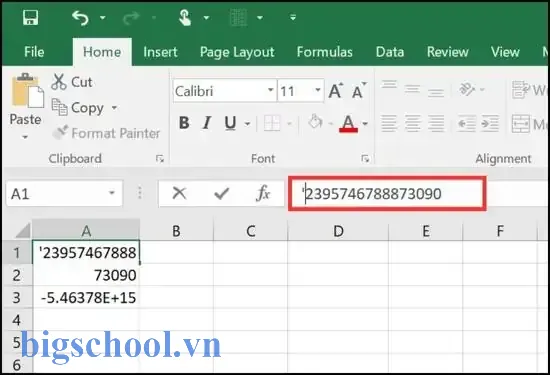
- Khi nhập số lớn (ví dụ 10^12), hãy định dạng ô thành Text trước khi nhập. Tránh nhập dưới dạng số, vì Excel có thể tự động chuyển thành dạng khoa học (1E+12) và mất độ chính xác.
- Sử dụng
TEXTđể hiển thị số theo định dạng mong muốn:=TEXT(A1,"0").
3.2. Kiểm tra dữ liệu
- Sử dụng
ISTEXT/ISNUMBERđể xác định kiểu dữ liệu. - Sử dụng
LENđể kiểm tra độ dài chuỗi.
4. Power Query: Công cụ xử lý dữ liệu mạnh mẽ
Power Query (trong Excel 2026 trở lên) là một công cụ ETL mạnh mẽ, giúp nhập, chuyển đổi, và tải dữ liệu trở nên nhanh chóng và dễ dàng.
4.1. Nhập dữ liệu lớn
- Import CSV / TXT: Power Query có thể xử lý hàng triệu dòng mà Excel không thể mở trực tiếp.
- Import từ SQL Server: Thực hiện truy vấn dữ liệu lớn và chỉ lấy dữ liệu cần thiết.
4.2. Tối ưu hóa xử lý
- Kết nối trực tiếp: Thay vì tải toàn bộ dữ liệu vào bảng tính, hãy dùng Power Query để thực hiện tính toán và chỉ lấy kết quả cuối cùng.
- Sử dụng các bước chuyển đổi: Thay vì dùng công thức trong bảng tính, hãy thực hiện
Group By,Pivot,Unpivot,Merge,Appendtrong Power Query. - Tăng tốc độ كتب: Bật tính năng Enable background refresh và Fast preview.
4.3. Định kỳ làm mới
Bạn có thể đặt lịch làm mới dữ liệu tự động, giúp dữ liệu luôn cập nhật mà không cần mở file thủ công.
5. Power Pivot & Data Model: Phân tích dữ liệu lớn
Power Pivot cho phép bạn tích hợp dữ liệu từ nhiều nguồn và thực hiện tính toán tổng hợp nhanh chóng.
5.1. Tạo mô hình dữ liệu
- Kết nối nhiều bảng: Sử dụng mối quan hệ (relationships) giữa các bảng.
- Tối ưu hóa mối quan hệ: Đảm bảo các cột join có độ chính xác cao.
5.2. DAX formulas
- CALCULATE, FILTER, ALL: DAX giúp thực hiện tính toán phức tạp mà vẫn nhanh chóng.
- Các hàm thống kê:
SUMX,AVERAGEX,COUNTROWS.
5.3. Tạo PivotTable
Có thể bạn quan tâm: Xóa Dữ Liệu Trùng Nhau Trong Excel 2026: Hướng Dẫn Chi Tiết Và Các Mẹo Thực Tiễn
Pivot победа: Khả năng tạo báo cáo động, nhanh chóng và linh hoạt.
6. VBA: Tự động hóa khi dữ liệu quá lớn
Khi công thức và công cụ tích hợp không đủ, VBA (Visual Basic for Applications) giúp bạn thực hiện các thao tác tùy chỉnh.
6.1. Tối ưu mã VBA
- Bỏ
Application.ScreenUpdating: Giảm thời gian hiển thị. - Sử dụng
With: Giảm số lần tham chiếu tới đối tượng. - Dùng
Range.Value: Đọc/ghi dữ liệu một lần duy nhất, tránh truy cập từng ô.
6.2. Ví dụ: Tính tổng dãy số lớn
Sub SumLargeRange() Dim rng As Range Dim ws As Worksheet Dim sumVal As Double Application.ScreenUpdating = False Set ws = ThisWorkbook.Sheets("Sheet1") Set rng = ws.Range("A1:A1000000") ' Dãy số lớn sumVal = Application.WorksheetFunction.Sum(rng) ws.Range("B1").Value = sumVal Application.ScreenUpdating = True
End Sub
6.3. Xử lý lỗi
S้อม On Error Goto để tránh chương trình dừng đột ngộtadata.
7. Sử dụng Python hoặc R: Khi Excel không thể
Nếu dữ liệu vượt quá giới hạn của Excel (ví dụ 1M dòng), hãy cân nhắc chuyển sang Python hoặc R.
7.1jr. Python với pandas
import pandas as pd
df = pd.read_csv('data.csv')
# Tính tổng
total = df'column_name'.sum()
print(total)
7.2. R với data.table
library(data.table)
dt <- fread("data.csv")
total <- sum(dt$column_name)
print(total)
7.3. Kết nối lại tới Excel
Bạn có thể lưu kết quả vào file Excel mới hoặc ghi dữ liệu trở lại Power Query.
8. Giải pháp lưu trữ dữ liệu: Sử dụng Power BI hoặc Cloud
Nếu bạn thường xuyên làm việc với dữ liệu lớn, hãy cân nhắc:
- Power BI Desktop: Tích hợp Power Query, Power Pivot, và DAX.
- Azure Data Lake: Lưu trữ dữ liệu lớn, truy vấn bằng Spark hoặc SQL.
- Google Sheets: Dùng Google Apps Script để xử lý dữ liệu lớn.
9. Thực hành: Kịch bản xử lý dãy số dài
Giả sử bạn có một tập dữ liệu gồm 2,000,000 dòng chứa thông tin bán hàng. Bạn cần tính tổng doanh thu theo từng danh mục sản phẩm và xuất báo cáo.
9.1. Bước 1: Nhập dữ liệu
- Sử dụng Power Query để nhập file CSV. Đặt tùy chọn “Use first row as headers”.
- Chỉ lấy cột cần thiết:
ProductID,Revenue.
9.2. Bước 2: Thực hiện tính toán
- Sử dụng Power Query:
Group BytheoProductID, tínhSum(Revenue). - Sử dụng DAX:
TotalRevenue = SUM('Sales'Revenue).
9.3. Bước 3: Truy xuất kết quả
- Tạo một báo cáo PivotTable trong Power Pivot, chọn
ProductIDvàTotalRevenue. - Lưu file vào OneDrive, chia sẻ liên kết.
10. Lưu ý khi làm việc với dữ liệu lớn
| Lưu ý | Giải pháp |
|---|---|
| Tốc độ tính toán chậm | Sử dụng Power Query / Power Pivot, tránh công thức mảng nặng. |
| Lỗi “#NUM!” | Kiểm tra độ lớn số, dùng kiểu dữ liệu Text hoặc chuyển sang DAX. Townsend. |
| Excel “không phản hồi” | Tránh mở file quá lớn, dùng 32-bit Excel hoặc chuyển sang 64-bit. |
| Độ chính xác làm tròn | Sử dụng ROUND, ROUNDUP, ROUNDDOWN khi cần. |
| Vấn đề bảo mật | Đặt quyền truy cập cho file, tránh chia sẻ dữ liệu nhạy cảm. |
11. Tổng kết
Xử lý dãy số quá dài trong Excel không phải là điều không thể. Bằng cách hiểu rõ giới hạn của Excel, áp dụng công thức hợp lý, tận dụng Power Query và Power Pivot, và khi cần thiết chuyển sang VBA hoặc ngôn ngữ lập trình như Python/R, bạn có thể duy trì hiệu suất làm việc, tránh lỗi và nâng cao độ chính xác của dữ liệu. Đừng quên kiểm tra định dạng dữ liệu, chia đoạn và tối ưu công thức để giảm thiểu thời gian tính toán. Khi dữ liệu vượt quá khả năng của Excel, hãy chuyển sang công cụ mạnh mẽ hơn như Power BI, Azure Data Lake hoặc Google BigQuery để tiếp tục làm việc một cách linh hoạt và hiệu quả.
Chúc bạn thành công trong việc xử lý các dãy số dài trong Excel và phát triển các giải pháp tối ưu cho công việc dữ liệu của mình!

Tiến sĩ Lê Thống Nhất sinh năm 1955 tại Nghệ An, là nhà giáo, nhà báo và doanh nhân trong lĩnh vực giáo dục. Ông từng giảng dạy Toán học tại Trường THPT Chuyên Phan Bội Châu và đảm nhiệm nhiều vai trò trong ngành giáo dục, từ viết sách, biên soạn tài liệu đến sáng lập các dự án hỗ trợ học tập trực tuyến.
Ông là người sáng lập BigSchool – nền tảng giáo dục trực tuyến kết nối giáo viên và học sinh cả nước. Ngoài ra, ông còn nổi tiếng với vai trò tác giả, diễn giả truyền cảm hứng và khách mời trên nhiều chương trình truyền hình, trong đó có “Ai là triệu phú” trên truyền hình VTV.
Trong suốt sự nghiệp, Tiến sĩ Lê Thống Nhất đã nhận nhiều giải thưởng giáo dục và được biết đến như một người luôn đổi mới, ứng dụng công nghệ vào dạy và học, góp phần lan tỏa tri thức và niềm say mê học tập cho thế hệ trẻ.