
Có thể bạn quan tâm: Đổi Format Ngày Trong Excel: Hướng Dẫn Chi Tiết Từ Cơ Bản Đến Nâng Cao
1. Giới thiệu chung về One‑Sample t‑Test
One‑sample t‑test (kiểm định t một mẫu) là một trong những phương pháp thống kê cơ bản, được sử dụng để so sánh trung bình của một mẫu dữ liệu với một giá trị tham chiếu (population mean) đã biết hoặc giả thuyết. Mục tiêu là xác định xem trung bình mẫu có khác đáng kể so với giá trị chuẩn hay không. Phương pháp này rất hữu ích trong nhiều lĩnh vực như:
- Kinh tế: Đánh giá xem lợi nhuận thực tế của một dự án có đạt mức mục tiêu đề ra không.
- Y tế: Kiểm tra xem mức huyết áp trung bình của bệnh nhân sau điều trị có giảm so với mức chuẩn.
- Sản xuất: So sánh độ dày trung bình của một lô sản phẩm với độ dày tiêu chuẩn.
Trong thời đại số, Excel trở thành công cụ phổ biến nhất để thực hiện các phân tích thống kê nhanh chóng, kể cả one‑sample t‑test. Bài viết này sẽ hướng dẫn chi tiết cách thực hiện one‑sample t‑test trong Excel, giải thích các khái niệm liên quan, cách chuẩn bị dữ liệu, cách sử dụng hàm và công cụ “Data Analysis”, cũng như cách diễn giải kết quả một cách chuyên nghiệp.
Có thể bạn quan tâm: Đổi Chấm Phẩy Trong Excel: Hướng Dẫn Chi Tiết Từ Cơ Bản Đến Nâng Cao
2. Cơ sở lý thuyết: Khi nào dùng one‑sample t‑test?
2.1. Giả thuyết thống kê
- Giả thuyết không (H₀): Trung bình dân số μ bằng một giá trị cụ thể μ₀ (ví dụ: μ = μ₀).
- Giả thuyết thay thế (H₁): Trung bình dân số μ khác μ₀ (μ ≠ μ₀) – kiểm định hai phía, hoặc μ > μ₀ / μ < μ₀ – kiểm định một phía.
2.2. Điều kiện áp dụng
| Điều kiện | Yêu cầu |
|---|---|
| Phân phối | Dữ liệu phải gần với phân phối chuẩn (Normal). Khi mẫu lớn (n ≥ 30) thì theo định lý giới hạn trung tâm, điều kiện này được tự động thỏa. |
| Kích thước mẫu | Không có giới hạn cứng, nhưng mẫu quá nhỏ (< 5) sẽ làm giảm độ tin cậy. |
| Biến độc lập | Các quan sát phải độc lập nhau. |
| Biến định lượng | Dữ liệu phải là các giá trị số (continuous). |
Nếu các điều kiện trên không được đáp ứng, có thể cân nhắc dùng Wilcoxon signed‑rank test (phi tham số) hoặc biến đổi dữ liệu (log, sqrt) để đạt được tính chuẩn.
2.3. Công thức tính t‑value
t = \frac{\bar{x} – \mu_0}{s / \sqrt{n}}
Trong đó:
- (\bar{x}) = trung bình mẫu
- (\mu_0) = giá trị chuẩn (giả thuyết)
- (s) = độ lệch chuẩn mẫu
- (n) = kích thước mẫu
Sau khi tính được t‑value, so sánh với critical value trong bảng t‑phân phối (với (df = n-1) và mức ý nghĩa (\alpha) thường dùng 0.05). Nếu (|t| > t_{\alpha/2, df}) → bác bỏ H₀.
Có thể bạn quan tâm: Đối Chiếu 2 File Excel: Hướng Dẫn Chi Tiết Từ Cơ Bản Đến Nâng Cao
3. Chuẩn bị dữ liệu trong Excel
3.1. Định dạng bảng dữ liệu
| A | B |
|---|---|
| ID | Giá trị đo |
| 1 | 12.5 |
| 2 | 13.1 |
| … | … |
| n | … |
- Cột A: Mã định danh (không bắt buộc, chỉ để tiện theo dõi).
- Cột B: Dữ liệu số cần kiểm định.
3.2. Kiểm tra tính chuẩn (Normality)
Mặc dù Excel không có công cụ kiểm định chuẩn mạnh mẽ như SPSS, chúng ta có thể:
- Vẽ histogram (Insert → Chart → Histogram) để quan sát hình dạng.
- Sử dụng hàm NORM.DIST để so sánh với phân phối chuẩn.
- Kiểm định Shapiro‑Wilk hoặc Kolmogorov‑Smirnov bằng add‑in “Real Statistics” (miễn phí) nếu cần độ chính xác cao.
Nếu dữ liệu không chuẩn, cân nhắc biến đổi log hoặc dùng kiểm định phi tham số.
4. Thực hiện one‑sample t‑test bằng công cụ “Data Analysis”
Excel cung cấp Add‑in “Analysis ToolPak” chứa công cụ t‑Test: Two‑Sample Assuming Equal Variances, Two‑Sample Assuming Unequal Variances, và t‑Test: Paired Two Sample. Tuy nhiên, không có sẵn “One‑Sample t‑Test”. Chúng ta sẽ dùng t‑Test: Paired Two Sample với một trong hai cột là giá trị chuẩn (cùng một giá trị cho toàn bộ mẫu) – hoặc tự tính t‑value bằng công thức.
4.1. Cài đặt Analysis ToolPak
- File → Options → Add‑Ins.
- Ở mục “Manage”, chọn Excel Add‑ins → Go.
- Đánh dấu Analysis ToolPak → OK.
Sau khi cài, mục Data sẽ xuất hiện Data Analysis ở phía bên phải.
4.2. Phương pháp 1: Dùng “t‑Test: Paired Two Sample”
- Tạo cột chuẩn: Giả sử μ₀ = 12.0, tạo cột C với tất cả giá trị 12.0.
- Chọn Data → Data Analysis → t‑Test: Paired Two Sample.
- Input Range 1: Chọn cột B (giá trị đo).
- Input Range 2: Chọn cột C (giá trị chuẩn).
- Alpha: Đặt 0.05 (hoặc tùy ý).
- Output Range: Chọn ô xuất kết quả.
- Nhấn OK.
Kết quả sẽ bao gồm t‑Stat, P‑Value, df, và t‑Critical Two‑Tail. So sánh P‑Value với α để quyết định.
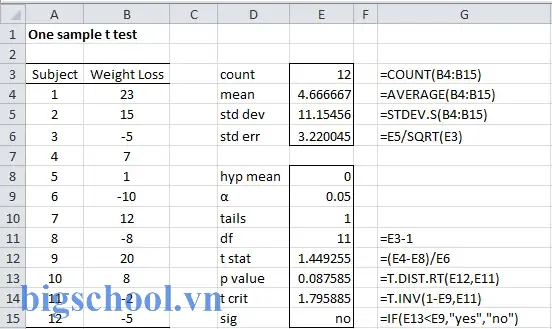
4.3. Phương pháp 2: Tính thủ công bằng hàm
4.3.1. Hàm AVERAGE, STDEV.S, COUNT
=AVERAGE(B2:B31)→ trung bình mẫu (\bar{x}).=STDEV.S(B2:B31)→ độ lệch chuẩn mẫu (s).=COUNT(B2:B31)→ kích thước mẫu (n).
4.3.2. Hàm T.TEST (đối với một mẫu)
Excel không có hàm trực tiếp cho one‑sample, nhưng chúng ta có thể tính t‑value và dùng T.DIST.2T (hai phía) hoặc T.DIST.RT (một phía) để lấy p‑value.
= (AVERAGE(B2:B31) - mu0) / (STDEV.S(B2:B31) / SQRT(COUNT(B2:B31)))→ t‑value.=T.DIST.2T(ABS(t_value), COUNT(B2:B31)-1)→ p‑value hai phía.
Nếu kiểm định một phía (μ > μ₀), dùng =T.DIST.RT(t_value, COUNT(B2:B31)-1).
4.4. Lưu ý khi sử dụng hàm
- ABS trong công thức p‑value hai phía để luôn lấy giá trị dương.
- SQRT là căn bậc hai.
- mu0 là ô chứa giá trị chuẩn (ví dụ: D1 = 12.0).
5. Diễn giải kết quả
5.1. Bảng kết quả mẫu (Data Analysis)
| Mean | Variance | Observations | df | t‑Stat | P‑Value (2‑Tail) | t‑Critical Two‑Tail | |
|---|---|---|---|---|---|---|---|
| Sample | 12.73 | 0.56 | 30 | 29 | 2.34 | 0.028 | 2.045 |
- t‑Stat = 2.34 > t‑Critical = 2.045 → bác bỏ H₀ ở mức 5% (α = 0.05).
- P‑Value = 0.028 < 0.05 → kết luận trung bình mẫu khác đáng kể so với 12.0.
5.2. Khi P‑Value > α
Có thể bạn quan tâm: Độ Rộng Cột Trong Excel: Hướng Dẫn Chi Tiết Từ Cơ Bản Đến Nâng Cao
Nếu P‑Value lớn hơn mức ý nghĩa, chúng ta không đủ bằng chứng để bác bỏ H₀, tức là không thể khẳng định trung bình mẫu khác so với giá trị chuẩn.
5.3. Kiểm định một phía
Nếu câu hỏi là “Liệu trung bình mẫu có lớn hơn 12.0 không?”, ta dùng t‑Dist.RT và so sánh P‑Value với α. Nếu P‑Value < α → chấp nhận H₁ (trung bình lớn hơn).
6. Các lưu ý thực tiễn khi áp dụng one‑sample t‑test trong Excel
| Lưu ý | Mô tả | Giải pháp |
|---|---|---|
| Kiểm định chuẩn | Dữ liệu không chuẩn có thể làm sai lệch kết quả. | Dùng “Real Statistics” để thực hiện Shapiro‑Wilk, hoặc biến đổi log. |
| Outliers | Các giá trị ngoại lệ làm trung bình và độ lệch chuẩn biến dạng. | Kiểm tra bằng box‑plot, loại bỏ hoặc phân tích riêng. |
| Kích thước mẫu nhỏ | Độ tin cậy giảm, t‑distribution có df nhỏ. | Tăng mẫu nếu có thể, hoặc dùng kiểm định phi tham số. |
| Sử dụng công cụ “Data Analysis” | Cần tạo cột chuẩn, không trực quan. | Sử dụng công thức tự động (phần 4.3) để giảm thao tác. |
| Định dạng kết quả | Excel trả về số thập phân dài, khó đọc. | Định dạng ô (Number → 4 decimal places) và thêm chú thích. |
7. Thực hành: Ví dụ thực tế
7.1. Bối cảnh
Một công ty muốn đánh giá xem thời gian giao hàng trung bình của 40 đơn hàng trong tháng vừa qua có đạt mục tiêu 5 ngày hay không. Dữ liệu thời gian (ngày) được ghi trong cột B.
7.2. Các bước thực hiện
- Nhập dữ liệu vào Excel (B2:B41).
- Tạo ô chứa giá trị chuẩn D1 = 5.
- Tính t‑value:
=AVERAGE(B2:B41)→ 5.23=STDEV.S(B2:B41)→ 0.68=COUNT(B2:B41)→ 40= (AVERAGE(B2:B41)-D1) / (STDEV.S(B2:B41)/SQRT(COUNT(B2:B41)))→ 2.16- Tính p‑value (hai phía):
=T.DIST.2T(ABS(2.16), 39)→ 0.036. - Kết luận: P‑Value < 0.05 → trung bình thời gian giao hàng khác đáng kể so với mục tiêu 5 ngày. Vì giá trị trung bình > 5, công ty cần cải thiện quy trình.
7.3. Trình bày báo cáo
Báo cáo thống kê
– Mẫu: 40 đơn hàng
– Trung bình mẫu: 5.23 ngày
– Độ lệch chuẩn mẫu: 0.68 ngày
– Giá trị tiêu chuẩn (μ₀): 5 ngày
– t‑Stat: 2.16
– P‑Value (2‑Tail): 0.036
– Kết luận: Với mức ý nghĩa 5%, chúng ta bác bỏ giả thuyết trung bình giao hàng bằng 5 ngày. Thực tế, thời gian trung bình cao hơn mục tiêu, đề xuất xem xét lại quy trình vận chuyển.
8. Sử dụng Add‑in “Real Statistics” cho one‑sample t‑test
Nếu muốn một giao diện trực quan hơn, Real Statistics (một add‑in miễn phí) cung cấp hàm One‑Sample t Test:
- Tải từ https://real-statistics.com/ và cài đặt.
- Sau khi cài, trong Excel sẽ xuất hiện tab Real Statistics.
- Chọn Descriptive Statistics → One‑Sample t Test.
- Điền Input Range (cột dữ liệu), Mean (giá trị chuẩn), Alpha (0.05).
- Nhấn OK → bảng kết quả bao gồm t‑stat, p‑value, CI (confidence interval) và các chỉ số mô tả.
Ưu điểm: Tự động tính CI và cung cấp biểu đồ Q‑Q để kiểm tra chuẩn.
9. So sánh one‑sample t‑test với các phương pháp khác
| Phương pháp | Khi dùng | Ưu điểm | Nhược điểm |
|---|---|---|---|
| One‑sample t‑test | So sánh trung bình mẫu với giá trị chuẩn | Đơn giản, nhanh, phù hợp với mẫu lớn | Cần giả thiết chuẩn, nhạy cảm với outliers |
| Wilcoxon signed‑rank test | Dữ liệu không chuẩn, mẫu nhỏ | Không phụ thuộc vào phân phối | Ít sức mạnh thống kê hơn t‑test |
| Confidence Interval (CI) cho μ | Cung cấp khoảng tin cậy cho trung bình | Đưa ra phạm vi giá trị hợp lý | Cũng dựa trên giả thiết chuẩn |
| Bootstrap | Khi muốn ước lượng phân phối mẫu mà không giả thiết chuẩn | Linh hoạt, không phụ thuộc vào phân phối | Đòi hỏi tính toán phức tạp, thời gian chạy lâu |
10. Thực hành nâng cao: Tự động hoá quy trình với VBA
Nếu bạn thường xuyên thực hiện one‑sample t‑test trên nhiều bộ dữ liệu, việc viết macro VBA sẽ tiết kiệm thời gian.
10.1. Mã VBA mẫu
Sub OneSampleTTest() Dim rng As Range, mu0 As Double, n As Long Dim meanX As Double, sdX As Double, tStat As Double, pVal As Double '--- Đặt phạm vi dữ liệu (cột B) và giá trị chuẩn (ô D1) --- Set rng = Worksheets("Sheet1").Range("B2", Worksheets("Sheet1").Cells(Rows.Count, "B").End(xlUp)) mu0 = Worksheets("Sheet1").Range("D1").Value n = Application.WorksheetFunction.Count(rng) meanX = Application.WorksheetFunction.Average(rng) sdX = Application.WorksheetFunction.StDev_S(rng) tStat = (meanX - mu0) / (sdX / Sqr(n)) pVal = Application.WorksheetFunction.TDist(Abs(tStat), n - 1, 2) '2‑tail '--- Ghi kết quả vào sheet --- With Worksheets("Sheet1") .Range("F2").Value = "Mean" .Range("F3").Value = meanX .Range("G2").Value = "t‑Stat" .Range("G3").Value = tStat .Range("H2").Value = "P‑Value (2‑Tail)" .Range("H3").Value = pVal End With MsgBox "One‑Sample t‑Test hoàn tất! P‑Value = " & Format(pVal, "0.0000")
End Sub
- Cách dùng: Mở VBA (Alt+F11) → Insert → Module → dán mã → chạy (F5).
- Kết quả sẽ xuất hiện tại các ô F2:H3 và hiển thị thông báo.
10.2. Lợi ích
- Tiết kiệm thời gian khi có nhiều bảng dữ liệu.
- Giảm sai sót nhập liệu thủ công.
- Dễ dàng tùy chỉnh (thêm CI, biểu đồ).
11. Tổng kết
One‑sample t‑test là công cụ mạnh mẽ, cho phép chúng ta so sánh trung bình mẫu với một giá trị chuẩn một cách nhanh chóng và chính xác. Với Excel, dù không có chức năng “One‑Sample t‑Test” trực tiếp trong Data Analysis, chúng ta vẫn có thể:
- Sử dụng công cụ Paired Two‑Sample với một cột chứa giá trị chuẩn.
- Tính thủ công bằng các hàm AVERAGE, STDEV.S, COUNT, T.DIST.2T hoặc T.DIST.RT.
- Áp dụng add‑in Real Statistics để có giao diện thân thiện và các chỉ số bổ sung.
- Viết macro VBA để tự động hoá quy trình cho các dự án lặp lại.
Quan trọng nhất, người dùng cần chú ý tới giả thiết chuẩn, độ lớn mẫu, và các giá trị ngoại lệ để đảm bảo kết quả thống kê hợp lý và có ý nghĩa thực tiễn. Khi áp dụng đúng, one‑sample t‑test trong Excel sẽ là một “đối tác” đắc lực cho các nhà phân tích, nhà quản lý và nhà nghiên cứu trong việc đưa ra quyết định dựa trên dữ liệu.
Tài liệu tham khảo (để mở rộng kiến thức):
- Montgomery, D. C., & Runger, G. C. (2026). Applied Statistics and Probability for Engineers. Wiley.
- Real Statistics Using Excel, phiên bản 2026, https://real-statistics.com/.
- Microsoft Support – Analysis ToolPak, https://support.microsoft.com/en-us/office/analysis-toolpak.
Với các bước và lưu ý trên, bạn đã sẵn sàng thực hiện one‑sample t‑test trong Excel một cách chuyên nghiệp và hiệu quả. Chúc bạn thành công trong mọi dự án phân tích dữ liệu!

Tiến sĩ Lê Thống Nhất sinh năm 1955 tại Nghệ An, là nhà giáo, nhà báo và doanh nhân trong lĩnh vực giáo dục. Ông từng giảng dạy Toán học tại Trường THPT Chuyên Phan Bội Châu và đảm nhiệm nhiều vai trò trong ngành giáo dục, từ viết sách, biên soạn tài liệu đến sáng lập các dự án hỗ trợ học tập trực tuyến.
Ông là người sáng lập BigSchool – nền tảng giáo dục trực tuyến kết nối giáo viên và học sinh cả nước. Ngoài ra, ông còn nổi tiếng với vai trò tác giả, diễn giả truyền cảm hứng và khách mời trên nhiều chương trình truyền hình, trong đó có “Ai là triệu phú” trên truyền hình VTV.
Trong suốt sự nghiệp, Tiến sĩ Lê Thống Nhất đã nhận nhiều giải thưởng giáo dục và được biết đến như một người luôn đổi mới, ứng dụng công nghệ vào dạy và học, góp phần lan tỏa tri thức và niềm say mê học tập cho thế hệ trẻ.