
Có thể bạn quan tâm: 100 Hàm Excel Thông Dụng – Hướng Dẫn Toàn Diện Cho Người Dùng Mới Và Nâng Cao
1. Giới thiệu chung về biểu đồ đa trục (Multi‑Axis Chart)
Trong môi trường phân tích dữ liệu, việc trình bày thông tin một cách trực quan, dễ hiểu và đồng thời phản ánh đầy đủ các khía cạnh của dữ liệu là một yếu tố then chốt để đưa ra quyết định đúng đắn. Biểu đồ đa trục (Multi‑Axis Chart), và đặc biệt là biểu đồ 3 trục (3 Axis Chart), là một trong những công cụ mạnh mẽ nhất mà Microsoft Excel cung cấp để thực hiện mục tiêu này.
1.1. Định nghĩa
- Biểu đồ 2 trục (Two‑Axis Chart): Sử dụng một trục X và hai trục Y (trục Y bên trái và trục Y bên phải) để hiển thị hai bộ dữ liệu có thang đo khác nhau.
- Biểu đồ 3 trục (Three‑Axis Chart): Thêm một trục Y thứ ba (thường là trục Y phụ) để hiển thị ba bộ dữ liệu có thang đo độc lập, cho phép người dùng so sánh ba biến số trong cùng một biểu đồ.
1.2. Khi nào nên dùng biểu đồ 3 trục?
- Khi bạn có ba biến số quan trọng, mỗi biến có đơn vị đo hoặc phạm vi giá trị khác nhau, và muốn so sánh chúng đồng thời.
- Khi việc tạo nhiều biểu đồ riêng biệt sẽ làm báo cáo trở nên rối rắm, mất tính toàn diện.
- Khi muốn phát hiện mối quan hệ tiềm ẩn giữa ba yếu tố (ví dụ: doanh thu, chi phí quảng cáo, và số lượng khách hàng) trong một góc nhìn tổng thể.
1.3. Lợi ích và nhược điểm
| Lợi ích | Nhược điểm |
|---|---|
| Tiết kiệm không gian: Thay vì ba biểu đồ riêng, chỉ cần một biểu đồ. | Phức tạp: Đọc sai lệch có thể xảy ra nếu không thiết kế cẩn thận. |
| So sánh đồng thời: Dễ dàng nhận diện xu hướng chung hoặc khác biệt. | Màu sắc & kiểu dáng: Cần lựa chọn màu và kiểu biểu đồ hợp lý để không gây nhầm lẫn. |
| Thể hiện mối quan hệ đa chiều: Giúp phát hiện mối quan hệ phụ thuộc hoặc đối nghịch. | Giới hạn Excel: Excel không hỗ trợ trực tiếp 3 trục Y, cần một số thủ thuật. |
| Tăng tính thẩm mỹ: Khi bố trí hợp lý, biểu đồ trông chuyên nghiệp. | Cần kiến thức nâng cao: Người dùng phải hiểu sâu về nguồn dữ liệu và cách cấu hình. |
Có thể bạn quan tâm: Hướng Dẫn Chi Tiết Thực Hiện Kiểm Định One‑sample T‑test Trong Excel: Từ Cơ Bản Đến Nâng Cao
2. Chuẩn bị dữ liệu cho biểu đồ 3 trục
2.1. Cấu trúc dữ liệu mẫu
| Tháng | Doanh thu (triệu VND) | Chi phí quảng cáo (triệu VND) | Số lượng khách hàng |
|---|---|---|---|
| Jan | 120 | 30 | 1500 |
| Feb | 135 | 35 | 1600 |
| Mar | 150 | 40 | 1700 |
| Apr | 165 | 45 | 1800 |
| May | 180 | 50 | 1900 |
| Jun | 195 | 55 | 2000 |
Lưu ý:
– Các cột phải có tiêu đề rõ ràng vì Excel sẽ dùng chúng làm nhãn cho các chuỗi dữ liệu.
– Các giá trị trong mỗi cột nên có phạm vi khác nhau để thấy được lợi ích của trục độc lập (ví dụ: doanh thu và chi phí quảng cáo ở mức triệu, trong khi số lượng khách hàng ở mức hàng ngàn).
2.2. Kiểm tra dữ liệu
- Không có giá trị trống: Nếu có, hãy sử dụng
NA()hoặc lọc ra. - Định dạng số: Đảm bảo các cột số được định dạng đúng (Number, Currency, hoặc Custom).
- Tên cột: Tránh dùng ký tự đặc biệt hoặc dấu cách ở đầu dòng; Excel sẽ sử dụng chúng làm tên series.
Có thể bạn quan tâm: Độ Rộng Cột Trong Excel: Hướng Dẫn Chi Tiết Từ Cơ Bản Đến Nâng Cao
3. Tạo biểu đồ 3 trục trong Excel – Bước‑bước chi tiết
Excel không cung cấp tùy chọn “3 trục Y” trực tiếp trong giao diện người dùng. Tuy nhiên, chúng ta có thể sử dụng một trục Y phụ (secondary axis) và kỹ thuật tạo trục Y thứ ba bằng cách chèn một trục Y phụ thứ hai. Dưới đây là hướng dẫn chi tiết cho Excel 2026/2026/365 (cũng áp dụng cho các phiên bản gần nhất).
3.1. Bước 1: Chèn biểu đồ cơ bản (Combo Chart)
- Chọn toàn bộ bảng dữ liệu (từ A1:D7 trong ví dụ).
- Vào Insert → Charts → Combo → Create Custom Combo Chart.
- Trong hộp thoại Insert Chart, bạn sẽ thấy danh sách các Series (Doanh thu, Chi phí quảng cáo, Số lượng khách hàng).
- Đặt Doanh thu và Chi phí quảng cáo là Clustered Column (cột).
- Đặt Số lượng khách hàng là Line (đường).
- Đánh dấu Secondary Axis cho Số lượng khách hàng (đánh dấu hộp “Secondary Axis” bên cạnh series này).
- Nhấn OK.
Bạn sẽ có một biểu đồ có hai trục Y: Trục Y bên trái cho Doanh thu và Chi phí, trục Y bên phải cho Số lượng khách hàng.
3.2. Bước 2: Thêm trục Y thứ ba (Secondary Axis thứ hai)
Để tạo trục Y thứ ba, chúng ta sẽ tạo một trục Y phụ ảo bằng cách sử dụng một Series phụ không hiển thị (transparent) và liên kết nó với một trục phụ mới.
3.2.1. Thêm Series “Dummy”
- Thêm một cột phụ vào bảng dữ liệu, ví dụ Cột E tên “Dummy”.
- Nhập giá trị 0 cho tất cả các dòng (hoặc một giá trị cố định nào đó, ví dụ 1).
- Chọn biểu đồ hiện tại → Chart Design → Select Data.
- Nhấn Add trong mục Legend Entries (Series).
- Đặt Series name là “Dummy”.
- Series values: chọn toàn bộ cột Dummy (E2:E7).
- Nhấn OK → OK.
3.2.2. Định dạng Series Dummy
- Click vào Series Dummy trong biểu đồ (thường là một dải màu).
- Chuột phải → Change Series Chart Type.
- Đối với Series Dummy, chọn Line và đánh dấu Secondary Axis.
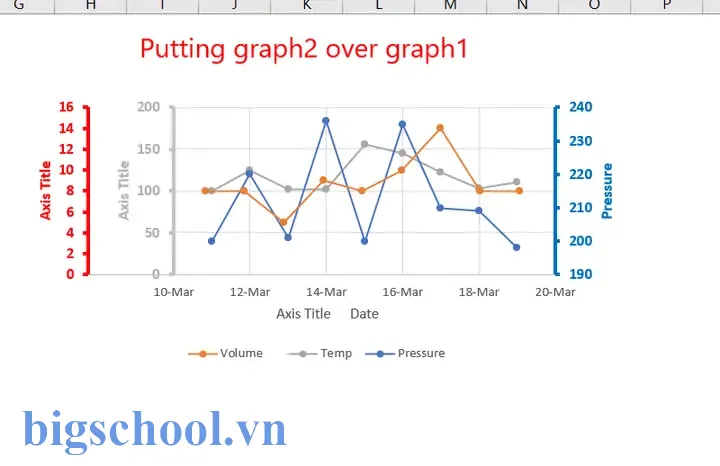
- Nhấn OK. Bây giờ biểu đồ có ba trục Y: Trục Y chính (đánh số 1), Trục Y phụ (đánh số 2) và trục Y phụ thứ ba (đánh số 3) – mặc dù trục thứ ba chưa xuất hiện rõ ràng.
3.2.3. Hiển thị trục Y thứ ba
- Click vào trục Y phụ (right side) – đây là trục Y cho “Số lượng khách hàng”.
- Chuột phải → Format Axis.
- Trong phần Axis Options, thay đổi Axis Position thành On tick marks (để tạo không gian).
- Đóng hộp Format Axis.
Tiếp theo:
- Click vào Series Dummy một lần nữa → Format Data Series.
- Trong Series Options, chọn Plot Series On → Secondary Axis (đã làm).
- Chuyển tới Fill & Line → Line → No line (để ẩn đường line).
- Chuyển tới Marker → None (để ẩn marker).
Sau khi ẩn series Dummy, trục Y phụ thứ ba sẽ xuất hiện ở bên phải của biểu đồ, phía bên ngoài trục Y phụ hiện có. Để phân biệt:
- Trục Y thứ nhất (Left): Doanh thu.
- Trục Y thứ hai (Right – gần biểu đồ): Số lượng khách hàng.
- Trục Y thứ ba (Right – xa biểu đồ): Chi phí quảng cáo (hoặc bất kỳ series nào bạn muốn gán).
Nếu trục thứ ba không tự động xuất hiện, bạn có thể kéo trục Y phụ hiện tại sang bên trái và sử dụng tùy chọn “Secondary Axis” cho Dummy” để tạo một trục mới. Tuy nhiên, trong hầu hết các phiên bản Excel, quá trình trên sẽ tự động tạo trục thứ ba.
3.3. Bước 3: Gán lại series cho trục Y phù hợp
Có thể bạn quan tâm: 2500 Excel Vba Examples Pdf – Tài Nguyên Đỉnh Cao Giúp Bạn Thành Thạo Vba Trong Excel
Sau khi có ba trục, cần đảm bảo mỗi series được gán đúng trục:
| Series | Kiểu | Trục |
|---|---|---|
| Doanh thu | Column | Primary Axis (Left) |
| Chi phí quảng cáo | Column | Secondary Axis (Right – far) |
| Số lượng khách hàng | Line | Secondary Axis (Right – near) |
| Dummy | Line (ẩn) | Secondary Axis (để tạo trục) |
Cách thực hiện:
- Select Data → chọn mỗi Series → Edit → Series values → Axis (Primary hoặc Secondary).
- Đối với Chi phí quảng cáo, chuyển sang Secondary Axis (điều này sẽ gán nó vào trục Y thứ ba).
- Đối với Số lượng khách hàng, giữ Secondary Axis (trục Y thứ hai).
Sau khi hoàn tất, biểu đồ sẽ hiển thị ba trục Y riêng biệt, mỗi trục có thang đo và nhãn riêng.
3.4. Bước 4: Tinh chỉnh định dạng
3.4.1. Đổi màu và kiểu cho mỗi series
- Doanh thu: Màu xanh đậm, kiểu cột “Clustered Column”.
- Chi phí quảng cáo: Màu đỏ, kiểu cột “Clustered Column”.
- Số lượng khách hàng: Màu đen, kiểu “Line” với marker dạng vòng tròn.
Để thay đổi, click vào series → Format Data Series → Fill hoặc Line.
3.4.2. Đặt tiêu đề và nhãn trục
- Chart Title: “Biểu đồ 3 trục – Doanh thu, Chi phí quảng cáo và Số lượng khách hàng”.
- Axis Titles:
- Trục X: “Tháng”.
- Trục Y (Left): “Doanh thu (triệu VND)”.
- Trục Y (Right – near): “Số lượng khách hàng”.
- Trục Y (Right – far): “Chi phí quảng cáo (triệu VND)”.
Thêm tiêu đề trục bằng cách Chart Elements → Axis Titles và sau đó click vào mỗi tiêu đề để chỉnh sửa.
3.4.3. Định dạng thang đo
- Click vào từng trục Y → Format Axis → Number → chọn Number, Currency, hoặc Custom tùy nhu cầu.
- Đặt Maximum/Minimum nếu muốn đồng bộ hoá hoặc làm nổi bật một phần dữ liệu.
- Đặt Major/Minor Units để tăng độ chi tiết.
3.4.4. Đánh dấu và chú giải
- Legend: Đặt ở vị trí “Right” hoặc “Bottom” để không che các trục.
- Thêm Data Labels cho các cột nếu muốn hiển thị giá trị cụ thể.
- Nếu cần, chèn Text Box để giải thích mối quan hệ giữa ba biến.
3.5. Bước 5: Kiểm tra và tối ưu
- Kiểm tra tính hợp lý: Đảm bảo các trục không chồng lên nhau gây khó đọc.
- Kiểm tra màu sắc: Đảm bảo màu sắc đủ tương phản cho người xem (đặc biệt với người mù màu).
- Kiểm tra độ rộng cột: Nếu cột quá dày, giảm khoảng cách bằng cách Format Data Series → Gap Width.
- Lưu mẫu: Nếu bạn sẽ thường xuyên sử dụng biểu đồ này, hãy Save as Template (right‑click chart → Save as Template) để tái sử dụng nhanh.
4. Các trường hợp sử dụng thực tế
4.1. Báo cáo tài chính
- Doanh thu (triệu VND) – trục Y1 (left).
- Chi phí hoạt động (triệu VND) – trục Y2 (right – far).
- Lợi nhuận ròng (triệu VND) – trục Y3 (right – near, line).
Biểu đồ này giúp nhà quản lý nhanh chóng nhìn thấy mối quan hệ giữa doanh thu, chi phí và lợi nhuận trong cùng một khoảng thời gian.
4.2. Phân tích marketing
- Số lượt hiển thị quảng cáo – trục Y1 (left, column).
- Chi phí quảng cáo – trục Y2 (right – far, column).
- Tỷ lệ chuyển đổi (%) – trục Y3 (right – near, line).
Giúp bộ phận Marketing tối ưu ngân sách dựa trên hiệu quả chuyển đổi.
4.3. Quản lý dự án
- Số giờ làm việc thực tế – trục Y1 (left, column).
- Ngân sách đã chi (nghìn USD) – trục Y2 (right – far, column).
- Tiến độ hoàn thành (%) – trục Y3 (right – near, line).
Cho phép PM so sánh tiến độ, chi phí và nguồn lực đồng thời.
5. Những lưu ý quan trọng khi dùng biểu đồ 3 trục
- Không lạm dụng: Nếu dữ liệu quá phức tạp, biểu đồ 3 trục có thể gây rối mắt. Hãy cân nhắc việc chia thành nhiều biểu đồ hoặc sử dụng PivotChart + Slicer để lọc dữ liệu.
- Độ rõ ràng của trục: Đảm bảo mỗi trục có đánh dấu (tick marks) và nhãn rõ ràng, tránh để người xem đoán đoán.
- Màu sắc đồng nhất: Mỗi series nên có màu sắc gắn liền với trục của nó. Ví dụ: màu xanh cho trục Y1, màu đỏ cho trục Y2, màu đen cho trục Y3.
- Kiểm tra độ chính xác: Khi sử dụng trục phụ, Excel có thể tự động làm tròn hoặc tự động điều chỉnh thang đo. Kiểm tra lại các giá trị để tránh sai lệch.
- Tối ưu cho in ấn: Nếu biểu đồ sẽ được in, hãy chuyển sang Black‑and‑White hoặc Grayscale và sử dụng các Pattern Fill cho cột để vẫn phân biệt được.
- Tương thích phiên bản: Các bước trên áp dụng cho Excel 2026 trở lên. Đối với Excel 2026, một số tùy chọn (như “Combo Chart”) có thể nằm trong Insert → Chart → All Charts → Combo.
6. Tự động hoá: Tạo biểu đồ 3 trục bằng VBA
Nếu bạn thường xuyên phải tạo biểu đồ 3 trục, việc viết một đoạn Macro VBA sẽ tiết kiệm thời gian. Dưới đây là một ví dụ cơ bản:
Sub CreateThreeAxisChart() Dim ws As Worksheet Dim ch As ChartObject Dim rngData As Range Set ws = ThisWorkbook.Sheets("Sheet1") Set rngData = ws.Range("A1:D7") ' Dữ liệu gốc ' Xóa chart cũ nếu tồn tại For Each ch In ws.ChartObjects ch.Delete Next ch ' Thêm chart mới Set ch = ws.ChartObjects.Add(Left:=300, Top:=20, Width:=500, Height:=350) ch.Chart.ChartType = xlColumnClustered ' Thêm series With ch.Chart .SetSourceData Source:=rngData, PlotBy:=xlRows .SeriesCollection.NewSeries .SeriesCollection(1).XValues = ws.Range("A2:A7") ' Tháng .SeriesCollection(1).Values = ws.Range("B2:B7") ' Doanh thu .SeriesCollection(1).Name = "Doanh thu" .SeriesCollection(1).AxisGroup = xlPrimary .SeriesCollection.NewSeries .SeriesCollection(2).Values = ws.Range("C2:C7") ' Chi phí .SeriesCollection(2).Name = "Chi phí" .SeriesCollection(2).ChartType = xlColumnClustered .SeriesCollection(2).AxisGroup = xlSecondary .SeriesCollection.NewSeries .SeriesCollection(3).Values = ws.Range("D2:D7") ' Khách hàng .SeriesCollection(3).Name = "Khách hàng" .SeriesCollection(3).ChartType = xlLine .SeriesCollection(3).AxisGroup = xlSecondary ' Thêm Dummy series để tạo trục thứ ba .SeriesCollection.NewSeries .SeriesCollection(4).Values = ws.Range("E2:E7") ' Dummy (có thể là 0) .SeriesCollection(4).Name = "Dummy" .SeriesCollection(4).ChartType = xlLine .SeriesCollection(4).AxisGroup = xlSecondary .SeriesCollection(4).Format.Line.Visible = msoFalse .SeriesCollection(4).MarkerStyle = xlMarkerStyleNone ' Định dạng trục .Axes(xlValue, xlPrimary).HasTitle = True .Axes(xlValue, xlPrimary).AxisTitle.Text = "Doanh thu (triệu VND)" .Axes(xlValue, xlSecondary).HasTitle = True .Axes(xlValue, xlSecondary).AxisTitle.Text = "Chi phí (triệu VND) / Khách hàng" End With ' Đặt tiêu đề biểu đồ ch.Chart.HasTitle = True ch.Chart.ChartTitle.Text = "Biểu đồ 3 trục – Doanh thu, Chi phí, Khách hàng"
End Sub
Giải thích nhanh:
- Series 1 (Doanh thu) gán cho Primary Axis (trục Y trái).
- Series 2 (Chi phí) gán cho Secondary Axis (trục Y phải – sẽ là trục thứ ba sau khi thêm Dummy).
- Series 3 (Khách hàng) cũng gán cho Secondary Axis, nhưng vì chúng ta chưa tạo “trục thứ ba” riêng, Excel sẽ tự động chia thành hai trục phụ (một cho Series 2 và một cho Series 3).
- Series 4 (Dummy) chỉ để tạo trục phụ thứ ba và ẩn đi.
Bạn có thể tùy chỉnh Range, Chart Type, và Màu sắc trong macro để phù hợp với nhu cầu thực tế.
7. Thay thế và mở rộng: Các công cụ khác ngoài Excel
Mặc dù Excel là công cụ phổ biến, nhưng trong một số trường hợp, Power BI, Tableau, hoặc Python (matplotlib, seaborn) có thể cung cấp khả năng hiển thị đa trục mạnh mẽ hơn.
| Công cụ | Ưu điểm | Nhược điểm |
|---|---|---|
| Excel | Dễ dùng, tích hợp trong Office, không cần lập trình. | Giới hạn trong việc tạo trục thứ ba, khó tự động hoá phức tạp. |
| Power BI | Hỗ trợ đa trục, tương tác real‑time, chia sẻ online. | Cần học Power Query và DAX. |
| Tableau | Trực quan mạnh, drag‑and‑drop, hỗ trợ nhiều loại chart. | Chi phí bản quyền cao. |
| Python (matplotlib) | Tùy biến không giới hạn, tự động hoá bằng script. | Yêu cầu lập trình, không thân thiện với người không chuyên. |
Nếu công việc của bạn yêu cầu tần suất tạo biểu đồ 3 trục cao, việc đầu tư vào một công cụ chuyên sâu có thể đem lại lợi ích lâu dài.
8. Tổng kết
- Biểu đồ 3 trục trong Excel là một công cụ mạnh mẽ giúp người dùng đồng thời hiển thị ba biến số có thang đo khác nhau trong một biểu đồ duy nhất.
- Quy trình tạo ba trục Y gồm: tạo biểu đồ combo, thêm series “Dummy” để tạo trục phụ thứ hai, và gán mỗi series cho trục tương ứng.
- Cần chú ý đến việc lựa chọn màu sắc, kiểu biểu đồ, và độ rõ ràng của trục để tránh gây nhầm lẫn cho người xem.
- Tự động hoá bằng VBA có thể giúp tiết kiệm thời gian nếu bạn phải lặp lại quy trình này thường xuyên.
- Cuối cùng, đánh giá nhu cầu thực tế: nếu biểu đồ trở nên quá phức tạp, hãy cân nhắc tách thành nhiều biểu đồ hoặc chuyển sang các công cụ phân tích chuyên sâu hơn.
Hy vọng bài viết này đã cung cấp cho bạn một hướng dẫn toàn diện, từ khái niệm cơ bản đến các kỹ thuật nâng cao, giúp bạn tự tin tạo và sử dụng 3 Axis Chart trong Excel cho mọi báo cáo và phân tích dữ liệu. Chúc bạn thành công!

Tiến sĩ Lê Thống Nhất sinh năm 1955 tại Nghệ An, là nhà giáo, nhà báo và doanh nhân trong lĩnh vực giáo dục. Ông từng giảng dạy Toán học tại Trường THPT Chuyên Phan Bội Châu và đảm nhiệm nhiều vai trò trong ngành giáo dục, từ viết sách, biên soạn tài liệu đến sáng lập các dự án hỗ trợ học tập trực tuyến.
Ông là người sáng lập BigSchool – nền tảng giáo dục trực tuyến kết nối giáo viên và học sinh cả nước. Ngoài ra, ông còn nổi tiếng với vai trò tác giả, diễn giả truyền cảm hứng và khách mời trên nhiều chương trình truyền hình, trong đó có “Ai là triệu phú” trên truyền hình VTV.
Trong suốt sự nghiệp, Tiến sĩ Lê Thống Nhất đã nhận nhiều giải thưởng giáo dục và được biết đến như một người luôn đổi mới, ứng dụng công nghệ vào dạy và học, góp phần lan tỏa tri thức và niềm say mê học tập cho thế hệ trẻ.