
Có thể bạn quan tâm: 6 Lọ Tài Chính Excel: Bí Quyết Quản Lý Tài Chính Cá Nhân Và Doanh Nghiệp Hiệu Quả
Giới Thiệu Tổng Quan Về Ablebits Ultimate Suite for Excel
Trong thời đại số, dữ liệu là tài sản quý giá của mọi doanh nghiệp, tổ chức và cá nhân. Việc quản lý, xử lý và phân tích dữ liệu một cách nhanh chóng, chính xác và hiệu quả luôn là thách thức lớn, đặc biệt khi sử dụng Microsoft Excel – một trong những công cụ phổ biến nhất hiện nay. Tuy nhiên, dù Excel mạnh mẽ, người dùng vẫn thường gặp phải những giới hạn: các thao tác lặp đi lặp lại, lỗi khi thao tác trên dữ liệu lớn, thiếu các tính năng nâng cao như so sánh, hợp nhất, tách dữ liệu, v.v.
Đó là lúc Ablebits Ultimate Suite for Excel xuất hiện như một “cánh tay phải” đắc lực, giúp người dùng khai thác tối đa tiềm năng của Excel. Ablebits Ultimate Suite là một bộ công cụ add‑in (tiện ích mở rộng) cho Excel, bao gồm hơn 70 tính năng đa dạng, được thiết kế để tự động hoá, đơn giản hoá và nâng cao chất lượng công việc xử lý dữ liệu. Từ việc làm sạch dữ liệu, hợp nhất bảng, tách cột, tìm và thay thế nâng cao, cho tới các công cụ phân tích, báo cáo và bảo mật, Ablebits Ultimate Suite đáp ứng hầu hết các nhu cầu của người dùng ở mọi cấp độ – từ nhân viên văn phòng, nhà phân tích dữ liệu, kế toán, tới các chuyên gia BI.
Bài viết dưới đây sẽ cung cấp một cái nhìn chi tiết, toàn diện về Ablebits Ultimate Suite for Excel, bao gồm:
- Các tính năng nổi bật và cách chúng giải quyết vấn đề thực tế.
- Lợi ích khi triển khai và sử dụng trong môi trường doanh nghiệp.
- So sánh với các giải pháp cạnh tranh và lý do vì sao Ablebits nổi trội.
- Hướng dẫn cài đặt, cấu hình và sử dụng một số công cụ quan trọng.
- Phân tích chi phí – lợi nhuận (ROI) và các gói bản quyền.
- Những lời khuyên, lưu ý và best practices để tối ưu hoá hiệu suất.
Mục tiêu là giúp bạn không chỉ hiểu rõ về sản phẩm, mà còn có thể đưa ra quyết định đầu tư thông minh, đồng thời khai thác tối đa các tính năng mạnh mẽ của Ablebits Ultimate Suite.
Có thể bạn quan tâm: 3 Axis Chart Trong Excel: Hướng Dẫn Chi Tiết Từ Cơ Bản Đến Nâng Cao
1. Các Tính Năng Nổi Bật Của Ablebits Ultimate Suite
1.1. Data Cleaning – Làm Sạch Dữ Liệu
Vấn đề thực tế: Khi nhận dữ liệu từ nhiều nguồn (hệ thống ERP, CRM, file CSV, web forms…), dữ liệu thường chứa lỗi: trùng lặp, khoảng trắng thừa, ký tự đặc biệt, định dạng ngày tháng không đồng nhất, v.v. Việc làm sạch dữ liệu thủ công có thể tốn hàng giờ đồng hồ và dễ gây sai sót.
Giải pháp Ablebits:
– Remove Duplicates: Xóa các bản ghi trùng lặp dựa trên một hoặc nhiều cột, cho phép giữ lại bản ghi đầu tiên hoặc cuối cùng, hoặc thậm chí tạo một bản sao để kiểm tra.
– Trim Spaces: Loại bỏ khoảng trắng ở đầu, cuối hoặc trong chuỗi một cách nhanh chóng.
– Convert Text to Numbers/Dates: Tự động nhận diện và chuyển đổi chuỗi ký tự sang dạng số hay ngày tháng chính xác.
– Standardize Text: Đưa về chuẩn viết hoa, viết thường, hoặc viết hoa chữ đầu mỗi từ (Proper Case).
– Find & Replace (Advanced): Thay thế ký tự, mẫu regex, hoặc toàn bộ nội dung trong một phạm vi lớn mà không gây gián đoạn.
1.2. Data Merging – Hợp Nhất Dữ Liệu
Vấn đề thực tế: Khi làm việc với nhiều bảng dữ liệu (ví dụ: danh sách khách hàng, giao dịch, sản phẩm), việc hợp nhất dựa trên một hoặc nhiều khóa chung (key) là nhiệm vụ phức tạp, đặc biệt khi các bảng có cấu trúc khác nhau.
Giải pháp Ablebits:
– Merge Tables: Nối các bảng dựa trên một hoặc nhiều cột khóa, hỗ trợ các kiểu join như INNER, LEFT, RIGHT, FULL OUTER. Tự động tạo các cột mới, gán giá trị tương ứng và đánh dấu các bản ghi không khớp.
– Append Data: Ghép các bảng theo chiều dọc (vertical) một cách liền mạch, dù chúng có số cột không đồng nhất; Ablebits sẽ tự động căn chỉnh và điền giá trị rỗng cho các cột thiếu.
– Consolidate Data: Tổng hợp dữ liệu từ nhiều sheet hoặc workbook vào một bảng tổng hợp, kèm theo các phép tính tổng, trung bình, đếm, v.v.
1.3. Data Splitting – Tách Dữ Liệu
Vấn đề thực tế: Thông tin thường được nhập vào một cột duy nhất (VD: “Họ, Tên, Email”) và cần tách ra thành các cột riêng để phân tích hoặc gửi email. Thủ công tách bằng Text to Columns không đủ linh hoạt khi có quy tắc phức tạp.
Giải pháp Ablebits:
– Split Column: Tách nội dung dựa trên ký tự phân cách (dấu phẩy, dấu chấm, dấu gạch ngang) hoặc theo vị trí ký tự cố định. Hỗ trợ regex để xử lý các mẫu phức tạp.
– Extract Text: Lấy ra các phần cụ thể như số điện thoại, mã zip, hoặc các đoạn ký tự nằm trong dấu ngoặc.
– Combine Columns: Ngược lại, Ablebits cũng cho phép ghép nhiều cột thành một cột duy nhất với định dạng tùy chỉnh (VD: “Tên + “ ” + Họ”).
1.4. Data Comparison – So Sánh Dữ Liệu
Vấn đề thực tế: Khi cần kiểm tra sự khác biệt giữa hai danh sách (ví dụ: danh sách khách hàng hiện tại vs. danh sách khách hàng mới), việc so sánh thủ công cực kỳ mất thời gian và dễ bỏ sót.
Giải pháp Ablebits:
– Compare Sheets: So sánh nội dung của hai sheet hoặc hai workbook, đánh dấu các ô khác nhau bằng màu, tạo danh sách các thay đổi.
– Highlight Duplicates/Unique Values: Phân biệt nhanh chóng các giá trị trùng lặp và duy nhất trong một cột hoặc nhiều cột.
– Find Differences: Tìm các bản ghi đã được thêm, xóa hoặc thay đổi giữa các phiên bản dữ liệu.
1.5. Data Transformation – Biến Đổi Dữ Liệu
Vấn đề thực tế: Các công việc như pivot, transpose, thay đổi định dạng số (thousands separator, decimal), hoặc tính toán công thức động thường đòi hỏi kiến thức sâu về Excel.
Giải pháp Ablebits:
– Transpose: Đảo chiều dữ liệu (hàng sang cột, cột sang hàng) một cách nhanh chóng mà không làm mất công thức.
– Unpivot (Normalize): Chuyển dữ liệu dạng “wide” sang “long” để phù hợp với các công cụ phân tích như Power Query.
– Date & Time Tools: Thêm, trừ ngày, tách ngày, tháng, năm, tính ngày làm việc, v.v.
– Number Tools: Định dạng số, làm tròn, chia nhóm thập phân, chuyển đổi đơn vị (km ↔ miles, pounds ↔ kilograms).
1.6. Reporting & Dashboard – Báo Cáo và Dashboard
Vấn đề thực tế: Khi tạo báo cáo định kỳ, người dùng thường phải sao chép, dán, cập nhật công thức và định dạng. Điều này gây ra lỗi và mất thời gian.
Giải pháp Ablebits:
– Auto Refresh: Tự động cập nhật dữ liệu khi nguồn dữ liệu thay đổi.
– Insert Header/Footer with Date/Time: Thêm tiêu đề, chân trang tự động cập nhật ngày giờ và tên file.
– Create Summary Reports: Tạo báo cáo tổng hợp nhanh chóng dựa trên các tiêu chí đã định, kèm biểu đồ và định dạng sẵn.
1.7. Security & Protection – Bảo Mật
Vấn đề thực tế: Dữ liệu nhạy cảm cần được bảo vệ khỏi việc chỉnh sửa hoặc truy cập trái phép. Excel có tính năng bảo vệ sheet, nhưng quản lý mật khẩu phức tạp.
Giải pháp Ablebits:
– Password Protect Cells/Sheets: Đặt mật khẩu cho các ô hoặc sheet nhất định, cho phép chỉ người dùng được ủy quyền chỉnh sửa.
– Hide Formulas: Ẩn công thức để người dùng chỉ nhìn thấy giá trị.
– Audit Trail: Ghi lại lịch sử thay đổi, người thực hiện và thời gian, hỗ trợ tuân thủ quy định.
1.8. Automation – Tự Động Hoá
Vấn đề thực tế: Các quy trình lặp lại (ví dụ: import dữ liệu hàng ngày, tạo báo cáo tuần) thường được thực hiện bằng macro VBA, nhưng yêu cầu kiến thức lập trình.
Giải pháp Ablebits:
– One‑Click Automation: Các công cụ như “Combine Workbooks”, “Clean Up Spreadsheet” có thể thực hiện toàn bộ quy trình chỉ với một cú nhấp.
– Integration with Power Query: Ablebits cung cấp các bước chuẩn bị dữ liệu để dễ dàng đưa vào Power Query, giảm thiểu công đoạn ETL.
Có thể bạn quan tâm: Khám Phá Ablebits Data Tab Trong Excel: Công Cụ Đắc Lực Giúp Tối Ưu Hóa Dữ Liệu Và Nâng Cao Năng Suất
Có thể bạn quan tâm: 2500 Excel Vba Examples Pdf – Tài Nguyên Đỉnh Cao Giúp Bạn Thành Thạo Vba Trong Excel
2. Lợi Ích Khi Triển Khai Ablebits Ultimate Suite trong Doanh Nghiệp
2.1. Tiết Kiệm Thời Gian và Chi Phí
- Giảm 70‑90% thời gian cho các công việc lặp lại như xóa trùng, tách/ghép cột.
- Giảm nhu cầu thuê chuyên gia VBA hoặc nhà phân tích dữ liệu tạm thời.
- Tăng năng suất nhân viên, cho phép họ tập trung vào các nhiệm vụ chiến lược hơn.
2.2. Độ Chính Xác Cao Hơn
- Các thuật toán của Ablebits được kiểm tra kỹ lưỡng, giảm thiểu lỗi so với thao tác thủ công.
- Tính năng “Preview” cho phép người dùng xem trước kết quả trước khi áp dụng, tránh “over‑write” dữ liệu.
2.3. Tăng Cường Khả Năng Phân Tích
- Dữ liệu sạch, hợp nhất, và chuẩn hoá giúp các công cụ BI (Power BI, Tableau) hoạt động hiệu quả hơn.
- Các công cụ so sánh và báo cáo giúp đưa ra quyết định nhanh chóng dựa trên dữ liệu thực tế.
2.4. Hỗ Trợ Đa Ngôn Ngữ và Đa Khu Vực
- Ablebits hỗ trợ nhiều ngôn ngữ giao diện (Tiếng Anh, Tiếng Tây Ban Nha, Tiếng Pháp, Tiếng Đức, Tiếng Việt…).
- Tương thích với các chuẩn ngày tháng, định dạng số của các khu vực khác nhau.
2.5. Dễ Dàng Triển Khai và Đào Tạo
- Cài đặt qua file .xlam, tích hợp trực tiếp vào ribbon của Excel.
- Giao diện trực quan, hướng dẫn từng bước, video tutorial và tài liệu PDF chi tiết.
- Không yêu cầu kỹ năng lập trình; người dùng trung cấp có thể tự học và áp dụng ngay.
3. So Sánh Ablebits Ultimate Suite với Các Giải Pháp Cạnh Tranh
| Tiêu chí | Ablebits Ultimate Suite | Kutools for Excel | ASAP Utilities | Power Query (Native) |
|---|---|---|---|---|
| Số lượng tính năng | >70 | ~60 | ~200 (nhiều tính năng nhỏ) | ~20 (chủ yếu ETL) |
| Giao diện người dùng | Ribbon riêng, menu rõ ràng | Ribbon riêng, menu phức tạp | Menu cũ, ít trực quan | Giao diện Power Query |
| Khả năng so sánh/merge | Full‑featured (inner, left, right, full) | Giới hạn, không hỗ trợ full outer | Không mạnh | Sử dụng M-code, cần kiến thức |
| Automation | One‑click, không cần macro | Cần macro cho một số tính năng | Cần macro | Cần viết query |
| Hỗ trợ regex | Có | Không | Có (limited) | Không |
| Giá | $149 (single user) – $399 (team) | $39 (single) – $199 (team) | $69 (single) – $299 (team) | Miễn phí (Excel) |
| Cập nhật | Hàng năm, thêm tính năng mới | Hàng năm, ít thay đổi | Thỉnh thoảng | Cập nhật Excel |
| Hỗ trợ khách hàng | Email, chat, forum, video | Email, forum | Microsoft Support |
Kết luận: Ablebits nổi bật với tính năng merge & compare mạnh mẽ, giao diện thân thiện và khả năng tự động hoá một‑click, phù hợp cho doanh nghiệp cần xử lý dữ liệu quy mô vừa‑lớn. Kutools có giá rẻ hơn nhưng thiếu một số tính năng nâng cao. Power Query mạnh về ETL nhưng yêu cầu kiến thức M‑code, không thích hợp cho người dùng không chuyên.
4. Hướng Dẫn Cài Đặt và Sử Dụng Một Số Công Cụ Chủ Đạo
4.1. Cài Đặt Ablebits Ultimate Suite
- Tải File Cài Đặt: Truy cập trang chủ Ablebits (https://www.ablebits.com) → “Products” → “Ultimate Suite for Excel” → “Download Free Trial” hoặc mua bản đầy đủ.
- Chạy File .exe: Lựa chọn ngôn ngữ, đồng ý với các điều khoản, và chọn phiên bản Excel (32‑bit hoặc 64‑bit) tương thích.
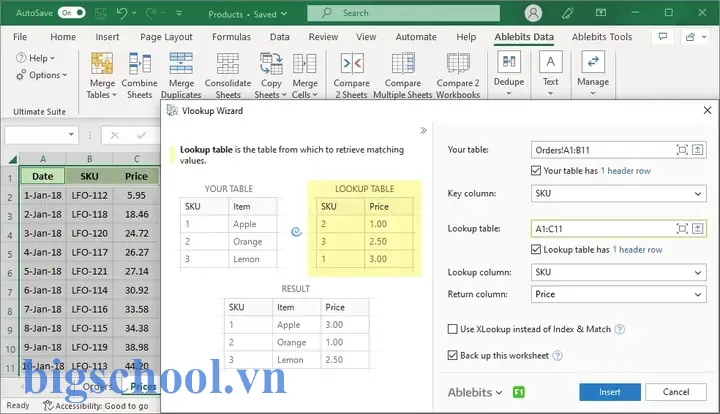
- Hoàn Tất Cài Đặt: Sau khi cài, mở Excel. Bạn sẽ thấy tab mới “Ablebits Data” trên ribbon.
- Kích Hoạt (Activate): Nhập mã license (được gửi qua email) trong “Help → Activate”.
4.2. Sử Dụng Công Cụ “Remove Duplicates”
Giả sử bạn có bảng khách hàng với cột “Email” và “Phone”. Bạn muốn xóa các bản ghi trùng lặp dựa trên cả hai cột.
- Chọn Dải Dữ Liệu: Click vào bất kỳ ô nào trong bảng.
- Vào Tab Ablebits → Data → Remove Duplicates.
- Cửa sổ Settings:
- Tick “Select columns” → chọn “Email” và “Phone”.
- Chọn “Keep first” (giữ bản ghi đầu).
- Bật “Show preview” để xem trước các bản ghi sẽ bị xóa.
- Click “Remove Duplicates”. Excel sẽ hiển thị thông báo “X đã được xóa, Y bản ghi còn lại”.
4.3. Sử Dụng “Merge Tables” (Inner Join)
Bạn có hai sheet: Orders (cột OrderID, CustomerID, Amount) và Customers (cột CustomerID, Name, City). Muốn tạo bảng mới chứa thông tin đơn hàng kèm tên khách hàng.
- Mở tab “Ablebits → Data → Merge Tables”.
- Source Table 1: Chọn sheet “Orders”.
Source Table 2: Chọn sheet “Customers”. - Select Key Columns: Chọn “CustomerID” trong cả hai bảng.
- Join Type: Chọn “Inner Join” (chỉ giữ các bản ghi có khớp).
- Output Options: Đặt tên sheet mới “Orders_With_Customer”.
- Click “Merge”. Kết quả sẽ là một bảng mới với các cột: OrderID, CustomerID, Amount, Name, City.
4.4. Sử Dụng “Split Column” với Regex
Bạn có cột “ContactInfo” chứa dữ liệu dạng “John Doe john.doe@example.com (555‑1234)”. Muốn tách thành “Name”, “Email”, “Phone”.
- Chọn cột “ContactInfo”.
- Tab Ablebits → Data → Split Column.
- Method: Chọn “Custom delimiter (Regex)”.
Pattern:^(.+?)\s+<(.+?)>\s+\((.+?)\)$ - Nhóm 1 → Name
- Nhóm 2 → Email
- Nhóm 3 → Phone
- Preview: Kiểm tra kết quả.
- Click “Split”. Ba cột mới sẽ được tạo ra.
4.5. So Sánh Hai Sheet “Compare Sheets”
Bạn có hai bản báo cáo tài chính tháng 1 và tháng 2, muốn phát hiện sự thay đổi.
- Mở tab “Ablebits → Data → Compare Sheets”.
- Select Sheet 1: “Finance_Jan”.
Select Sheet 2: “Finance_Feb”. - Options:
- “Compare whole sheet”.
- “Highlight differences in red”.
- “Create a new sheet with differences”.
- Click “Compare”. Kết quả: các ô khác nhau sẽ được tô màu, và sheet “Differences” liệt kê chi tiết.
5. Phân Tích Chi Phí – Lợi Nhuận (ROI) Khi Đầu Tư Ablebits
5.1. Chi Phí Bản Quyền
| Gói | Giá (USD) | Số Người Dùng | Thời Hạn |
|---|---|---|---|
| Single User | $149 | 1 | Vĩnh viễn (có 1 năm cập nhật) |
| Team (5 users) | $399 | 5 | Vĩnh viễn (có 1 năm cập nhật) |
| Enterprise (unlimited) | Liên hệ | Unlimited | Vĩnh viễn + hỗ trợ ưu tiên |
5.2. Ước Lượng Lợi Nhuận
- Giả sử mỗi nhân viên xử lý dữ liệu 10 giờ/tuần và Ablebits giảm thời gian 80% → tiết kiệm 8 giờ/tuần.
- Chi phí nhân công trung bình: $30/giờ.
- Tiết kiệm chi phí: 8h × $30 = $240/tuần ≈ $12,480/năm cho mỗi nhân viên.
- Nếu công ty có 5 nhân viên: Tiết kiệm ≈ $62,400/năm.
- Chi phí bản quyền Team (5 users): $399 → ROI trong vòng < 1 ngày làm việc.
5.3. Các Yếu Tố Tăng Giá Trị
- Giảm lỗi dữ liệu: Giảm rủi ro tài chính do sai sót trong báo cáo (có thể lên tới hàng nghìn đô la).
- Nâng cao tốc độ báo cáo: Cho phép ra quyết định nhanh hơn, tăng doanh thu.
- Khả năng mở rộng: Khi dữ liệu tăng lên, Ablebits vẫn hoạt động mượt mà, không cần đầu tư thêm công cụ mới.
6. Best Practices – Cách Đưa Ablebits Vào Quy Trình Làm Việc Hiệu Quả
6.1. Thiết Lập Quy Trình Chuẩn
- Bước 1 – Nhập dữ liệu: Sử dụng “Import Data” của Ablebits để lấy dữ liệu từ CSV, TXT, hoặc các file DB.
- Bước 2 – Làm sạch: Áp dụng “Trim Spaces”, “Remove Duplicates”, “Convert Text to Numbers/Dates”.
- Bước 3 – Chuẩn hoá: Sử dụng “Standardize Text”, “Change Case”, “Split Column” nếu cần.
- Bước 4 – Hợp nhất: Dùng “Merge Tables” hoặc “Append Data” để tạo bảng tổng hợp.
- Bước 5 – Kiểm tra: “Compare Sheets” hoặc “Highlight Duplicates” để xác nhận không còn lỗi.
- Bước 6 – Báo cáo: Sử dụng “Create Summary Report” và “Auto Refresh” để xuất báo cáo cuối cùng.
6.2. Sử Dụng Template và Macro
- Lưu các thiết lập “Remove Duplicates” hoặc “Merge Tables” dưới dạng Template để tái sử dụng.
- Kết hợp với VBA nếu cần tự động hoá chuỗi công việc (ví dụ: chạy “Clean Up Spreadsheet” mỗi khi mở file).
6.3. Đào Tạo Người Dùng
- Webinar nội bộ: 1‑2 giờ giới thiệu các tính năng chính.
- Tài liệu hướng dẫn: Sử dụng PDF và video tutorial được Ablebits cung cấp.
- Bảng câu hỏi thường gặp (FAQ): Tập hợp các vấn đề thường gặp trong công ty (ví dụ: “Làm sao để giữ lại bản ghi đầu tiên khi xóa trùng?”).
6.4. Kiểm Soát Phiên Bản và Bảo Mật
- Sử dụng tính năng “Audit Trail” để ghi lại ai đã thực hiện thay đổi gì.
- Đặt mật khẩu bảo vệ cho các sheet chứa công thức quan trọng.
- Backup định kỳ: Dù Ablebits giảm lỗi, việc sao lưu vẫn là nguyên tắc cơ bản.
7. Kết Luận – Ablebits Ultimate Suite for Excel Là Lựa Chọn Đúng Đắn
Trong môi trường kinh doanh ngày nay, tốc độ và độ chính xác trong xử lý dữ liệu là yếu tố quyết định thành công. Ablebits Ultimate Suite for Excel không chỉ là một bộ công cụ “cắt dán” mà là một nền tảng Automation & Data Governance tích hợp sâu vào Excel, giúp:
- Tiết kiệm thời gian lên tới 80% cho các công việc lặp lại.
- Nâng cao chất lượng dữ liệu và giảm rủi ro lỗi.
- Mở rộng khả năng phân tích bằng cách chuẩn hoá và hợp nhất dữ liệu nhanh chóng.
- Đảm bảo bảo mật và tuân thủ quy định thông qua các tính năng bảo vệ và audit.
- Đầu tư hợp lý với ROI cực cao, đặc biệt đối với doanh nghiệp vừa và nhỏ.
Nếu doanh nghiệp của bạn đang vật lộn với các file Excel rối rắm, dữ liệu không đồng nhất, và mất quá nhiều thời gian cho công việc làm sạch, hợp nhất, hay so sánh, thì Ablebits Ultimate Suite for Excel là giải pháp đáng cân nhắc. Hãy thử bản demo miễn phí, đánh giá thực tế trong môi trường làm việc của mình, và chuẩn bị cho một bước tiến lớn trong việc tối ưu hoá quy trình dữ liệu.
Hãy để Ablebits giúp bạn biến Excel từ công cụ “bảo quản dữ liệu” thành “động lực quyết định chiến lược” của doanh nghiệp!

Tiến sĩ Lê Thống Nhất sinh năm 1955 tại Nghệ An, là nhà giáo, nhà báo và doanh nhân trong lĩnh vực giáo dục. Ông từng giảng dạy Toán học tại Trường THPT Chuyên Phan Bội Châu và đảm nhiệm nhiều vai trò trong ngành giáo dục, từ viết sách, biên soạn tài liệu đến sáng lập các dự án hỗ trợ học tập trực tuyến.
Ông là người sáng lập BigSchool – nền tảng giáo dục trực tuyến kết nối giáo viên và học sinh cả nước. Ngoài ra, ông còn nổi tiếng với vai trò tác giả, diễn giả truyền cảm hứng và khách mời trên nhiều chương trình truyền hình, trong đó có “Ai là triệu phú” trên truyền hình VTV.
Trong suốt sự nghiệp, Tiến sĩ Lê Thống Nhất đã nhận nhiều giải thưởng giáo dục và được biết đến như một người luôn đổi mới, ứng dụng công nghệ vào dạy và học, góp phần lan tỏa tri thức và niềm say mê học tập cho thế hệ trẻ.