
Có thể bạn quan tâm: Ablebits Ultimate Suite For Excel: Giải Pháp Toàn Diện Tối Ưu Hóa Công Việc Xử Lý Dữ Liệu
Mở đầu
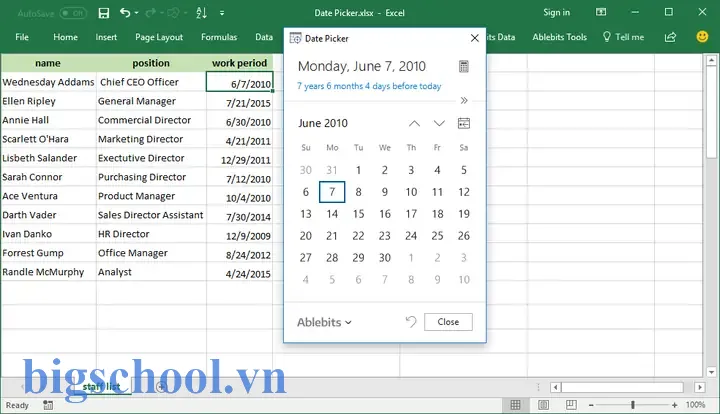
Trong môi trường làm việc hiện đại, việc quản lý dữ liệu ngày tháng một cách nhanh chóng và chính xác là một yếu tố then chốt để nâng cao hiệu suất công việc. Excel, với tính năng mạnh mẽ và linh hoạt, cho phép người dùng không chỉ nhập liệu ngày tháng một cách thủ công mà còn có thể tích hợp bộ chọn ngày (date selector) – còn gọi là Date Picker – để người dùng có thể chọn ngày từ một lịch hiển thị đồ họa. Điều này không chỉ giảm thiểu sai sót khi nhập dữ liệu mà còn cải thiện trải nghiệm người dùng, đặc biệt trong các biểu mẫu, báo cáo tài chính, bảng chấm công, và các ứng dụng quản lý dự án.
Bài viết dưới đây sẽ cung cấp cho bạn một hướng dẫn chi tiết, từng bước một, để thêm bộ chọn ngày vào Excel. Chúng tôi sẽ trình bày:
- Các phương pháp tích hợp Date Picker trong Excel (sử dụng Control, Add-in, VBA, Power Query, và Data Validation).
- Hướng dẫn cài đặt và cấu hình từng phương pháp.
- Những lưu ý quan trọng khi làm việc với các phiên bản Excel khác nhau (Office 365, Excel 2026, Excel 2026, Excel 2026, Excel 2026, và Excel cho Mac).
- Các ví dụ thực tế và mẫu file mẫu để bạn có thể áp dụng ngay vào dự án của mình.
Hãy cùng khám phá và biến Excel thành công cụ nhập liệu ngày tháng chuyên nghiệp!
Có thể bạn quan tâm: Khám Phá Ablebits Data Tab Trong Excel: Công Cụ Đắc Lực Giúp Tối Ưu Hóa Dữ Liệu Và Nâng Cao Năng Suất
1. Tại sao cần sử dụng Date Picker trong Excel?
1.1 Giảm thiểu lỗi nhập liệu
- Lỗi định dạng: Khi người dùng nhập ngày theo định dạng không đúng (ví dụ:
31/02/2026), Excel sẽ trả về lỗi hoặc tự động chuyển đổi sai. - Lỗi nhập sai: Nhập ngày tháng thủ công dễ gây nhầm lẫn, đặc biệt khi làm việc với các khu vực có định dạng ngày tháng khác nhau (MM/DD/YYYY vs DD/MM/YYYY).
1.2 Tăng tốc độ nhập dữ liệu
- Khi có Date Picker, người dùng chỉ cần click vào ô, chọn ngày trên lịch và xác nhận, thay vì phải gõ toàn bộ chuỗi ngày tháng.
1.3 Cải thiện giao diện và trải nghiệm người dùng
- Các biểu mẫu, bảng tính có giao diện chuyên nghiệp hơn, tạo ấn tượng tốt cho người dùng cuối (đối tác, khách hàng, nhân viên).
Có thể bạn quan tâm: 6 Lọ Tài Chính Excel: Bí Quyết Quản Lý Tài Chính Cá Nhân Và Doanh Nghiệp Hiệu Quả
2. Các phương pháp tích hợp Date Picker trong Excel
| Phương pháp | Ưu điểm | Nhược điểm | Đối tượng phù hợp |
|---|---|---|---|
| Control (Microsoft Date and Time Picker Control 6.0) | Giao diện trực quan, tích hợp sẵn trong Windows | Chỉ khả dụng trên Excel 32‑bit, không hoạt động trên Mac | Người dùng Windows 32‑bit, không cần cài thêm add‑in |
| Add‑in (Office Add‑in hoặc COM Add‑in) | Đa nền tảng, hỗ trợ Excel 64‑bit, có tính năng mở rộng | Cần tải và cài đặt add‑in, có thể tốn phí | Doanh nghiệp muốn giải pháp chuẩn và hỗ trợ lâu dài |
| VBA (UserForm + Calendar Control) | Tự tùy biến hoàn toàn, không phụ thuộc vào add‑in | Cần kiến thức lập trình VBA, bảo trì phức tạp | Người dùng có kỹ năng lập trình, muốn tùy biến sâu |
| Data Validation + Dropdown (Ngày tháng dạng danh sách) | Dễ thực hiện, không cần VBA | Không có giao diện lịch, chỉ hiển thị danh sách | Các bảng tính đơn giản, không cần lịch đồ họa |
| Power Query (Date Picker trong Power Query UI) | Tích hợp trong Power Query, hỗ trợ tải dữ liệu tự động | Chỉ áp dụng khi dữ liệu được nhập qua Power Query | Người dùng Power BI/Power Query chuyên sâu |
Tiếp theo, chúng ta sẽ đi sâu vào ba phương pháp phổ biến nhất: Control, Add‑in, và VBA.
3. Cách 1: Sử dụng Microsoft Date and Time Picker Control (Control 6.0)
3.1 Kiểm tra xem Control đã có trong hệ thống chưa
- Mở Excel → File → Options → Customize Ribbon.
- Tại mục Choose commands from, chọn All Commands.
- Kéo More Controls… (biểu tượng búa và cờ lê) xuống thanh công cụ Developer (nếu chưa có, tạo tab Developer bằng cách tick vào Developer trong mục Main Tabs).
Lưu ý: Control này chỉ xuất hiện trong Excel 32‑bit và không có trên phiên bản Mac. Nếu bạn dùng 64‑bit, hãy chuyển sang phương pháp Add‑in hoặc VBA.
3.2 Thêm Date Picker vào Sheet
- Bật tab Developer:
File → Options → Customize Ribbon → tick Developer. - Vào Developer → Insert → More Controls (biểu tượng cờ lê).
- Trong danh sách, chọn Microsoft Date and Time Picker Control 6.0 (SP6) → OK.
- Vẽ một ô (hoặc khu vực) trên sheet, thả control vào.
- Click chuột phải lên control → Properties để tùy chỉnh:
LinkedCell: nhập địa chỉ ô muốn lưu ngày, ví dụB2.Format: chọn định dạng ngày (mm/dd/yyyy, dd/mm/yyyy, etc.).ShowToday:Trueđể hiển thị nút Today.Value: để đặt ngày mặc định (thường làDate).
3.3 Định dạng ô liên kết
- Chọn ô
B2(hoặc ô bạn đã liên kết) → Home → Number → Short Date hoặc Custom để hiển thị đúng định dạng mong muốn.
3.4 Kiểm tra và sử dụng
- Khi bạn click vào control, một lịch sẽ hiện ra. Chọn ngày → ngày sẽ tự động xuất hiện trong ô
B2.
3.5 Xử lý lỗi thường gặp
| Lỗi | Nguyên nhân | Giải pháp |
|---|---|---|
| Control không hiển thị | Excel 64‑bit hoặc không có control trên máy | Dùng Add‑in hoặc VBA. |
| Ngày không cập nhật vào ô | LinkedCell sai hoặc ô được bảo vệ | Kiểm tra lại LinkedCell và bỏ bảo vệ. |
| Lỗi “ActiveX component can’t create object” | Thư viện control bị hỏng | Chạy regsvr32 mscomct2.ocx (đối với Windows) hoặc cài lại Office. |
4. Cách 2: Cài đặt Add‑in Date Picker (ví dụ: “Mini Calendar and Date Picker”)
4.1 Lựa chọn Add‑in phù hợp
- Mini Calendar and Date Picker (miễn phí, hỗ trợ 32/64‑bit).
- Date Picker for Excel (có bản trả phí, tính năng nâng cao).
- Kutools for Excel (bộ công cụ đa năng, trong đó có Date Picker).
4.2 Cài đặt Add‑in
- Truy cập website chính thức (ví dụ: https://www.extendoffice.com/product/kutools-for-excel.html) và tải file .xlam hoặc .xla.
- Mở Excel → File → Options → Add‑ins.
- Ở phần Manage, chọn Excel Add‑ins → Go….
- Nhấn Browse, chọn file add‑in vừa tải → OK.
- Add‑in sẽ xuất hiện dưới dạng một tab mới (ví dụ: “Kutools”).
4.3 Sử dụng Date Picker từ Add‑in
- Chọn ô muốn nhập ngày.
- Vào tab add‑in → Insert Date Picker (hoặc tương tự).
- Lịch sẽ hiện ra; chọn ngày → ngày tự động điền vào ô đã chọn.
4.4 Tùy chỉnh định dạng ngày
- Thông thường, add‑in sẽ tuân theo định dạng ngày của hệ thống. Để thay đổi:
- Chọn ô → Home → Number → More Number Formats.
- Chọn Custom và nhập định dạng, ví dụ
dd/mm/yyyy.
4.5 Ưu và nhược điểm của Add‑in
| Ưu điểm | Nhược điểm |
|---|---|
| Hỗ trợ 64‑bit và Mac (tùy add‑in) | Cần tải và cài đặt, có thể mất thời gian |
| Giao diện hiện đại, tùy chọn màu sắc | Một số add‑in có phí hoặc giới hạn tính năng miễn phí |
| Tích hợp sẵn các tính năng phụ (đánh dấu ngày, lịch công ty) | Có thể gây xung đột với macro khác nếu không quản lý tốt |
5. Cách 3: Tự tạo Date Picker bằng VBA (UserForm + Calendar Control)
Có thể bạn quan tâm: Cách Nhận Và Xử Lý File Excel Trong Form Html: Hướng Dẫn Chi Tiết Từ A‑z
5.1 Chuẩn bị môi trường VBA
- Mở Excel → Developer → Visual Basic (hoặc
ALT + F11). - Trong VBAProject, click chuột phải → Insert → UserForm.
- Đặt tên UserForm:
frmDatePicker.
5.2 Thêm Calendar Control
- Excel 2026 trở lên không còn tích hợp Calendar Control mặc định. Bạn có thể:
- Sử dụng Microsoft MonthView Control (đối với 32‑bit) bằng cách Tools → Additional Controls → Microsoft MonthView Control 6.0.
- Hoặc tải Calendar Control từ bên thứ ba (ví dụ: DatePicker.ocx).
Cách nhanh nhất (không cần control): Tạo lịch bằng Microsoft Date Picker trong Microsoft Forms 2.0.
Bước thêm Microsoft Forms 2.0
- Trong VBA Editor, vào Tools → References.
- Tick Microsoft Forms 2.0 Object Library → OK.
Thêm Control vào UserForm
- Trong Toolbox, click chuột phải → Additional Controls….
- Chọn Microsoft Date and Time Picker Control 6.0 (SP6) → OK.
- Kéo control vào UserForm, đặt tên
dtpCalendar.
5.3 Viết mã VBA cho UserForm
' Module: modDatePicker
Public TargetCell As Range Sub ShowDatePicker() Set TargetCell = Application.Caller ' Ô được gọi frmDatePicker.Show vbModal
End Sub
' UserForm: frmDatePicker
Private Sub UserForm_Initialize() ' Đặt ngày hiện tại làm giá trị mặc định dtpCalendar.Value = Date
End Sub Private Sub dtpCalendar_Change() ' Khi người dùng chọn ngày, ghi vào ô mục tiêu TargetCell.Value = dtpCalendar.Value ' Định dạng ô theo nhu cầu TargetCell.NumberFormat = "dd/mm/yyyy" Unload Me
End Sub Private Sub UserForm_QueryClose(Cancel As Integer, CloseMode As Integer) ' Đảm bảo form đóng khi người dùng nhấn Esc If CloseMode = vbFormControlMenu Then Unload Me
End Sub
5.4 Gán macro cho ô hoặc nút
- Cách 1: Gán macro trực tiếp cho ô
- Chọn ô (ví dụ
C5). - Click chuột phải → Assign Macro… → chọn
ShowDatePicker. Khi click vào ô, macro sẽ gọi UserForm và cho phép chọn ngày.
Cách 2: Thêm nút (Button)
- Vào Developer → Insert → Button (Form Control).
- Vẽ nút ở vị trí mong muốn, gán macro
ShowDatePicker. - Khi người dùng click nút, Date Picker xuất hiện.
5.5 Tùy chỉnh thêm
| Nhu cầu | Cách thực hiện |
|---|---|
| Giới hạn ngày tối thiểu / tối đa | Thêm code trong UserForm_Initialize: |
dtpCalendar.MinDate = DateSerial(2026, 1, 1)
dtpCalendar.MaxDate = DateSerial(2030, 12, 31)
``` |
| Định dạng ngày khác | Thay `TargetCell.NumberFormat = "dd/mm/yyyy"` bằng định dạng mong muốn. |
| Đóng form khi nhấn Esc | Đã có trong `UserForm_QueryClose`. | ### 5.6 Lưu file dưới dạng Macro‑Enabled - Khi hoàn tất, File → Save As → chọn Excel Macro‑Enabled Workbook (.xlsm) để lưu macro. ### 5.7 Những lưu ý khi triển khai - Bảo mật macro: Khi mở file trên máy khác, người dùng phải bật Enable Content.
- Tương thích 64‑bit: Nếu dùng 64‑bit Office, một số Control có thể không hoạt động; trong trường hợp này, nên dùng ActiveX-less Calendar (tự vẽ bằng VBA) hoặc chuyển sang Add‑in.
- Hiệu suất: Nếu có hàng ngàn ô cần Date Picker, hãy cân nhắc dùng Data Validation để tránh tạo quá nhiều UserForm đồng thời. --- ## 6. Cách 4: Sử dụng Data Validation + Danh sách ngày (Giải pháp không cần Calendar) ### 6.1 Tạo danh sách ngày động Giả sử bạn muốn cho phép người dùng chọn ngày trong tháng hiện tại. 1. Tạo một cột trợ giúp (ví dụ: `Sheet2!A2:A32`): - Trong `A2` nhập công thức: `=DATE(YEAR(TODAY()),MONTH(TODAY()),ROW()-1)` - Kéo công thức xuống `A32` để có 31 ngày.
2. Đặt tên cho phạm vi: - Chọn `A2:A32` → Formulas → Define Name → đặt tên `CurrentMonthDays`.
3. Áp dụng Data Validation: - Quay lại sheet chính, chọn ô muốn nhập ngày (ví dụ `D5`). - Data → Data Validation → Settings: - Allow: List - Source: `=CurrentMonthDays` - OK. ### 6.2 Định dạng ô - Chọn ô `D5` → Home → Number → Short Date. ### 6.3 Ưu và nhược điểm | Ưu điểm | Nhược điểm |
|----------|------------|
| Không cần VBA, Add‑in, hay Control. | Không có giao diện lịch, chỉ danh sách thẳng. |
| Hoạt động trên mọi phiên bản Excel, cả Mac. | Khi ngày không liên tục (ví dụ: ngày nghỉ), phải tùy chỉnh thủ công. | --- ## 7. Cách 5: Sử dụng Power Query để nhập ngày qua Date Picker (Advanced) Power Query (Get & Transform) không có Date Picker trực tiếp, nhưng bạn có thể tạo một bảng tham chiếu ngày và kết hợp với giao diện người dùng trong Power BI hoặc Power Query UI. ### 7.1 Tạo bảng ngày trong Power Query 1. Data → Get Data → Blank Query.
2. Trong Advanced Editor, nhập: ```m
let StartDate = #date(2026,1,1), EndDate = #date(2026,12,31), DayCount = Duration.Days(EndDate - StartDate) + 1, DateList = List.Dates(StartDate, DayCount, #duration(1,0,0,0)), TableDates = Table.FromList(DateList, Splitter.SplitByNothing(), {"Date"}), #"Changed Type" = Table.TransformColumnTypes(TableDates,{{"Date", type date}})
in #"Changed Type"
- Close & Load → tạo bảng
DateTable.
7.2 Kết hợp trong Power Query
- Khi bạn tạo một query nhập dữ liệu (ví dụ nhập từ file CSV), bạn có thể merge với
DateTableđể xác thực ngày. - Khi người dùng mở Power Query Editor, họ có thể chọn ngày thông qua filter dropdown trên cột
Date– đây là dạng Date Picker trong UI Power Query.
7.3 Khi nào nên dùng Power Query?
- Khi dữ liệu được tải từ nguồn ngoài (web, DB) và cần xác thực ngày trước khi đưa vào sheet.
- Khi muốn tự động cập nhật danh sách ngày (thay vì cập nhật thủ công).
8. Đối phó với các vấn đề thường gặp khi sử dụng Date Picker
8.1 Vấn đề tương thích phiên bản 32‑bit vs 64‑bit
- Control 6.0 chỉ chạy trên 32‑bit. Nếu bạn sử dụng 64‑bit, hãy chuyển sang Add‑in hoặc VBA không phụ thuộc vào ActiveX.
- Kiểm tra phiên bản:
File → Account → About Excel.
8.2 Lỗi “Object required” trong VBA
- Nguyên nhân thường là
TargetCellchưa được gán đúng. - Giải pháp: Đảm bảo macro được gọi từ ô (sử dụng
Application.Caller) hoặc truyền đối tượng ô qua tham số.
Sub ShowDatePicker(ByVal Target As Range) Set TargetCell = Target frmDatePicker.Show vbModal
End Sub
Sau đó gán macro cho nút với ShowDatePicker Range("B2").
8.3 Khi ngày hiển thị sai định dạng
- Đặt
NumberFormatcho ô liên kết hoặc dùngFormat(TargetCell.Value, "dd/mm/yyyy")trong VBA. - Kiểm tra Regional Settings của Windows/macOS để xác định định dạng mặc định.
8.4 Khi người dùng không thể click vào control (Control bị “locked”)
- Kiểm tra Sheet Protection: bỏ bảo vệ hoặc cho phép Edit Objects.
- Kiểm tra Group/Ungroup: nếu control nằm trong nhóm, hãy ungroup.
9. So sánh nhanh các phương pháp (từ góc độ người dùng cuối)
| Tiêu chí | Control 6.0 | Add‑in | VBA (UserForm) | Data Validation | Power Query |
|---|---|---|---|---|---|
| Dễ cài đặt | Trung bình (phải bật Developer) | Dễ (chỉ tải add‑in) | Trung bình (cần viết code) | Rất dễ | |
| Khả năng tùy biến | Thấp | Trung bình | Cao | Thấp | |
| Hỗ trợ 64‑bit | Không | Có (tùy add‑in) | Có (không dùng ActiveX) | Có | |
| Hỗ trợ Mac | Không | Có (tùy add‑in) | Có (đúng VBA) | Có | |
| Chi phí | Miễn phí (nếu có) | Miễn phí/Trả phí | Miễn phí | Miễn phí | |
| Hiệu suất | Nhanh | Tùy thuộc add‑in | Nhanh | Trung bình (phải load query) | |
| Khả năng mở rộng | Thấp | Cao (nhiều tính năng) | Cao (tự viết) | Trung bình |
10. Ví dụ thực tế: Tạo biểu mẫu chấm công tháng
10.1 Yêu cầu
- Nhân viên nhập ngày làm việc (cột
Ngày). - Khi nhập, muốn chọn từ lịch để tránh lỗi.
- Đồng thời, tính tổng ngày làm việc và hiển thị ngày cuối cùng.
10.2 Giải pháp (sử dụng Add‑in Mini Calendar)
- Chuẩn bị sheet:
- Cột A:
Tên nhân viên. - Cột B:
Ngày làm việc(cần Date Picker). Cột C:
Số giờ làm(số nguyên).Cài đặt Add‑in (Mini Calendar).
Áp dụng Date Picker:
- Chọn toàn bộ cột B → Tab Add‑in → Insert Date Picker.
Lịch sẽ xuất hiện khi click vào bất kỳ ô nào trong cột B.
Công thức tính tổng:
- Ở ô
D1nhập:=SUM(C:C)→ tổng giờ làm. Ở ô
E1nhập:=MAX(B:B)→ ngày làm việc cuối cùng.Định dạng ngày:
- Chọn cột B → Home → Number → Custom → nhập
dd/mm/yyyy.
10.3 Kết quả
- Nhân viên chỉ cần click vào ô
B2, chọn ngày, và dữ liệu sẽ tự động chuẩn hoá. - Quản lý dễ dàng tổng hợp và kiểm tra ngày làm việc.
11. Mẹo và thủ thuật nâng cao
| Thủ thuật | Mô tả | Áp dụng |
|---|---|---|
| Ngày mặc định là ngày hôm nay | Trong VBA, đặt dtpCalendar.Value = Date trong UserForm_Initialize. | VBA UserForm |
| Tự động đóng UserForm khi click ra ngoài | Thêm Me.Hide trong UserForm_Deactivate. | VBA UserForm |
| Hiển thị lịch theo ngôn ngữ địa phương | Thêm dtpCalendar.Locale = 1033 (en-US) hoặc 1031 (vi-VN). | VBA |
| Bảo vệ sheet nhưng cho phép sử dụng Date Picker | Khi bảo vệ, tick Edit Objects. | Control / Add‑in |
| Đánh dấu ngày cuối tuần màu khác | Tạo Conditional Formatting dựa trên WEEKDAY(A2,2)>5. | Excel |
| Tự động tạo danh sách ngày cho năm hiện tại | Sử dụng công thức =SEQUENCE(365,1,DATE(YEAR(TODAY()),1,1),1). | Excel 365 |
12. Kết luận
Việc thêm bộ chọn ngày (Date Selector) vào Excel không chỉ giúp giảm thiểu lỗi nhập liệu mà còn nâng cao trải nghiệm người dùng và tăng tốc độ làm việc. Tùy thuộc vào môi trường làm việc (phiên bản Excel, hệ điều hành, yêu cầu bảo mật) và mức độ tùy biến mong muốn, bạn có thể lựa chọn:
- Control 6.0 cho môi trường Windows 32‑bit truyền thống.
- Add‑in cho giải pháp nhanh, hỗ trợ 64‑bit và Mac.
- VBA UserForm khi cần tùy biến sâu và không muốn phụ thuộc vào bên thứ ba.
- Data Validation cho giải pháp tối giản không cần lịch.
- Power Query cho các quy trình ETL và xác thực dữ liệu.
Hãy áp dụng các bước trong bài viết để tạo ra các biểu mẫu, báo cáo và công cụ quản lý ngày tháng chuyên nghiệp trong Excel. Khi đã thành thạo, bạn sẽ nhận ra rằng Date Picker là một trong những công cụ “bí mật” giúp tăng năng suất làm việc đáng kể, đồng thời giảm thiểu các sai sót không đáng có trong dữ liệu ngày tháng.
Chúc bạn thành công và luôn có những bảng tính sạch sẽ, chính xác!

Tiến sĩ Lê Thống Nhất sinh năm 1955 tại Nghệ An, là nhà giáo, nhà báo và doanh nhân trong lĩnh vực giáo dục. Ông từng giảng dạy Toán học tại Trường THPT Chuyên Phan Bội Châu và đảm nhiệm nhiều vai trò trong ngành giáo dục, từ viết sách, biên soạn tài liệu đến sáng lập các dự án hỗ trợ học tập trực tuyến.
Ông là người sáng lập BigSchool – nền tảng giáo dục trực tuyến kết nối giáo viên và học sinh cả nước. Ngoài ra, ông còn nổi tiếng với vai trò tác giả, diễn giả truyền cảm hứng và khách mời trên nhiều chương trình truyền hình, trong đó có “Ai là triệu phú” trên truyền hình VTV.
Trong suốt sự nghiệp, Tiến sĩ Lê Thống Nhất đã nhận nhiều giải thưởng giáo dục và được biết đến như một người luôn đổi mới, ứng dụng công nghệ vào dạy và học, góp phần lan tỏa tri thức và niềm say mê học tập cho thế hệ trẻ.