
Trong môi trường làm việc hiện đại, việc trình bày dữ liệu một cách chuyên nghiệp và hiệu quả là yếu tố then chốt để truyền đạt thông tin, thuyết phục đối tượng nghe và đạt được mục tiêu kinh doanh. Excel và PowerPoint là hai công cụ không thể thiếu trong bộ phần mềm Microsoft Office, mỗi công cụ có một vai trò riêng: Excel mạnh về phân tích và xử lý dữ liệu, trong khi PowerPoint chuyên về trình bày và kể chuyện bằng hình ảnh. Khi chúng ta kết hợp hai công cụ này lại, chúng ta có thể tạo ra những bản trình bày không chỉ đẹp mắt mà còn chứa đầy dữ liệu chi tiết, cập nhật và tương tác.
Bài viết này sẽ cung cấp cho bạn một hướng dẫn chi tiết, đầy đủ và thực tiễn về cách thêm file Excel vào PowerPoint. Chúng tôi sẽ khám phá:
- Các phương pháp cơ bản và nâng cao để chèn bảng tính Excel vào slide.
- Cách liên kết dữ liệu để tự động cập nhật khi file Excel thay đổi.
- Cách định dạng, tùy chỉnh, và làm đẹp bảng Excel trong PowerPoint.
- Các lưu ý, lỗi thường gặp và cách khắc phục.
- Các mẹo tối ưu hoá hiệu suất và giảm kích thước file PowerPoint.
- Các ví dụ thực tế trong các lĩnh vực như kinh doanh, giáo dục, tài chính, marketing, và nghiên cứu khoa học.
Sau khi đọc xong, bạn sẽ nắm vững toàn bộ quy trình và có thể tự tin tạo ra các bản thuyết trình chuyên nghiệp, tích hợp dữ liệu Excel một cách linh hoạt và hiệu quả.
Có thể bạn quan tâm: Cách Nhận Và Xử Lý File Excel Trong Form Html: Hướng Dẫn Chi Tiết Từ A‑z
1. Tại sao cần chèn Excel vào PowerPoint?
1.1. Trình bày dữ liệu số một cách trực quan
PowerPoint là công cụ “kể chuyện” bằng hình ảnh, trong khi Excel chứa đựng các bảng, biểu đồ, pivot table, và các hàm tính toán phức tạp. Khi bạn chèn trực tiếp dữ liệu Excel vào slide, người xem sẽ nhận được thông tin chi tiết mà không cần phải chuyển qua lại giữa các file.
1.2. Đảm bảo tính nhất quán và cập nhật tự động
Nếu bạn liên kết (link) bảng Excel với PowerPoint, bất kỳ thay đổi nào trong file gốc sẽ tự động phản ánh lên slide mà không cần sao chép lại. Điều này rất hữu ích trong các dự án dài hạn, báo cáo tài chính hàng tháng, hoặc khi dữ liệu thay đổi liên tục.
1.3. Tăng tính chuyên nghiệp và thuyết phục
Một slide có bảng tính được thiết kế đẹp, dữ liệu minh bạch, và biểu đồ chính xác sẽ tạo ấn tượng mạnh mẽ hơn so với việc chỉ đưa ra các con số khô khan. Khi dữ liệu được trích xuất trực tiếp từ Excel, độ tin cậy và tính xác thực của thông tin cũng được nâng lên.
Có thể bạn quan tâm: Ablebits Ultimate Suite For Excel: Giải Pháp Toàn Diện Tối Ưu Hóa Công Việc Xử Lý Dữ Liệu
2. Các phương pháp chèn Excel vào PowerPoint
Có ba cách chính để đưa nội dung Excel vào PowerPoint:
- Sao chép – Dán (Copy & Paste)
- Chèn dưới dạng đối tượng (Insert Object)
- Liên kết dữ liệu (Link) – Dùng tính năng “Paste Special” hoặc “Insert Object” với tùy chọn “Link”
Mỗi phương pháp có ưu, nhược điểm riêng, tùy thuộc vào mục tiêu của bạn (cập nhật tự động hay không, kích thước file, khả năng chỉnh sửa trực tiếp…).
2.1. Cách 1: Sao chép – Dán (Copy & Paste)
Bước 1: Mở file Excel
- Chọn vùng dữ liệu hoặc biểu đồ bạn muốn chèn.
- Nhấn Ctrl + C hoặc chọn Copy từ thanh công cụ.
Bước 2: Mở PowerPoint và chọn slide
- Đặt con trỏ vào vị trí muốn dán.
- Nhấn Ctrl + V hoặc Paste.
Bước 3: Chọn tùy chọn dán
Sau khi dán, PowerPoint sẽ hiển thị một biểu tượng “Paste Options” ở góc dưới bên phải của nội dung dán. Bạn có thể chọn:
Keep Source Formatting – Giữ nguyên định dạng gốc của Excel.
Use Destination Styles – Áp dụng phong cách slide hiện tại.
Picture – Dán dưới dạng hình ảnh tĩnh (không thể chỉnh sửa).
Keep Text Only – Chỉ giữ lại nội dung văn bản (không có định dạng).
Ưu điểm
- Nhanh chóng, đơn giản.
- Dữ liệu được “nhúng” (embedded) trong PowerPoint, không phụ thuộc vào file Excel gốc.
Nhược điểm
- Khi dữ liệu trong Excel thay đổi, slide không tự động cập nhật.
- Kích thước file PowerPoint có thể tăng đáng kể nếu dán nhiều bảng lớn hoặc biểu đồ.
- Khó chỉnh sửa lại định dạng khi cần.
2.2. Cách 2: Chèn dưới dạng Đối tượng (Insert Object)
Bước 1: Vào tab Insert → Object
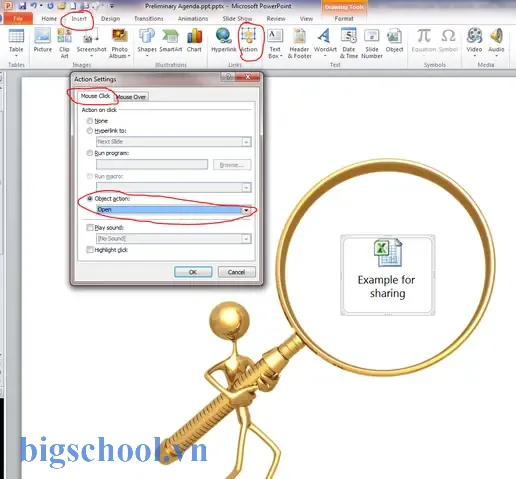
- Chọn Create from file.
- Nhấn Browse và duyệt tới file Excel cần chèn.
Bước 2: Chọn tùy chọn Link hoặc Display as icon
- Link: Tạo một liên kết tới file Excel gốc (khi file gốc thay đổi, nội dung trong slide sẽ cập nhật khi mở lại PowerPoint).
- Display as icon: Hiển thị biểu tượng file, người xem cần nhấp đúp để mở Excel.
Bước 3: Định vị và thay đổi kích thước đối tượng
- Khi đối tượng được chèn, bạn có thể kéo để thay đổi kích thước hoặc di chuyển vị trí.
Ưu điểm
- Giữ nguyên cấu trúc và tính năng của Excel (có thể mở để chỉnh sửa trực tiếp).
- Khi dùng Link, dữ liệu luôn đồng bộ với file gốc.
- Thích hợp cho các bảng tính lớn, phức tạp.
Nhược điểm
- Khi mở file PowerPoint trên máy không có file Excel gốc, liên kết sẽ bị mất.
- Nếu không chọn Link, file PowerPoint sẽ chứa một bản sao của file Excel, làm tăng kích thước.
- Khi nhấp đúp để mở, PowerPoint sẽ mở Excel ngoài slide, làm gián đoạn trình chiếu (có thể không thích hợp trong môi trường thuyết trình nhanh).
2.3. Cách 3: Liên kết dữ liệu (Paste Special – Link)
Bước 1: Sao chép vùng dữ liệu hoặc biểu đồ trong Excel
- Nhấn Ctrl + C.
Bước 2: Quay lại PowerPoint → Home → Paste → Paste Special…
- Trong hộp thoại Paste Special, chọn Paste Link.
- Chọn Microsoft Excel Worksheet Object (hoặc HTML Format nếu muốn dữ liệu dưới dạng bảng HTML).
Bước 3: Định dạng và chỉnh sửa
- Khi dán, dữ liệu sẽ xuất hiện dưới dạng một đối tượng có thể chỉnh sửa trực tiếp trong PowerPoint.
- Khi dữ liệu trong Excel thay đổi, biểu tượng “Update Link” sẽ xuất hiện trên thanh công cụ, cho phép bạn cập nhật nội dung.
Ưu điểm
- Dữ liệu luôn đồng bộ (cập nhật nhanh chóng).
- Bạn vẫn có thể chỉnh sửa dữ liệu trực tiếp trong PowerPoint (double‑click, mở Excel mini‑window).
- Không làm tăng kích thước file quá nhiều nếu dữ liệu không quá lớn.
Nhược điểm
- Cần duy trì đường dẫn file gốc. Nếu di chuyển file Excel hoặc chuyển sang máy khác, liên kết sẽ bị mất.
- Khi có nhiều liên kết, PowerPoint có thể hiển thị cảnh báo “Security Warning” yêu cầu cho phép cập nhật liên kết.
Có thể bạn quan tâm: Khám Phá Ablebits Data Tab Trong Excel: Công Cụ Đắc Lực Giúp Tối Ưu Hóa Dữ Liệu Và Nâng Cao Năng Suất
3. Định dạng và Tùy chỉnh Bảng Excel trong PowerPoint
Sau khi chèn, bạn có thể muốn làm cho bảng Excel “hòa nhập” hơn với thiết kế slide. Dưới đây là các bước và mẹo để tinh chỉnh:
3.1. Sử dụng công cụ Table Design và Layout
- Khi nhấp đúp vào bảng, Excel mini‑window sẽ xuất hiện. Bạn có thể sử dụng Table Design để thay đổi màu nền, viền, kiểu bảng.
- Layout cho phép thay đổi chiều rộng cột, chiều cao hàng, căn chỉnh nội dung.
3.2. Áp dụng Theme của PowerPoint
- Để bảng Excel phù hợp với màu sắc và font của slide, trong Excel mini‑window chọn Home → Cell Styles và áp dụng style phù hợp.
- Hoặc trong PowerPoint, sau khi dán, chọn Design → Variants → Colors và thay đổi màu sắc cho toàn bộ slide, bảng sẽ tự động nhận màu mới nếu bạn sử dụng Use Destination Styles khi dán.
3.3. Thay đổi kích thước và vị trí
- Kéo các góc để thay đổi tỷ lệ, nhưng chú ý không làm mất tỷ lệ của các cột và hàng (đặc biệt với biểu đồ).
- Sử dụng Align và Distribute trong tab Format để căn chỉnh chính xác.
3.4. Ẩn hoặc hiển thị các thành phần không cần thiết
- Nếu bảng có các cột/ hàng không cần hiển thị, trong Excel mini‑window bạn có thể Hide chúng (right‑click → Hide).
- Đối với biểu đồ, bạn có thể Remove Legend hoặc Data Labels để làm sạch slide.
3.5. Chuyển đổi biểu đồ Excel thành biểu đồ PowerPoint
- Khi chèn biểu đồ, đôi khi bạn muốn sử dụng công cụ Chart Tools của PowerPoint để chỉnh sửa nhanh hơn.
- Để làm điều này, nhấp vào biểu đồ → Design (Chart Tools) → Edit Data → Edit Data in Excel. Bạn vẫn đang làm việc trong Excel, nhưng các thay đổi sẽ được phản ánh ngay trong PowerPoint.
4. Cập nhật tự động: Khi nào nên dùng “Link” và khi nào nên “Embed”
| Tiêu chí | Link (Liên kết) | Embed (Nhúng) |
|---|---|---|
| Độ ổn định | Phụ thuộc vào vị trí file gốc. Nếu di chuyển, liên kết bị mất. | Không phụ thuộc, dữ liệu luôn có trong file PPT. |
| Kích thước file | Nhỏ hơn, vì chỉ lưu đường dẫn. | Lớn hơn, vì sao chép toàn bộ dữ liệu. |
| Cập nhật dữ liệu | Tự động (hoặc khi nhấn “Update Link”). | Không tự động, phải sao chép lại. |
| Môi trường làm việc | Thích hợp cho dự án dài hạn, nhiều người cùng cập nhật. | Thích hợp cho bản trình bày cuối cùng, không cần thay đổi. |
| Bảo mật | Nếu file Excel chứa thông tin nhạy cảm, việc chia sẻ PPT có thể lộ đường dẫn. | Dữ liệu được mã hoá trong PPT, ít rủi ro hơn. |
Kết luận: Nếu bạn đang làm báo cáo tài chính hàng tháng và file Excel sẽ được cập nhật liên tục, hãy sử dụng Link. Nếu bạn chuẩn bị một bản thuyết trình cuối cùng để gửi cho khách hàng, hãy Embed để đảm bảo mọi thứ luôn đồng nhất.
5. Xử lý lỗi và cảnh báo thường gặp
5.1. Cảnh báo “Security Warning – This document contains links to external data”
- Nguyên nhân: PowerPoint phát hiện có liên kết tới file bên ngoài (Excel).
- Cách khắc phục: Vào File → Info → Edit Links to Files và chọn Update Now hoặc Break Link nếu không cần cập nhật. Bạn cũng có thể thiết lập Trust Center → Trusted Locations để PowerPoint tự động chấp nhận liên kết từ thư mục tin cậy.
5.2. Khi mở PowerPoint, dữ liệu Excel không hiển thị hoặc hiển thị “Object not found”
- Nguyên nhân: Đường dẫn file Excel đã thay đổi hoặc file đã bị xóa.
- Cách khắc phục: Sửa lại liên kết bằng Edit Links → Change Source và duyệt tới vị trí mới của file.
5.3. Kích thước file PPT quá lớn
- Nguyên nhân: Nhúng quá nhiều bảng lớn hoặc chèn nhiều hình ảnh từ Excel.
- Giải pháp:
- Sử dụng Compress Pictures (tab File → Info → Compress Media).
- Chuyển đổi các bảng thành Picture (Paste Special → Picture) nếu không cần chỉnh sửa.
- Loại bỏ các sheet không cần thiết trong file Excel nguồn.
5.4. Dữ liệu hiển thị sai định dạng (ví dụ: ngày tháng hiển thị dưới dạng số)
Có thể bạn quan tâm: Cách Thêm Bộ Chọn Ngày (date Selector) Vào Excel: Hướng Dẫn Chi Tiết Từ A Đến Z
- Nguyên nhân: Khi dán, PowerPoint có thể áp dụng Destination Styles khiến định dạng thay đổi.
- Cách khắc phục:
- Trước khi dán, trong Excel, chọn Format Cells và đặt định dạng mong muốn.
- Khi dán, chọn Keep Source Formatting.
- Hoặc sau khi dán, double‑click vào bảng và chỉnh lại định dạng trong Excel mini‑window.
5.5. Khi double‑click vào bảng Excel trong PowerPoint, mở Excel ngoài môi trường PowerPoint (cảnh báo “Do you want to open the file?”)
- Giải pháp:
- Sử dụng Paste Special → Keep Source Formatting để biến bảng thành “Object” chứ không phải “Linked File”.
- Hoặc chọn Insert → Object → Create from file → Link và trong mục Display as icon, người xem sẽ mở file Excel trong một cửa sổ mới, tránh gián đoạn slide.
6. Tối ưu hoá hiệu suất và giảm kích thước file PowerPoint
6.1. Dùng “Picture” thay vì “Object” cho các biểu đồ tĩnh
Nếu biểu đồ không cần cập nhật, hãy dán dưới dạng Picture. Điều này giảm kích thước và tránh lỗi liên kết.
6.2. Đóng gói (Package) file PowerPoint
- Vào File → Export → Package Presentation for CD (hoặc “Package for CD”). PowerPoint sẽ tự động sao chép các file liên kết vào thư mục cùng, giúp duy trì liên kết khi di chuyển.
6.3. Xóa các liên kết không còn sử dụng
- Vào File → Info → Edit Links to Files và Break Link các đối tượng không cần cập nhật.
6.4. Sử dụng “Compress Media” cho hình ảnh và video
- Đặc biệt quan trọng nếu bạn chèn biểu đồ dưới dạng ảnh PNG/JPEG.
6.5. Giảm độ phân giải của hình ảnh trong Excel
- Khi chèn biểu đồ, Excel tự động tạo hình ảnh vector, nhưng nếu bạn sao chép dưới dạng Picture, hãy kiểm soát Resolution trong Options → Advanced → Image Size and Quality.
7. Các ví dụ thực tế
7.1. Báo cáo tài chính hàng quý
- Mục tiêu: Trình bày bảng cân đối, báo cáo thu nhập và biểu đồ tăng trưởng.
- Quy trình:
- Tạo file Excel chứa các bảng tính và biểu đồ.
- Đánh dấu các ô cần hiển thị, sao chép.
- Trong PowerPoint, sử dụng Paste Special → Paste Link → Microsoft Excel Worksheet Object.
- Định dạng bảng theo theme “Corporate” của PowerPoint.
- Khi tháng mới cập nhật, chỉ cần sửa file Excel, mở PowerPoint và nhấn “Update Links”.
7.2. Bài giảng môn Kinh tế học
- Mục tiêu: Giải thích mô hình cung‑cầu bằng bảng và đồ thị.
- Quy trình:
- Tạo bảng dữ liệu trong Excel (giá, lượng cầu, lượng cung).
- Dùng Insert → Chart để vẽ đường cung‑cầu.
- Chọn Copy → Paste Special → Picture để chèn biểu đồ tĩnh vào slide.
- Thêm textbox giải thích, sử dụng màu sắc hài hòa.
7.3. Pitch startup cho nhà đầu tư
- Mục tiêu: Thuyết trình các chỉ số KPI (người dùng, doanh thu, churn rate) trong bảng.
- Quy trình:
- Tạo bảng KPI trong Excel, áp dụng Conditional Formatting (màu xanh cho tăng, đỏ cho giảm).
- Chèn bảng vào PowerPoint bằng Insert Object → Create from file → Link.
- Khi có dữ liệu mới, cập nhật Excel, mở PowerPoint và nhấn “Update Links”, các màu sắc và biểu tượng sẽ tự động thay đổi, tạo ấn tượng mạnh.
8. Các lưu ý quan trọng khi làm việc trên máy tính chung (Team Collaboration)
- Đặt file Excel và PowerPoint trong cùng một thư mục: Điều này giúp duy trì đường dẫn tương đối, giảm rủi ro mất liên kết khi di chuyển dự án.
- Sử dụng OneDrive hoặc SharePoint: Khi lưu trên đám mây, đường dẫn sẽ là URL, PowerPoint có thể cập nhật tự động nếu người dùng có quyền truy cập.
- Phiên bản Excel/PowerPoint đồng nhất: Đảm bảo mọi thành viên trong nhóm sử dụng cùng phiên bản Office để tránh lỗi định dạng.
- Quy trình kiểm duyệt: Khi một thành viên cập nhật Excel, người quản lý dự án nên mở PowerPoint và kiểm tra “Update Links” trước khi gửi bản cuối.
9. FAQ – Các câu hỏi thường gặp
Q1: Có thể chèn nhiều sheet Excel vào một slide không?
A: Có. Khi chèn dưới dạng Object, bạn có thể mở đối tượng và chuyển sang sheet khác. Hoặc sao chép từng sheet và dán riêng biệt trên slide.
Q2: Khi chèn biểu đồ, làm sao để giữ được khả năng tương tác (hover tooltip) trong PowerPoint?
A: Không thể giữ tooltip của Excel trong PowerPoint vì dữ liệu được chuyển sang dạng tĩnh hoặc object. Để có tương tác, bạn cần dùng Power BI hoặc Excel Online nhúng qua Web Viewer.
Q3: PowerPoint không cho phép “Paste Link” trên máy Mac. Có cách nào khác không?
A: Trên macOS, chức năng “Paste Link” bị hạn chế. Bạn có thể:
Sử dụng Insert → Object → Create from file → Link.
Hoặc lưu bảng dưới dạng CSV, sau đó chèn bằng Data → From Text/CSV trong PowerPoint (có sẵn trong Office 365).
Q4: Khi mở PowerPoint trên máy khác, có cần cài đặt Excel không?
A: Nếu bạn đã embed dữ liệu, không cần. Nếu bạn sử dụng link, máy đó cần có Excel để mở và cập nhật dữ liệu.
Q5: Làm sao để ngăn người xem chỉnh sửa bảng Excel trong PowerPoint?
A: Đặt bảo mật cho file PowerPoint (File → Info → Protect Presentation → Mark as Final) hoặc Convert to PDF trước khi chia sẻ. Ngoài ra, bạn có thể dán dưới dạng Picture để dữ liệu không thể chỉnh sửa.
10. Kết luận
Việc thêm file Excel vào PowerPoint không chỉ là một thao tác kỹ thuật đơn giản mà còn là nghệ thuật kết hợp dữ liệu và kể chuyện. Bằng cách hiểu rõ các phương pháp chèn (Copy‑Paste, Insert Object, Paste Special – Link), biết khi nào nên link và khi nào nên embed, và áp dụng các kỹ thuật định dạng, tối ưu hoá, bạn sẽ tạo ra những bản thuyết trình:
- Chuyên nghiệp – Dữ liệu rõ ràng, thiết kế hài hòa.
- Hiệu quả – Cập nhật nhanh chóng, giảm thời gian chỉnh sửa.
- Đáng tin cậy – Đảm bảo tính nhất quán và tránh lỗi khi di chuyển file.
- Thân thiện với người xem – Trực quan, dễ hiểu và ấn tượng.
Hãy thực hành ngay hôm nay bằng cách mở một file Excel mẫu, chọn một bảng hoặc biểu đồ, và thử ba phương pháp chèn vào PowerPoint. Khi bạn đã thành thạo, hãy áp dụng vào dự án thực tế của mình – dù là báo cáo tài chính, bài giảng, hay pitch startup – và cảm nhận sự khác biệt mà việc tích hợp dữ liệu thông minh mang lại.
Chúc bạn thành công trong việc tạo ra những bản thuyết trình đỉnh cao, nơi dữ liệu và hình ảnh hòa quyện một cách hoàn hảo!

Tiến sĩ Lê Thống Nhất sinh năm 1955 tại Nghệ An, là nhà giáo, nhà báo và doanh nhân trong lĩnh vực giáo dục. Ông từng giảng dạy Toán học tại Trường THPT Chuyên Phan Bội Châu và đảm nhiệm nhiều vai trò trong ngành giáo dục, từ viết sách, biên soạn tài liệu đến sáng lập các dự án hỗ trợ học tập trực tuyến.
Ông là người sáng lập BigSchool – nền tảng giáo dục trực tuyến kết nối giáo viên và học sinh cả nước. Ngoài ra, ông còn nổi tiếng với vai trò tác giả, diễn giả truyền cảm hứng và khách mời trên nhiều chương trình truyền hình, trong đó có “Ai là triệu phú” trên truyền hình VTV.
Trong suốt sự nghiệp, Tiến sĩ Lê Thống Nhất đã nhận nhiều giải thưởng giáo dục và được biết đến như một người luôn đổi mới, ứng dụng công nghệ vào dạy và học, góp phần lan tỏa tri thức và niềm say mê học tập cho thế hệ trẻ.