
Có thể bạn quan tâm: Đổi Chấm Thành Phẩy Trong Excel: Hướng Dẫn Chi Tiết Từ Cơ Bản Đến Nâng Cao
Mở Đầu
Trong thời đại số, việc quản lý dự án một cách hiệu quả đã trở thành yếu tố then chốt quyết định sự thành công của doanh nghiệp. Trong số các công cụ hỗ trợ quản lý dự án, Gantt chart (biểu đồ Gantt) được xem là một trong những phương pháp trực quan, dễ hiểu nhất để theo dõi tiến độ, phân bổ nguồn lực và điều chỉnh lịch trình. Nhiều người cho rằng để tạo Gantt chart cần phải sử dụng phần mềm chuyên dụng như Microsoft Project, nhưng thực tế, Excel – một công cụ phổ biến và đã có sẵn trong hầu hết các doanh nghiệp – cũng hoàn toàn có khả năng tạo ra những biểu đồ Gantt chuyên nghiệp nếu bạn biết cách khai thác.
Bài viết này sẽ cung cấp cho bạn một hướng dẫn toàn diện, chi tiết từng bước để thêm Gantt chart vào Excel, từ việc chuẩn bị dữ liệu, thiết lập công thức, tạo biểu đồ, cho tới cách tùy chỉnh để biểu đồ trở nên sinh động, dễ đọc và phù hợp với nhu cầu thực tế của dự án. Ngoài ra, chúng tôi sẽ chia sẻ một số mẹo nâng cao, các mẫu biểu đồ sẵn có và cách tích hợp Gantt chart với các tính năng mạnh mẽ khác của Excel như Conditional Formatting, Power Query và VBA.
Lưu ý: Bài viết này được viết cho người dùng ở mọi cấp độ – từ người mới bắt đầu chưa từng sử dụng Excel để tạo biểu đồ, tới những chuyên gia muốn tối ưu hoá quy trình quản lý dự án. Hãy chuẩn bị sẵn sàng, mở Excel và cùng chúng tôi thực hiện từng bước nhé!
Có thể bạn quan tâm: Tính Tổng Có Điều Kiện Trong Excel: Hướng Dẫn Chi Tiết Từ Cơ Bản Đến Nâng Cao
1. Hiểu Rõ Gantt Chart Là Gì?
1.1 Định Nghĩa Cơ Bản
Gantt chart là một loại biểu đồ thanh ngang, trong đó mỗi hàng đại diện cho một công việc (task) và các thanh màu thể hiện thời gian bắt đầu và kết thúc của công việc đó. Đặc điểm nổi bật của Gantt chart:
- Trục hoành (X-axis): Thời gian (ngày, tuần, tháng).
- Trục tung (Y-axis): Danh sách các công việc.
- Thanh màu: Khoảng thời gian thực hiện công việc.
- Mối quan hệ phụ thuộc (nếu có): Đường nối hoặc mũi tên thể hiện công việc này phụ thuộc vào công việc nào.
1.2 Lợi Ích Khi Sử Dụng Gantt Chart
| Lợi Ích | Mô Tả |
|---|---|
| Trực quan | Người quản lý và thành viên dự án có thể nhìn thấy toàn bộ lịch trình dự án trong một cái nhìn. |
| Theo dõi tiến độ | Dễ dàng so sánh thời gian thực tế với thời gian kế hoạch, phát hiện chậm trễ. |
| Phân bổ nguồn lực | Xác định thời điểm nào cần nhân lực, thiết bị, hoặc tài nguyên. |
| Quản lý rủi ro | Nhận diện sớm các công việc có nguy cơ trễ và đưa ra biện pháp khắc phục. |
| Giao tiếp | Trình bày rõ ràng với khách hàng, nhà đầu tư hoặc các bên liên quan. |
1.3 Tại Sao Chọn Excel?
- Sẵn có: Hầu hết các máy tính doanh nghiệp đã cài sẵn Microsoft Excel.
- Linh hoạt: Dễ dàng tùy chỉnh công thức, định dạng, và thêm các tính năng phụ trợ.
- Chi phí thấp: Không cần mua phần mềm quản lý dự án đắt tiền.
- Tích hợp: Dễ dàng liên kết dữ liệu với các file khác, Power BI, hoặc các công cụ tự động hoá.
Có thể bạn quan tâm: Cách Xuống Dòng Trong Excel Trên Macbook: Hướng Dẫn Chi Tiết Từ A Đến Z
2. Chuẩn Bị Dữ Liệu Đầu Vào
2.1 Cấu Trúc Bảng Dữ Liệu Cơ Bản
Để tạo Gantt chart trong Excel, bạn cần một bảng dữ liệu có ít nhất ba cột:
| Cột | Nội dung | Định dạng |
|---|---|---|
| Task | Tên công việc | Văn bản |
| Start Date | Ngày bắt đầu | Ngày tháng (Date) |
| Duration (days) | Thời gian thực hiện (số ngày) | Số nguyên |
| End Date (tùy chọn) | Ngày kết thúc = Start Date + Duration | Công thức |
| Predecessor (tùy chọn) | Công việc phụ thuộc (Task ID) | Văn bản / Số |
Ví dụ thực tế:
| Task ID | Task | Start Date | Duration (days) | End Date | Predecessor |
|---|---|---|---|---|---|
| 1 | Lập kế hoạch dự án | 01/07/2026 | 5 | 05/07/2026 | |
| 2 | Thu thập yêu cầu | 06/07/2026 | 8 | 13/07/2026 | 1 |
| 3 | Thiết kế giao diện | 14/07/2026 | 12 | 25/07/2026 | 2 |
| 4 | Phát triển chức năng | 26/07/2026 | 20 | 14/08/2026 | 3 |
| 5 | Kiểm thử | 15/08/2026 | 10 | 24/08/2026 | 4 |
| 6 | Triển khai | 25/08/2026 | 5 | 29/08/2026 | 5 |
2.2 Tạo Bảng Dữ Liệu Trong Excel
- Mở Excel và tạo một sheet mới, đặt tên là
Data. - Nhập tiêu đề cột từ A1 đến F1 (hoặc tùy ý) như trong bảng trên.
- Nhập dữ liệu cho từng công việc. Đảm bảo cột
Start Dateđược định dạng dưới dạng Date (dd/mm/yyyyhoặcmm/dd/yyyytùy khu vực). - Tính toán
End Date: trong ôE2nhập công thức=B2+C2-1(giả sửStart Dateở cột B,Durationở cột C). Kéo công thức xuống toàn bộ cột. - Kiểm tra tính hợp lệ: Nếu có công việc phụ thuộc, bạn có thể để trống ô
Predecessorhoặc nhập Task ID của công việc trước.
2.3 Kiểm Tra Lỗi Thông Thường
| Lỗi | Nguyên nhân | Cách khắc phục |
|---|---|---|
| Ngày hiển thị dưới dạng số (44562) | Định dạng ô không phải Date | Chọn cột Start Date → Format Cells → Date |
Công thức End Date trả về lỗi #VALUE! | Một trong các ô Start Date hoặc Duration không hợp lệ | Kiểm tra lại dữ liệu, đảm bảo Duration là số nguyên |
| Dữ liệu trùng lặp Task ID | Không có cột ID hoặc nhập sai | Thêm cột Task ID và đảm bảo giá trị duy nhất |
3. Tạo Gantt Chart Bằng Stacked Bar Chart (Biểu Đồ Thanh Được Xếp Chồng)
3.1 Tại Sao Chọn Stacked Bar Chart?
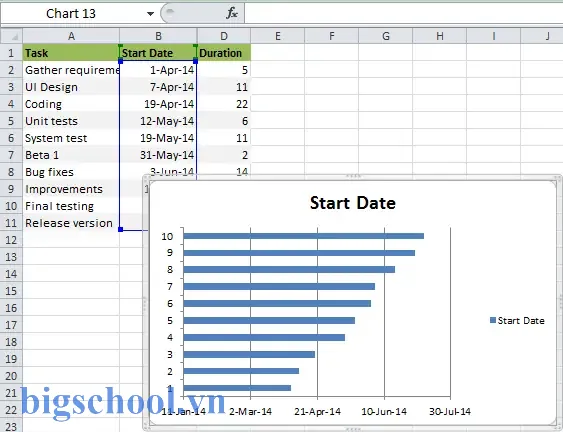
Excel không có sẵn biểu đồ Gantt, nhưng chúng ta có thể “lừa” Excel bằng cách sử dụng Stacked Bar Chart (biểu đồ thanh chồng) và ẩn phần “Start Date” để chỉ hiển thị phần “Duration”. Đây là phương pháp phổ biến, đơn giản và dễ thực hiện.
3.2 Các Bước Thực Hiện
Bước 1: Chuẩn Bị Dữ Liệu Cho Biểu Đồ
Thêm hai cột phụ vào sheet Data:
| Cột | Nội dung | Công thức |
|---|---|---|
| StartNum | Giá trị số của ngày bắt đầu (để làm “offset”) | =B2 (hoặc =DATEVALUE(B2)) |
| Duration | Thời gian thực hiện (giữ nguyên) | =C2 |
Lưu ý: Excel lưu ngày dưới dạng số serial (1 = 1/1/1900). Khi dùng biểu đồ, chúng ta sẽ thao tác trên các giá trị số này.
Bước 2: Chọn Dữ Liệu Cho Biểu Đồ
- Chọn vùng dữ liệu: Nhấn và kéo để chọn ba cột:
Task,StartNum,Duration. (Không chọnEnd DatehoặcPredecessor). - Vào tab Insert → Bar Chart → Stacked Bar. Chọn biểu đồ
Stacked Bar(không phải 100% Stacked Bar).
Bước 3: Định Dạng Biểu Đồ
Sau khi biểu đồ xuất hiện, thực hiện các bước sau:
- Đảo ngược trục Y (các công việc)
- Click vào trục Y (cột tên công việc).
- Chuột phải → Format Axis → Tick “Categories in reverse order”.
Điều này sẽ đặt công việc đầu tiên ở trên cùng.
Ẩn phần “StartNum”
- Click vào một thanh màu (thường là màu xanh lam mặc định) – đây là series
StartNum. - Chuột phải → Format Data Series → Fill → No Fill.
- Đặt Border (đường viền) thành
No Line. Bây giờ chỉ còn hiển thị thanh
Duration.Định dạng trục X (thời gian)
- Click vào trục X → Format Axis.
- Đặt Minimum và Maximum sao cho phù hợp với dự án (ví dụ: Minimum = 01/07/2026, Maximum = 31/08/2026).
- Đổi
Unitsthành “Days” hoặc “Weeks” tùy nhu cầu. Định dạng số thành “Date”.
Thêm Nhãn Dữ Liệu (Data Labels) (tùy chọn)
- Click vào series
Duration→ Add Data Labels → Inside End. Định dạng để hiển thị số ngày hoặc ngày kết thúc.
Thay đổi màu sắc
- Để biểu đồ sinh động hơn, bạn có thể tạo một Conditional Formatting dựa trên tiến độ thực tế. Tuy nhiên, trong biểu đồ, cách đơn giản là thay đổi màu thủ công: chuột phải series → Format Data Series → Fill → chọn màu.
Bước 4: Hoàn thiện và Tinh Chỉnh
- Thêm tiêu đề biểu đồ: Double-click vào tiêu đề mặc định và nhập “Gantt Chart – Dự Án ABC”.
- Thêm chú giải (Legend): Nếu không cần, xóa legend bằng cách click và Delete.
- Thêm đường thời gian hiện tại: Vẽ một shape line (Insert → Shapes → Line) và đặt tại ngày hiện tại trên trục X để dễ theo dõi tiến độ.
- Căn chỉnh kích thước: Kéo biểu đồ để chiếm toàn bộ sheet hoặc đặt trên một sheet riêng
Gantt.
3.3 Kiểm Tra Kết Quả
Sau khi hoàn thành, biểu đồ sẽ hiển thị mỗi công việc là một thanh ngang, bắt đầu từ ngày Start Date và kéo dài Duration ngày. Bạn có thể di chuyển chuột lên thanh để xem tooltip hiển thị chi tiết (Task, Start, End).
4. Tùy Chỉnh Nâng Cao – Conditional Formatting & Progress Tracking
4.1 Thêm Cột Tiến Độ (Progress)
Trong sheet Data, tạo một cột mới Progress (%):
| Task ID | Task | Start Date | Duration | End Date | Predecessor | Progress (%) |
|---|---|---|---|---|---|---|
| 1 | … | … | … | … | … | 100 |
| 2 | … | … | … | … | … | 70 |
| … | … | … | … | … | … | 0 |
4.2 Tính Toán Thanh Hoàn Thành
Ta sẽ tạo một Series phụ trong biểu đồ để hiển thị phần đã hoàn thành.
- Thêm cột
Completed: Công thức=C2D2/100(Duration × Progress). Đặt tiêu đề “Completed”. - Thêm cột
Remaining: Công thức=C2-Completed. Đặt tiêu đề “Remaining”.
Khi thêm vào biểu đồ:
- Chọn biểu đồ → Right-click → Select Data.
- Click “Add” để thêm series mới:
- Series name:
Completed. - Series values: vùng
Completed(cột mới). - Thêm series
Remainingtương tự.
Sau khi thêm, bạn sẽ có ba series: StartNum (ẩn), Completed (đánh màu xanh), Remaining (đánh màu xám nhạt). Nhờ đó, phần đã hoàn thành và phần còn lại được phân biệt.
4.3 Áp Dụng Conditional Formatting Cho Thanh
Nếu không muốn dùng series phụ, bạn có thể áp dụng Conditional Formatting cho cột Progress và dùng Data Bars để tạo thanh màu trong ô, sau đó sao chép vào biểu đồ. Tuy nhiên, cách series phụ mang lại độ chính xác cao hơn.
Có thể bạn quan tâm: Cách Thêm Và Sử Dụng Data Validation Trong Excel: Hướng Dẫn Chi Tiết Từ Cơ Bản Đến Nâng Cao
4.4 Tự Động Cập Nhật Khi Thay Đổi Progress
Khi bạn cập nhật giá trị trong cột Progress (%), các cột Completed và Remaining sẽ tự động tính lại, biểu đồ cũng sẽ tự động cập nhật mà không cần thao tác thêm.
5. Thêm Mối Quan Hệ Phụ Thuộc (Task Dependencies)
5.1 Tại Sao Cần Dependencies?
Trong dự án thực tế, một công việc thường không thể bắt đầu cho đến khi công việc trước đó hoàn thành. Gantt chart với dependencies giúp:
- Xác định thời gian bắt đầu sớm nhất (Early Start) cho mỗi công việc.
- Cảnh báo trễ khi một công việc phụ thuộc bị trễ.
5.2 Cách Tính Early Start và Early Finish
Giả sử chúng ta có cột Predecessor chứa Task ID của công việc trước. Ta sẽ sử dụng công thức mảng (Array Formula) để tính Early Start:
- Thêm cột
ES(Early Start) vàEF(Early Finish) vào sheetData.
Công thức cho ES (ô G2, giả sử Predecessor ở cột F):
=IF(F2="", B2, INDEX(E:E, MATCH(F2, A:A, 0)) + 1)
Giải thích:
– Nếu không có predecessor, Early Start = Start Date.
– Nếu có, Early Start = End Date của predecessor + 1 ngày.
- Công thức cho
EF(ô H2):
=G2 + C2 - 1
- Kéo công thức xuống toàn bộ cột.
Lưu ý: Công thức trên giả định rằng mỗi công việc chỉ có một predecessor. Đối với nhiều predecessor, cần sử dụng hàm
MAXđể lấy ngày kết thúc muộn nhất.
5.3 Cập Nhật Biểu Đồ Để Phản Ánh Dependencies
- Thay thế cột
StartNumbằngES(Early Start) để biểu đồ tự động tính thời gian bắt đầu sớm nhất. - Khi một công việc bị trễ (cập nhật
ProgresshoặcDuration), các công việc phụ thuộc sẽ tự động dịch chuyển.
6. Sử Dụng Power Query Để Tự Động Hóa Dữ Liệu Dự Án
Nếu dự án của bạn có nhiều công việc (hàng trăm), việc nhập dữ liệu thủ công sẽ tốn thời gian. Power Query cho phép bạn:
- Kết nối tới nguồn dữ liệu (CSV, SQL, SharePoint, v.v.).
- Biến đổi dữ liệu (tính toán ngày, duration, dependencies) chỉ bằng vài click.
- Tự động tải dữ liệu vào bảng
Data.
6.1 Các Bước Cơ Bản
- Data → Get Data → From File → From Workbook (hoặc From Text/CSV) để nhập file nguồn.
- Trong Power Query Editor, thực hiện:
- Đổi kiểu dữ liệu cho cột ngày.
- Thêm cột Custom để tính
End Date. - Thêm cột
Early StartvàEarly Finishbằng công thức M (ngôn ngữ Power Query) tương tự như công thức Excel. - Close & Load → Dữ liệu sẽ xuất hiện trong một sheet mới, sau đó bạn có thể liên kết biểu đồ tới sheet này.
6.2 Lợi Ích
- Khi dữ liệu nguồn thay đổi, chỉ cần Refresh (F5) để cập nhật toàn bộ biểu đồ.
- Giảm thiểu lỗi nhập liệu.
7. Tự Động Hóa Với VBA – Tạo Gantt Chart Chỉ Với Một Click
Đối với người dùng muốn một giải pháp “one‑click”, chúng ta có thể viết macro VBA để:
- Xây dựng bảng dữ liệu (nếu chưa có).
- Tạo biểu đồ và định dạng tự động.
- Thêm đường thời gian hiện tại và cập nhật màu dựa trên tiến độ.
7.1 Mã VBA Mẫu
Sub CreateGanttChart() Dim wsData As Worksheet, wsChart As Worksheet Dim rngData As Range, cht As ChartObject '--- Đặt sheet --- Set wsData = ThisWorkbook.Sheets("Data") On Error Resume Next Set wsChart = ThisWorkbook.Sheets("Gantt") If wsChart Is Nothing Then Set wsChart = ThisWorkbook.Sheets.Add(After:=wsData) wsChart.Name = "Gantt" End If On Error GoTo 0 '--- Xác định vùng dữ liệu --- Set rngData = wsData.Range("A1").CurrentRegion 'Giả sử dữ liệu bắt đầu A1 '--- Xóa chart cũ nếu có --- For Each cht In wsChart.ChartObjects cht.Delete Next cht '--- Tạo stacked bar chart --- Set cht = wsChart.ChartObjects.Add(Left:=20, Top:=20, _ Width:=800, Height:=400) With cht.Chart .ChartType = xlBarStacked .SetSourceData Source:=rngData.Columns("A:C") 'Task, StartNum, Duration .HasTitle = True .ChartTitle.Text = "Gantt Chart - Dự Án XYZ" ' Đảo ngược trục Y .Axes(xlCategory).ReversePlotOrder = True ' Ẩn series StartNum .SeriesCollection(1).Format.Fill.Visible = msoFalse .SeriesCollection(1).Format.Line.Visible = msoFalse ' Định dạng trục X là ngày With .Axes(xlValue) .MinimumScale = DateSerial(2026, 7, 1) .MaximumScale = DateSerial(2026, 8, 31) .BaseUnit = xlDays .TickLabels.NumberFormat = "dd/mm" End With End With MsgBox "Gantt Chart đã được tạo trên sheet 'Gantt'!", vbInformation
End Sub
Hướng Dẫn Sử Dụng
- Nhấn Alt + F11 để mở VBA Editor.
- Chọn Insert → Module, dán code trên.
- Đóng VBA Editor, quay lại Excel.
- Thêm một Button (Insert → Shapes → Rectangle), click chuột phải → Assign Macro → chọn
CreateGanttChart. - Nhấn nút để tạo biểu đồ ngay lập tức.
7.2 Mở Rộng Macro
- Thêm series Completed/Remaining dựa trên cột Progress.
- Tự động cập nhật màu: Nếu Progress >= 100% → màu xanh lá, nếu < 100% → màu cam.
- Gửi email báo cáo khi có công việc trễ (sử dụng Outlook Object Model).
8. Mẫu Gantt Chart Sẵn Có Cho Các Loại Dự Án
Để tiết kiệm thời gian, bạn có thể tải về hoặc sao chép các mẫu dưới đây (được thiết kế sẵn trong Excel) và chỉ cần thay dữ liệu:
| Loại Dự Án | Mẫu Excel | Đặc Điểm |
|---|---|---|
| Phát triển phần mềm | Gantt_Software_Dev.xlsx | Bao gồm các giai đoạn Requirement, Design, Development, Testing, Deployment. |
| Xây dựng công trình | Gantt_Construction.xlsx | Có cột “Milestones”, “Resources”, và biểu đồ Gantt với màu xanh và đỏ cho trễ. |
| Sự kiện Marketing | Gantt_Marketing_Event.xlsx | Tích hợp calendar, chi phí, và KPI. |
| Nghiên cứu & Phát triển | Gantt_RnD.xlsx | Có cột “Risk Level” và biểu đồ Gantt kèm biểu đồ radar. |
Bạn có thể tìm các mẫu này trên các trang như Microsoft Office Templates, Vertex42, hoặc Smartsheet. Khi tải về, chỉ cần Replace Data (thay dữ liệu) và biểu đồ sẽ tự động cập nhật.
9. Lưu Ý Khi Sử Dụng Gantt Chart Trong Thực Tế
- Đừng quá chi tiết: Nếu dự án có hàng trăm công việc, biểu đồ sẽ rối. Hãy nhóm các công việc thành phases hoặc work packages.
- Cập nhật thường xuyên: Gantt chart chỉ có giá trị khi dữ liệu luôn mới. Đặt lịch weekly refresh.
- Kết hợp với KPI: Thêm cột “Cost” hoặc “Risk” để có cái nhìn toàn diện hơn.
- Chia sẻ: Sử dụng Excel Online hoặc SharePoint để mọi thành viên có thể xem và chỉnh sửa.
- Bảo mật: Nếu dự án chứa thông tin nhạy cảm, bảo vệ file bằng mật khẩu hoặc lưu trên OneDrive for Business với quyền truy cập hạn chế.
10. Tổng Kết
Việc thêm Gantt chart vào Excel không chỉ đơn thuần là một kỹ năng “đẹp mắt” mà còn là công cụ mạnh mẽ giúp bạn:
- Theo dõi tiến độ dự án một cách trực quan.
- Phát hiện sớm rủi ro và đưa ra quyết định kịp thời.
- Tiết kiệm chi phí bằng cách không cần mua phần mềm quản lý dự án đắt tiền.
- Tự động hoá quy trình bằng Power Query và VBA, giảm thiểu lỗi nhập liệu.
Qua bài viết, bạn đã nắm vững:
- Cách chuẩn bị dữ liệu (các cột cơ bản và phụ trợ).
- Cách tạo biểu đồ Stacked Bar, ẩn series “Start” và hiển thị “Duration”.
- Cách tùy chỉnh nâng cao với Conditional Formatting, progress tracking và dependencies.
- Cách tự động hoá bằng Power Query và VBA.
- Mẫu biểu đồ sẵn có cho các loại dự án phổ biến.
Hãy áp dụng ngay những kiến thức này vào dự án của bạn. Khi đã thành thạo, bạn sẽ nhận ra Excel không chỉ là một công cụ tính toán mà còn là một nền tảng quản lý dự án mạnh mẽ, linh hoạt và tiết kiệm. Chúc bạn thành công trong việc lên kế hoạch và thực hiện dự án với Gantt chart trong Excel!

Tiến sĩ Lê Thống Nhất sinh năm 1955 tại Nghệ An, là nhà giáo, nhà báo và doanh nhân trong lĩnh vực giáo dục. Ông từng giảng dạy Toán học tại Trường THPT Chuyên Phan Bội Châu và đảm nhiệm nhiều vai trò trong ngành giáo dục, từ viết sách, biên soạn tài liệu đến sáng lập các dự án hỗ trợ học tập trực tuyến.
Ông là người sáng lập BigSchool – nền tảng giáo dục trực tuyến kết nối giáo viên và học sinh cả nước. Ngoài ra, ông còn nổi tiếng với vai trò tác giả, diễn giả truyền cảm hứng và khách mời trên nhiều chương trình truyền hình, trong đó có “Ai là triệu phú” trên truyền hình VTV.
Trong suốt sự nghiệp, Tiến sĩ Lê Thống Nhất đã nhận nhiều giải thưởng giáo dục và được biết đến như một người luôn đổi mới, ứng dụng công nghệ vào dạy và học, góp phần lan tỏa tri thức và niềm say mê học tập cho thế hệ trẻ.