
Có thể bạn quan tâm: Cách Thêm File Excel Vào Powerpoint: Hướng Dẫn Chi Tiết Từ A Đến Z
Giới thiệu chung về Analysis ToolPak
Analysis ToolPak (ATP) là một add‑in (tiện ích bổ sung) mạnh mẽ của Microsoft Excel, cung cấp cho người dùng một loạt các công cụ thống kê và phân tích dữ liệu nâng cao mà không cần phải cài đặt phần mềm bên ngoài. Với ATP, bạn có thể thực hiện các phép tính phức tạp như:
- Phân tích hồi quy (Regression)
- Kiểm định giả thuyết (t‑test, z‑test, chi‑square)
- Phân tích phương sai (ANOVA)
- Tính toán mô phỏng Monte Carlo
- Các hàm thống kê mô tả (Mean, Median, StdDev, v.v.)
Mặc dù Excel đã có sẵn rất nhiều hàm thống kê, nhưng ATP mở rộng khả năng này đáng kể, giúp người dùng (đặc biệt là nhà nghiên cứu, sinh viên, nhà phân tích tài chính) thực hiện các bài toán thống kê chuyên sâu mà không cần rời khỏi môi trường Excel quen thuộc.
Trong bài viết này, chúng tôi sẽ hướng dẫn chi tiết cách:
- Kiểm tra và cài đặt Analysis ToolPak trên các phiên bản Excel phổ biến (Excel 2026, 2026, Microsoft 365, Excel cho Mac).
- Kích hoạt và tùy chỉnh add‑in để phù hợp với nhu cầu sử dụng.
- Sử dụng các công cụ chính trong Analysis ToolPak qua các ví dụ thực tế.
- Giải quyết một số lỗi thường gặp khi cài đặt hoặc chạy ATP.
- Tối ưu hoá quy trình làm việc bằng cách kết hợp ATP với VBA và Power Query.
Có thể bạn quan tâm: Cách Thêm Bộ Chọn Ngày (date Selector) Vào Excel: Hướng Dẫn Chi Tiết Từ A Đến Z
1. Kiểm tra và cài đặt Analysis ToolPak trên Windows
1.1. Kiểm tra xem ATP đã được cài đặt chưa
- Mở Excel, vào File → Options (hoặc Office Button → Excel Options trong các phiên bản cũ).
- Chọn Add‑Ins ở thanh bên trái.
- Ở phần Manage, chọn Excel Add-ins và bấm Go….
- Trong danh sách các add‑ins, nếu Analysis ToolPak đã được đánh dấu, nghĩa là nó đã được kích hoạt và sẵn sàng sử dụng.
Lưu ý: Nếu không thấy “Analysis ToolPak” trong danh sách, có thể do phiên bản Excel của bạn không hỗ trợ (ví dụ: Excel Starter) hoặc file add‑in đã bị xóa.
1.2. Cài đặt Analysis ToolPak trên Excel 2026/2026/Microsoft 365 (Windows)
- Mở cửa sổ Add‑Ins như ở mục 1.1.
- Đánh dấu vào Analysis ToolPak và nhấn OK.
- Nếu xuất hiện thông báo “The Analysis ToolPak add‑in is not registered…”, chọn Yes để cho phép Excel cài đặt các file cần thiết.
- Khi quá trình cài đặt hoàn tất, bạn sẽ thấy Data Analysis xuất hiện trong tab Data (thường nằm ở phía bên phải của Ribbon).
1.3. Cài đặt Analysis ToolPak trên Excel cho Mac
Trên macOS, ATP được gọi là Analysis ToolPak – VBA và quá trình cài đặt hơi khác:
- Mở Excel → Tools → Add‑Ins.
- Đánh dấu Analysis ToolPak – VBA và nhấn OK.
- Nếu không có tùy chọn này, bạn cần cài đặt Microsoft Office for Mac phiên bản 2026 trở lên; các phiên bản cũ hơn có thể không hỗ trợ.
Tip: Nếu gặp lỗi “Unable to load the add‑in”, hãy kiểm tra System Preferences → Security & Privacy → Privacy → Automation và cho phép Excel truy cập vào “Files and Folders”.
Có thể bạn quan tâm: Cách Nhận Và Xử Lý File Excel Trong Form Html: Hướng Dẫn Chi Tiết Từ A‑z
2. Kích hoạt và tùy chỉnh Analysis ToolPak
2.1. Thêm nút “Data Analysis” vào Ribbon (Windows)
Mặc dù Excel tự động thêm nút “Data Analysis” vào tab Data, đôi khi bạn muốn di chuyển hoặc tạo shortcut:
- File → Options → Customize Ribbon.
- Tại danh sách bên phải, chọn Data (hoặc tạo một nhóm mới trong tab bất kỳ).
- Nhấp New Group, đặt tên (ví dụ: “Phân Tích”), sau đó Choose commands from: chọn All Commands.
- Tìm Data Analysis, bấm Add >>, rồi OK.
2.2. Cấu hình mặc định cho các công cụ
Một số công cụ trong ATP cho phép thiết lập tùy chọn mặc định (ví dụ: mức độ tin cậy cho các kiểm định). Để thay đổi:
- Vào File → Options → Advanced.
- Kéo xuống phần General → Edit Custom Lists → Add (đây không phải là ATP nhưng giúp tạo danh sách tùy chỉnh cho phân tích).
- Đối với các công cụ cụ thể (như Regression), bạn sẽ thiết lập trong hộp thoại khi chạy công cụ (ví dụ: chọn “Constant is Zero”).
3. Các công cụ chính trong Analysis ToolPak và cách sử dụng
Dưới đây là 10 công cụ thường dùng nhất trong ATP, kèm ví dụ thực tế và hướng dẫn từng bước.
3.1. Descriptive Statistics (Thống kê mô tả)
Mục đích
Tính các chỉ số mô tả như trung bình, độ lệch chuẩn, min, max, percentile, kurtosis, skewness…
Cách thực hiện
- Chuẩn bị dữ liệu trong một cột (ví dụ: A2:A101 chứa 100 giá trị bán hàng).
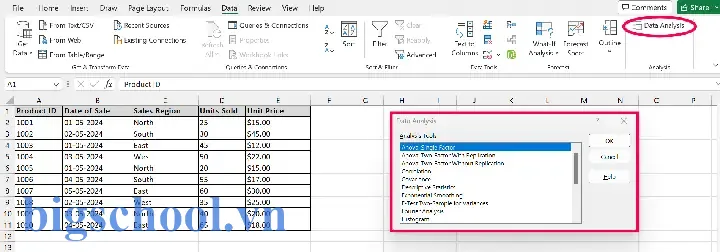
- Vào Data → Data Analysis → Descriptive Statistics.
- Input Range:
$A$2:$A$101. - Grouped By: Columns.
- Đánh dấu Labels in first row nếu có tiêu đề.
- Output Range:
$C$2(hoặc chọn New Worksheet Ply). - Tick Summary statistics và Confidence Level (ví dụ: 95%).
- Bấm OK.
Kết quả
Bạn sẽ nhận được bảng tóm tắt: Count, Mean, StdDev, Min, Max, Range, Sum, Median, Mode, StdErr, Skew, Kurt, và Confidence Interval.
3.2. t‑Test: Two‑Sample Assuming Equal Variances (Kiểm định t‑test 2 mẫu, phương sai bằng nhau)
Khi nào dùng
So sánh trung bình của hai nhóm độc lập (ví dụ: doanh thu của hai cửa hàng).
Bước thực hiện
- Dữ liệu: B2:B51 (Nhóm A) và C2:C51 (Nhóm B).
- Data → Data Analysis → t‑Test: Two‑Sample Assuming Equal Variances.
- Variable 1 Range:
$B$2:$B$51; Variable 2 Range:$C$2:$C$51. - Hypothesized Mean Difference: 0 (giả thuyết không có khác biệt).
- Alpha: 0.05 (mức ý nghĩa 5%).
- Chọn Output Range và nhấn OK.
Đọc kết quả
- t Stat: Giá trị t‑statistic.
- P‑Value: Nếu < 0.05, bác bỏ H0 (có sự khác biệt đáng kể).
- t Critical two‑tailed: Ngưỡng tới hạn.
3.3. ANOVA: Single Factor (Phân tích phương sai một yếu tố)
Áp dụng
So sánh trung bình của n nhóm (≥2). Ví dụ: so sánh điểm trung bình của ba lớp học.
Thực hiện
- Sắp xếp dữ liệu theo cột: D2:D31 (Lớp 1), E2:E31 (Lớp 2), F2:F31 (Lớp 3).
- Data → Data Analysis → ANOVA: Single Factor.
- Input Range:
$D$2:$F$31. - Grouped By: Columns.
- Alpha: 0.05.
- Output Range:
$H$2. - OK.
Kết quả quan trọng
- F và P‑value: Nếu P‑value < 0.05 → có ít nhất một cặp nhóm có trung bình khác nhau.
- Post‑hoc: Để xác định cặp nào khác nhau, bạn có thể dùng t‑Test từng cặp hoặc công cụ Tukey HSD (đòi hỏi add‑in khác).
3.4. Regression (Hồi quy tuyến tính)
Có thể bạn quan tâm: Add‑in Công Cụ Excel: Hướng Dẫn Chi Tiết, Cách Cài Đặt Và Những Tiện Ích Không Thể Bỏ Qua
Khi nào dùng
Dự đoán biến phụ thuộc (Y) dựa trên một hoặc nhiều biến độc lập (X). Ví dụ: dự báo doanh thu dựa trên chi phí quảng cáo.
Các bước chi tiết
- Chuẩn bị dữ liệu
- Cột A: Chi phí quảng cáo (X).
- Cột B: Doanh thu (Y).
- Dữ liệu từ hàng 2 đến 51.
- Data → Data Analysis → Regression.
- Input Y Range:
$B$2:$B$51.
Input X Range:$A$2:$A$51. - Tick Labels nếu có tiêu đề.
- Output Range:
$D$2(hoặc New Worksheet). - Tick Residuals, Line Fit Plots, Residual Plots để có đồ thị.
- OK.
Bảng kết quả
- Multiple R (hệ số tương quan).
- R Square (hệ số xác định).
- Adjusted R Square (điều chỉnh cho số biến).
- Standard Error.
- Coefficients: Intercept (b0) và Slope (b1).
- P‑value cho từng hệ số: nếu < 0.05 → hệ số có ý nghĩa thống kê.
Đồ thị
- Scatterplot với đường hồi quy (khi tick “Line Fit Plots”).
- Residual Plot giúp kiểm tra giả thuyết về phương sai đồng nhất.
3.5. Correlation (Hệ số tương quan)
Cách làm nhanh
- Dữ liệu: G2:G101 và H2:H101.
- Data → Data Analysis → Correlation.
- Input Range:
$G$2:$H$101. - Grouped By: Columns.
- Output Range:
$J$2. - OK.
Kết quả: Ma trận tương quan 2×2, giá trị nằm trong -1, 1.
3.6. Histogram (Biểu đồ tần suất)
Tạo histogram nhanh
- Chuẩn bị dữ liệu trong I2:I101 và tạo bins (phân đoạn) trong K2:K10.
- Data → Data Analysis → Histogram.
- Input Range:
$I$2:$I$101.
Bin Range:$K$2:$K$10. - Tick Chart Output để tự động vẽ biểu đồ.
- OK.
Mẹo: Excel 2026 trở lên có Histogram trong Insert → Statistical Chart; ATP vẫn hữu ích khi bạn muốn tính tần suất chi tiết và xuất dữ liệu thống kê.
3.7. Random Number Generation (Sinh số ngẫu nhiên)
Ứng dụng
- Mô phỏng Monte Carlo.
- Tạo mẫu ngẫu nhiên cho kiểm định.
Hướng dẫn
- Data → Data Analysis → Random Number Generation.
- Distribution: chọn Uniform (đều) hoặc Normal (phân bố chuẩn).
- Number of Variables: số cột.
Number of Random Numbers: số hàng. - Đặt Parameters (ví dụ: cho Uniform:
Lower= 0,Upper= 1). - Output Range:
$M$2. - OK.
Bạn sẽ nhận được bảng các số ngẫu nhiên, có thể dùng trong mô hình tài chính, rủi ro, v.v.
3.8. Moving Average (Trung bình động)
Khi nào cần
- Phân tích chuỗi thời gian, làm mượt dữ liệu bán hàng hoặc giá cổ phiếu.
Thực hiện
- Dữ liệu trong N2:N101 (giá hàng ngày).
- Data → Data Analysis → Moving Average.
- Input Range:
$N$2:$N$101. - Interval: số kỳ (ví dụ 7 ngày).
- Output Range:
$P$2. - Tick Chart Output nếu muốn biểu đồ.
3.9. Exponential Smoothing (Làm mịn cấp số nhân)
Mục đích
Dự báo ngắn hạn dựa trên yếu tố “weight” (trọng số) cho dữ liệu gần nhất.
Cách dùng
- Dữ liệu trong Q2:Q101.
- Data → Data Analysis → Exponential Smoothing.
- Input Range:
$Q$2:$Q$101. - Damping factor: giá trị 0‑1 (ví dụ 0.2).
- Output Range:
$S$2. - OK.
3.10. Sampling (Lấy mẫu ngẫu nhiên)
Phân bố mẫu
- Simple Random Sample: Lấy mẫu ngẫu nhiên đơn giản.
- Systematic Sample: Lấy mẫu hệ thống.
Thực hiện
- Data → Data Analysis → Sampling.
- Input Range:
$A$2:$A$1000. - Sampling Method: chọn Random hoặc Systematic.
- Number of Samples: nhập số mẫu (ví dụ 100).
- Output Range:
$D$2. - OK.
4. Giải quyết các lỗi thường gặp khi cài đặt hoặc chạy ATP
| Lỗi | Nguyên nhân | Cách khắc phục |
|---|---|---|
| “Analysis ToolPak is not available” | Add‑in chưa được cài đặt hoặc phiên bản Excel không hỗ trợ. | Kiểm tra File → Options → Add‑Ins, tải lại Office nếu cần. |
| “Unable to load the add‑in” (Mac) | Quyền truy cập bị chặn trong Security & Privacy. | Vào System Preferences → Security & Privacy → Privacy → Automation, cho phép Excel. |
| “Run-time error ‘1004’: Application-defined or object‑defined error” khi chạy Regression | Dữ liệu chứa giá trị lỗi (#N/A, #DIV/0!). | Loại bỏ hoặc thay thế các giá trị lỗi bằng 0 hoặc NA. |
| Kết quả trả về “#DIV/0!” trong các công cụ | Đầu vào không hợp lệ (ví dụ: số mẫu = 0). | Kiểm tra lại Input Range và Bin Range; đảm bảo không có ô trống. |
| Không xuất hiện tab “Data Analysis” | Add‑in chưa được bật hoặc Ribbon bị tùy chỉnh. | Vào File → Options → Customize Ribbon, thêm lại nhóm “Data Analysis”. |
4.1. Cài đặt lại Analysis ToolPak
Nếu mọi cách trên không giải quyết được, thực hiện repair Office:
- Mở Control Panel → Programs and Features.
- Chọn Microsoft Office 365 → Change → Quick Repair hoặc Online Repair.
- Sau khi hoàn tất, khởi động lại máy và bật lại ATP.
5. Kết hợp Analysis ToolPak với VBA để tự động hoá
5.1. Tại sao dùng VBA?
- Tiết kiệm thời gian: Thực hiện lặp lại các phân tích trên nhiều bảng dữ liệu.
- Chuẩn hoá quy trình: Đảm bảo mọi bước đều được thực hiện đúng thứ tự.
- Tích hợp: Kết hợp ATP với các công cụ khác như Power Query, Power Pivot.
5.2. Ví dụ: Macro tự động chạy Regression cho nhiều nhóm
Sub MultiRegression() Dim ws As Worksheet, outWs As Worksheet Dim rngY As Range, rngX As Range Dim i As Long, lastRow As Long Set ws = ThisWorkbook.Sheets("Data") Set outWs = ThisWorkbook.Sheets.Add(After:=ws) outWs.Name = "Regression_Results" ' Giả sử các nhóm X nằm ở cột B, C, D và Y ở cột A For i = 2 To 4 ' 3 nhóm X lastRow = ws.Cells(ws.Rows.Count, "A").End(xlUp).Row Set rngY = ws.Range("A2:A" & lastRow) Set rngX = ws.Range(ws.Cells(2, i), ws.Cells(lastRow, i)) ' Gọi Analysis ToolPak Application.Run _ "ATPVBAEN.XLAM!Regression", _ rngY, rngX, False, True, _ outWs.Cells(1, (i - 1) 10 + 1), , , , True, False, False, False, False Next i
End Sub
Giải thích:
– Application.Run "ATPVBAEN.XLAM!Regression" là cách gọi hàm Regression từ ATP thông qua VBA.
– Tham số đầu tiên là Y range, tiếp theo là X range, các tham số boolean xác định việc xuất residuals, line fit, v.v.
– Kết quả được ghi vào outWs (sheet mới) với mỗi nhóm cách nhau 10 cột.
5.3. Tự động tạo Histogram cho danh sách cột
Sub CreateHistograms() Dim ws As Worksheet, col As Range, bins As Range Dim i As Long, lastCol As Long Set ws = ThisWorkbook.Sheets("Data") Set bins = ws.Range("Z2:Z11") ' Định nghĩa bins ở cột Z lastCol = ws.Cells(1, ws.Columns.Count).End(xlToLeft).Column For i = 1 To lastCol Set col = ws.Columns(i).SpecialCells(xlCellTypeConstants, xlNumbers) If Application.Count(col) > 0 Then Application.Run _ "ATPVBAEN.XLAM!Histogram", _ col, bins, True, ws.Cells(1, i + 1) End If Next i
End Sub
6. Khi nào nên dùng Analysis ToolPak và khi nào nên chuyển sang phần mềm chuyên dụng
| Trường hợp | Khuyến nghị |
|---|---|
| Phân tích thống kê mô tả, t‑test, ANOVA, Regression đơn giản | Dùng ATP – nhanh, không cần học phần mềm mới. |
| Mô hình hồi quy đa biến, đa mức (mixed‑effects), hoặc phân tích thời gian thực | Xem xét R, Python (pandas, statsmodels) hoặc SPSS. |
| Mô phỏng Monte Carlo phức tạp (hàng nghìn kịch bản, đa biến) | Sử dụng @RISK, Crystal Ball, hoặc Python (numpy, scipy). |
| Báo cáo tự động, dashboard tương tác | Kết hợp Power Query + Power Pivot + Power BI; ATP chỉ dùng cho bước tính toán ban đầu. |
7. Tổng kết và lời khuyên cuối cùng
- Analysis ToolPak là một công cụ miễn phí, mạnh mẽ, tích hợp sẵn trong Excel, giúp thực hiện đa dạng các phân tích thống kê mà không cần rời khỏi môi trường làm việc quen thuộc.
- Việc cài đặt và kích hoạt ATP rất đơn giản trên các phiên bản Excel hiện nay; chỉ cần một vài cú click trong Add‑Ins.
- Hiểu rõ các công cụ (Descriptive Statistics, t‑Test, ANOVA, Regression, v.v.) và cách đọc kết quả sẽ giúp bạn đưa ra quyết định dựa trên dữ liệu một cách chính xác.
- Khi gặp lỗi, kiểm tra quyền truy cập, đảm bảo dữ liệu không chứa lỗi và repair Office thường sẽ giải quyết được phần lớn vấn đề.
- Kết hợp ATP với VBA là cách tối ưu để tự động hoá quy trình, giảm thiểu sai sót và tăng năng suất.
- Cuối cùng, dù ATP rất tiện lợi, nhưng hãy luôn cân nhắc độ phức tạp của bài toán; nếu cần phân tích nâng cao, hãy chuyển sang các phần mềm thống kê chuyên dụng.
Chúc bạn thành công trong việc khai thác sức mạnh của Analysis ToolPak và đưa dữ liệu của mình lên một tầm cao mới!

Tiến sĩ Lê Thống Nhất sinh năm 1955 tại Nghệ An, là nhà giáo, nhà báo và doanh nhân trong lĩnh vực giáo dục. Ông từng giảng dạy Toán học tại Trường THPT Chuyên Phan Bội Châu và đảm nhiệm nhiều vai trò trong ngành giáo dục, từ viết sách, biên soạn tài liệu đến sáng lập các dự án hỗ trợ học tập trực tuyến.
Ông là người sáng lập BigSchool – nền tảng giáo dục trực tuyến kết nối giáo viên và học sinh cả nước. Ngoài ra, ông còn nổi tiếng với vai trò tác giả, diễn giả truyền cảm hứng và khách mời trên nhiều chương trình truyền hình, trong đó có “Ai là triệu phú” trên truyền hình VTV.
Trong suốt sự nghiệp, Tiến sĩ Lê Thống Nhất đã nhận nhiều giải thưởng giáo dục và được biết đến như một người luôn đổi mới, ứng dụng công nghệ vào dạy và học, góp phần lan tỏa tri thức và niềm say mê học tập cho thế hệ trẻ.