
Có thể bạn quan tâm: Add‑in Công Cụ Excel: Hướng Dẫn Chi Tiết, Cách Cài Đặt Và Những Tiện Ích Không Thể Bỏ Qua
1. Giới thiệu tổng quan về Add‑in trong Excel
Excel là một trong những phần mềm bảng tính mạnh mẽ và phổ biến nhất thế giới, được sử dụng rộng rãi trong các lĩnh vực như kế toán, tài chính, quản trị, khoa học dữ liệu và thậm chí là thiết kế. Mặc dù Excel đã tích hợp sẵn rất nhiều tính năng – từ các hàm toán học, thống kê, tới công cụ biểu đồ, PivotTable, Power Query, Power Pivot – nhưng trong thực tế, nhu cầu của người dùng thường vượt ra ngoài những gì phần mềm cung cấp mặc định. Đó là lý do khiến Microsoft và các nhà phát triển bên thứ ba tạo ra Add‑in (tiếng Việt thường gọi là “phần mở rộng” hoặc “tiện ích”) cho Excel.
1.1 Định nghĩa “Add‑in”
“Add‑in” (hoặc “Add‑in for Excel”) là một gói phần mềm phụ trợ được thiết kế để mở rộng chức năng của Excel mà không cần thay đổi mã nguồn gốc của chương trình. Add‑in có thể:
- Thêm các hàm mới (User Defined Functions – UDF) mà Excel không có sẵn.
- Cung cấp giao diện người dùng tùy chỉnh (ribbons, task panes, buttons).
- Kết nối Excel với các nguồn dữ liệu bên ngoài (API, cơ sở dữ liệu, dịch vụ đám mây).
- Tự động hoá quy trình công việc (macro, workflow).
- Cải thiện hiệu suất xử lý dữ liệu lớn hoặc thực hiện các phép tính phức tạp.
Add‑in thường được phân phối dưới dạng file .xlam (Excel Add‑in), .xla (Excel 2003 Add‑in), .xlam (Office Open XML Add‑in) hoặc dạng .dll/COM (Component Object Model) cho các giải pháp phức tạp hơn. Ngoài ra, với sự ra đời của Office 365 (nay là Microsoft 365), Microsoft cũng hỗ trợ Add‑in dựa trên web (Office Add‑in) sử dụng công nghệ HTML, JavaScript, và API Office.js, cho phép người dùng cài đặt và chạy Add‑in trực tiếp từ cửa hàng Microsoft Store.
1.2 Lý do sử dụng Add‑in
| Mục tiêu | Lợi ích | Ví dụ thực tế |
|---|---|---|
| Mở rộng hàm tính toán | Thêm các hàm chuyên ngành (tài chính, khoa học, thống kê) không có trong Excel | Add‑in “Financial Functions” cung cấp hàm XIRR, XNPV nâng cao |
| Kết nối dữ liệu | Đưa dữ liệu từ API, dịch vụ web, hay cơ sở dữ liệu vào bảng tính một cách nhanh chóng | Add‑in “Power Query” (trước đây là một Add‑in riêng) |
| Tự động hoá | Tạo macro, workflow tự động, giảm thao tác lặp lại | Add‑in “Kutools for Excel” chứa hơn 300 công cụ tự động |
| Cải thiện giao diện | Thêm thanh công cụ, menu, task pane tùy chỉnh | Add‑in “ASAP Utilities” cung cấp thanh công cụ với hàng trăm lệnh |
| Phân tích nâng cao | Thực hiện mô hình phân tích, machine learning, visualisation | Add‑in “XLSTAT” cho thống kê đa biến, “DataRobot” cho AI |
Như vậy, Add‑in không chỉ là “công cụ phụ trợ”, mà còn là cầu nối giúp người dùng khai thác tối đa tiềm năng của Excel, đáp ứng nhanh chóng các yêu cầu công việc đặc thù.
Có thể bạn quan tâm: Cách Thêm File Excel Vào Powerpoint: Hướng Dẫn Chi Tiết Từ A Đến Z
2. Các loại Add‑in phổ biến trong Excel
2.1 Add‑in nội bộ (Built‑in Add‑in)
Một số Add‑in đã được Microsoft tích hợp sẵn trong Excel, nhưng chúng thường nằm trong mục “Add‑ins” và cần được kích hoạt thủ công. Ví dụ:
- Analysis ToolPak: Cung cấp các hàm thống kê nâng cao (ANOVA, hồi quy, t‑test).
- Solver: Giải bài toán tối ưu hoá (linear, nonlinear, integer).
- Power Pivot: Xây dựng mô hình dữ liệu và thực hiện DAX (Data Analysis Expressions).
- Power Query (trước đây là “Get & Transform”): Nhập và biến đổi dữ liệu từ nhiều nguồn.
2.2 Add‑in của bên thứ ba (Third‑Party Add‑in)
Các nhà phát triển độc lập hoặc công ty phần mềm tạo ra các Add‑in đáp ứng nhu cầu chuyên biệt. Một số Add‑in nổi tiếng:
| Tên Add‑in | Nhà phát triển | Chức năng chính | Đánh giá |
|---|---|---|---|
| Kutools for Excel | ExtendOffice | Hơn 300 công cụ tự động (merge, split, convert, find duplicate…) | ★★★★★ |
| ASAP Utilities | ASAP-Software | 300+ tiện ích tăng tốc thao tác thường ngày | ★★★★☆ |
| XLSTAT | Addinsoft | Thống kê đa biến, phân tích dữ liệu, mô hình dự báo | ★★★★★ |
| Power BI Publisher for Excel | Microsoft | Đẩy dữ liệu Excel lên Power BI, tạo báo cáo trực quan | ★★★★☆ |
| Data Analysis Expressions (DAX) Studio | SQLBI | Kiểm tra, tối ưu DAX trong Power Pivot | ★★★★☆ |
| Ablebits Data Tools | Ablebits | Quản lý dữ liệu, loại bỏ trùng lặp, hợp nhất, phân tách | ★★★★☆ |
| Spreadsheet Server | Global Software | Kết nối Excel với ERP (SAP, Oracle) để trích xuất báo cáo tài chính | ★★★★★ |
2.3 Add‑in dựa trên web (Office Add‑in)
Đây là dạng Add‑in hiện đại, chạy trên nền tảng HTML/JavaScript và giao tiếp với Excel qua Office.js. Ưu điểm:
- Đa nền tảng: Có thể chạy trên Windows, macOS, web (Excel Online), thậm chí trên thiết bị di động.
- Cập nhật tự động: Khi nhà phát triển cập nhật, người dùng không cần tải lại file.
- Bảo mật: Được kiểm duyệt qua Microsoft Store.
Ví dụ: “Wolfram Alpha for Excel”, “Microsoft Teams Add‑in”, “Translator for Excel”.
Có thể bạn quan tâm: Cách Thêm Bộ Chọn Ngày (date Selector) Vào Excel: Hướng Dẫn Chi Tiết Từ A Đến Z
3. Cách cài đặt Add‑in trong Excel
3.1 Cài đặt Add‑in nội bộ (Built‑in)
- Mở Excel → vào File → Options (hoặc Tệp → Tùy chọn).
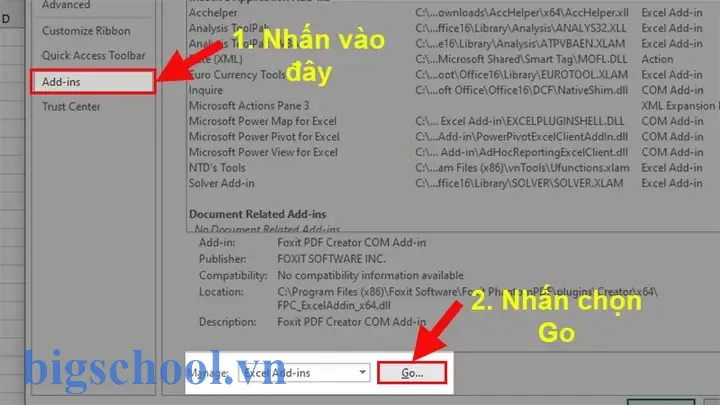
- Chọn Add‑Ins ở thanh bên.
- Ở phía dưới, trong mục Manage, chọn Excel Add‑ins và nhấn Go.
- Hộp thoại Add‑Ins xuất hiện, đánh dấu vào các Add‑in muốn kích hoạt (ví dụ: Analysis ToolPak, Solver).
- Nhấn OK. Nếu chưa cài đặt, Excel sẽ hỏi bạn có muốn cài đặt không → chọn Yes.
3.2 Cài đặt Add‑in từ file .xlam/.xla
- Tải file Add‑in (ví dụ: Kutools.xlam) từ trang web chính thức.
- Mở Excel → File → Options → Add‑Ins.
- Ở Manage, chọn Excel Add‑ins → Go.
- Nhấn Browse, duyệt đến vị trí lưu file .xlam, chọn Open.
- Đánh dấu vào Add‑in mới trong danh sách và nhấn OK.
Sau khi cài đặt, thường sẽ xuất hiện tab mới trên ribbon (ví dụ: “Kutools”).
3.3 Cài đặt Add‑in từ Microsoft Store (Office Add‑in)
- Mở Excel → Insert → Get Add‑ins (hoặc Thêm → Lấy Add‑ins).
- Hộp thoại Office Add‑ins mở ra, hiển thị các Add‑in được Microsoft phê duyệt.
- Tìm kiếm từ khóa (ví dụ: “Translator”) → nhấn Add → Continue để cho phép quyền truy cập.
- Add‑in sẽ xuất hiện trên thanh Home hoặc dưới dạng Task Pane tùy loại.
3.4 Quản lý, vô hiệu hoá và gỡ bỏ Add‑in
- Vô hiệu hoá: Trở lại File → Options → Add‑Ins, chọn Excel Add‑ins → Go, bỏ dấu tick.
- Gỡ bỏ: Nếu Add‑in được cài đặt qua file .xlam, chỉ cần xóa file gốc và vô hiệu hoá trong danh sách. Nếu qua Store, vào My Add‑ins, chọn Remove.
Lưu ý: Một số Add‑in yêu cầu cấp quyền (đọc/ghi file, truy cập internet). Khi cài đặt, hãy kiểm tra quyền để tránh rủi ro bảo mật.
4. Cách sử dụng Add‑in trong công việc thực tế
4.1 Ví dụ 1: Sử dụng Solver để tối ưu hoá chi phí
Có thể bạn quan tâm: Cách Cài Đặt Và Sử Dụng Add‑in Analysis Toolpak Trong Excel: Hướng Dẫn Chi Tiết Từ A Đến Z
Giả sử công ty muốn tối thiểu hoá chi phí sản xuất, đồng thời đáp ứng nhu cầu tối thiểu của từng sản phẩm. Các bước:
- Xây dựng mô hình trong bảng tính: biến quyết định (số lượng sản phẩm), hàm mục tiêu (tổng chi phí), ràng buộc (nguồn lực, nhu cầu).
- Kích hoạt Solver (File → Options → Add‑ins → Solver).
- Vào Data → Solver, thiết lập Set Objective (ô chi phí), To: Min, By Changing Variable Cells (ô quyết định), Add Constraints (ràng buộc).
- Nhấn Solve → Solver sẽ tìm giá trị tối ưu.
4.2 Ví dụ 2: Dùng Power Query để hợp nhất dữ liệu từ nhiều file CSV
- Data → Get Data → From File → From Folder → Chọn thư mục chứa các file CSV.
- Power Query sẽ liệt kê các file, bạn Combine → Combine & Load.
- Trong Power Query Editor, thực hiện Transform (lọc cột, đổi kiểu dữ liệu).
- Nhấn Close & Load → Dữ liệu hợp nhất sẽ xuất hiện trong một sheet mới.
4.3 Ví dụ 3: Tận dụng Kutools để tách dữ liệu nhanh
Giả sử cột A chứa “Họ_Tên” (ví dụ: “Nguyễn Văn A”). Muốn tách thành “Họ” và “Tên”:
- Chọn cột A → Kutools → Text → Split Text.
- Chọn Split by Delimiter → nhập dấu cách “ ” → OK.
- Kutools tự động tạo 2 cột mới chứa “Nguyễn” và “Văn A”.
4.4 Ví dụ 4: Sử dụng XLSTAT để phân tích hồi quy đa biến
- Cài đặt XLSTAT → mở Excel, tab XLSTAT xuất hiện.
- Chọn Modeling → Regression → Linear Regression.
- Chọn Y‑Variable (biến phụ thuộc) và X‑Variables (các biến giải thích).
- Nhấn OK, XLSTAT sẽ tạo báo cáo chi tiết: hệ số, R‑square, kiểm định giả thuyết.
5. Những lưu ý quan trọng khi làm việc với Add‑in
5.1 Tương thích phiên bản
- File .xlam thường yêu cầu Excel 2007 trở lên (định dạng Open XML).
- Một số Add‑in chỉ hỗ trợ Windows, không chạy trên macOS hoặc Excel Online.
- Đối với Office Add‑in (web), cần Excel 2026 trở lên và bật JavaScript API.
5.2 Bảo mật và quyền truy cập
- Kiểm tra nguồn tải: chỉ tải Add‑in từ trang web chính thức, Microsoft Store hoặc đối tác tin cậy.
- Khi Add‑in yêu cầu cấp quyền (đọc/ghi file, truy cập internet), đọc kỹ mô tả để tránh lộ thông tin nhạy cảm.
- Sử dụng Group Policy (trong môi trường doanh nghiệp) để kiểm soát việc cài đặt Add‑in trên máy tính công ty.
5.3 Hiệu suất và tài nguyên
- Một số Add‑in (đặc biệt là COM Add‑in hoặc DLL) có thể gây độ trễ khi mở file lớn.
- Nếu gặp treo, thử vô hiệu hoá các Add‑in không cần thiết và khởi động lại Excel.
- Đối với Power Query và Power Pivot, hãy tối ưu mô hình dữ liệu (loại bỏ cột không dùng, giảm kích thước dữ liệu) để tránh “out‑of‑memory”.
5.4 Cập nhật và hỗ trợ
- Các Add‑in thường có phiên bản mới để sửa lỗi và thêm tính năng. Đối với Add‑in qua Store, cập nhật tự động.
- Đối với Add‑in tải về, kiểm tra trang web nhà phát triển hoặc cửa sổ “Check for Updates” trong tab Add‑in (nếu có).
- Khi gặp sự cố, đọc tài liệu hướng dẫn, forum cộng đồng hoặc liên hệ hỗ trợ là cách nhanh nhất.
6. Danh sách các Add‑in Excel hữu ích cho từng ngành nghề
| Ngành nghề | Add‑in đề xuất | Lý do sử dụng |
|---|---|---|
| Kế toán & Kiểm toán | Power Pivot, Solver, Ablebits Accounting Tools | Xây dựng mô hình tài chính, tối ưu hoá chi phí, kiểm tra dữ liệu |
| Tài chính & Đầu tư | XLSTAT, Financial Functions, Bloomberg Excel Add‑in | Phân tích rủi ro, tính toán lợi suất, truy cập dữ liệu thị trường |
| Marketing | Power Query, Data Miner, Google Analytics Add‑in | Thu thập dữ liệu chiến dịch, phân tích khách hàng |
| Khoa học dữ liệu | Power Query, Power Pivot, R‑Excel Add‑in, Python for Excel (xlwings) | Chuẩn bị dữ liệu, mô hình hoá, tích hợp ngôn ngữ lập trình |
| Quản trị dự án | Microsoft Project Add‑in, Smartsheet for Excel, Planner | Đồng bộ lịch, theo dõi tiến độ, báo cáo dự án |
| Sản xuất & Logistics | Solver, Kutools, Spreadsheet Server | Tối ưu hoá lịch sản xuất, quản lý tồn kho |
| Giáo dục & Nghiên cứu | Analysis ToolPak, XLSTAT, Mendeley Cite Add‑in | Thực hiện thống kê, trích dẫn tài liệu |
| Bán lẻ & Thương mại điện tử | Power Query, Shopify Excel Add‑in, Amazon Marketplace Add‑in | Kết nối dữ liệu bán hàng, phân tích doanh thu |
7. Tương lai của Add‑in trong Excel
7.1 Sự phát triển của Office Add‑in (Web‑based)
Microsoft đang đẩy mạnh chiến lược cloud‑first và cross‑platform, vì vậy các Add‑in dựa trên Office.js sẽ ngày càng chiếm ưu thế:
- Tích hợp AI: Sử dụng Azure Cognitive Services để đưa tính năng dịch thuật, nhận dạng hình ảnh, dự đoán AI trực tiếp trong Excel.
- Collaboration thời gian thực: Add‑in có thể chia sẻ dữ liệu, hiển thị biểu đồ đồng thời với nhiều người dùng trên Excel Online.
- Low‑code/No‑code: Nhiều nhà phát triển không cần viết mã C# hay VBA mà chỉ cần cấu hình JSON và JavaScript.
7.2 Tích hợp Power Platform
Power Platform (Power Apps, Power Automate, Power BI) cho phép tạo custom connectors và flows liên kết trực tiếp với Excel. Các Add‑in sẽ trở thành “gateway” để người dùng không phải lập trình cũng có thể tự động hoá quy trình kinh doanh.
7.3 An ninh và quản trị doanh nghiệp
Trong môi trường doanh nghiệp, Microsoft Endpoint Manager và Azure AD sẽ cung cấp chính sách quản lý Add‑in chi tiết: kiểm soát quyền, giám sát logs, và triển khai Add‑in theo nhóm người dùng.
8. Kết luận
“Add‑in trong Excel” không chỉ là một khái niệm kỹ thuật, mà còn là công cụ tăng năng suất, cầu nối đa nền tảng, và động lực sáng tạo cho mọi người dùng – từ nhân viên văn phòng đến nhà phân tích dữ liệu chuyên sâu. Hiểu rõ khái niệm, biết cách cài đặt, lựa chọn Add‑in phù hợp và tuân thủ các nguyên tắc bảo mật sẽ giúp bạn:
- Tiết kiệm thời gian: Tự động hoá các thao tác lặp lại, giảm thiểu lỗi nhập liệu.
- Mở rộng khả năng: Thêm các hàm, công cụ phân tích mà Excel gốc không có.
- Kết nối dữ liệu: Đưa nguồn dữ liệu đa dạng (API, ERP, Cloud) vào Excel một cách liền mạch.
- Nâng cao chất lượng quyết định: Nhờ các mô hình thống kê, tối ưu hoá và visualisation mạnh mẽ.
Trong kỷ nguyên số, khi dữ liệu ngày càng phong phú và yêu cầu phân tích ngày càng cao, việc lựa chọn và khai thác Add‑in sẽ trở thành một kỹ năng thiết yếu. Hãy bắt đầu khám phá các Add‑in phù hợp với công việc của bạn ngay hôm nay, và đừng quên cập nhật, bảo mật để luôn duy trì môi trường làm việc ổn định và an toàn.
Bài viết này đã cung cấp một cái nhìn toàn diện về “add‑in trong Excel là gì”, từ khái niệm cơ bản, các loại Add‑in, quy trình cài đặt, cách sử dụng trong thực tiễn, đến những lưu ý quan trọng và xu hướng phát triển trong tương lai. Hy vọng người đọc sẽ tìm được Add‑in phù hợp, nâng cao hiệu suất làm việc và khai thác tối đa tiềm năng của Excel.

Tiến sĩ Lê Thống Nhất sinh năm 1955 tại Nghệ An, là nhà giáo, nhà báo và doanh nhân trong lĩnh vực giáo dục. Ông từng giảng dạy Toán học tại Trường THPT Chuyên Phan Bội Châu và đảm nhiệm nhiều vai trò trong ngành giáo dục, từ viết sách, biên soạn tài liệu đến sáng lập các dự án hỗ trợ học tập trực tuyến.
Ông là người sáng lập BigSchool – nền tảng giáo dục trực tuyến kết nối giáo viên và học sinh cả nước. Ngoài ra, ông còn nổi tiếng với vai trò tác giả, diễn giả truyền cảm hứng và khách mời trên nhiều chương trình truyền hình, trong đó có “Ai là triệu phú” trên truyền hình VTV.
Trong suốt sự nghiệp, Tiến sĩ Lê Thống Nhất đã nhận nhiều giải thưởng giáo dục và được biết đến như một người luôn đổi mới, ứng dụng công nghệ vào dạy và học, góp phần lan tỏa tri thức và niềm say mê học tập cho thế hệ trẻ.