
Excel 2007 là một trong những phiên bản phần mềm bảng tính phổ biến nhất của Microsoft, được sử dụng rộng rãi trong các doanh nghiệp, trường học và cá nhân để thực hiện các công việc phân tích dữ liệu, lập báo cáo và tự động hoá quy trình. Một trong những tính năng mạnh mẽ, nhưng không phải người dùng mới hay thường xuyên biết tới, đó là Add‑ins (tiếng Việt thường gọi là “tiện ích bổ trợ”). Add‑ins cho phép mở rộng chức năng của Excel, bổ sung các công cụ, hàm, giao diện và thậm chí là các ngôn ngữ lập trình tùy chỉnh, giúp người dùng thực hiện các tác vụ phức tạp hơn mà bản gốc không hỗ trợ.
Bài viết dưới đây sẽ cung cấp cho bạn một hướng dẫn chi tiết, từ khái niệm cơ bản, cách cài đặt và quản lý Add‑ins trong Excel 2007, tới các ví dụ thực tế về các Add‑ins phổ biến và cách tận dụng chúng để nâng cao năng suất làm việc. Nội dung được chia thành các phần rõ ràng, mỗi phần đều có các bước thực hiện cụ thể, kèm theo các lưu ý quan trọng, giúp bạn không chỉ biết “cách” mà còn hiểu “tại sao” và “khi nào” nên sử dụng Add‑ins.
Có thể bạn quan tâm: Cách Cài Đặt Và Sử Dụng Add‑in Analysis Toolpak Trong Excel: Hướng Dẫn Chi Tiết Từ A Đến Z
1. Add‑ins là gì? Tại sao lại cần chúng trong Excel 2007?
1.1 Định nghĩa Add‑ins
Add‑ins (tiện ích bổ trợ) là các tệp tin mở rộng được thiết kế để tích hợp vào môi trường Excel, cung cấp các chức năng mới hoặc mở rộng các tính năng hiện có. Các Add‑ins có thể được viết bằng VBA (Visual Basic for Applications), .NET, C++, hoặc thậm chí là JavaScript (trong các phiên bản mới hơn). Đối với Excel 2007, hầu hết các Add‑ins phổ biến là dạng .xla, .xlam (định dạng mới hỗ trợ macro) hoặc .dll (được gọi là COM Add‑ins).
1.2 Lợi ích khi sử dụng Add‑ins
- Mở rộng chức năng: Thêm các công cụ phân tích thống kê, mô hình tài chính, biểu đồ đặc biệt, …
- Tự động hoá: Giảm thiểu thao tác lặp lại bằng cách gói các quy trình vào một nút bấm.
- Tiết kiệm thời gian: Thay vì viết lại mã VBA cho mỗi dự án, bạn chỉ cần cài đặt Add‑in đã được kiểm thử.
- Chuẩn hoá quy trình: Khi một nhóm làm việc chung, Add‑ins giúp duy trì cùng một chuẩn thực hiện, giảm sai sót do con người.
- Tích hợp dữ liệu: Nhiều Add‑ins cho phép kết nối trực tiếp tới cơ sở dữ liệu, web service, hoặc các phần mềm ERP, CRM.
1.3 Khi nào nên cân nhắc sử dụng Add‑ins?
- Khi công việc yêu cầu phân tích dữ liệu phức tạp (ví dụ: hồi quy đa biến, mô phỏng Monte Carlo).
- Khi cần định dạng báo cáo một cách đồng nhất, tự động chèn logo, tiêu đề, hoặc tạo bảng tổng hợp.
- Khi muốn kết nối Excel với các nguồn dữ liệu bên ngoài (SQL Server, Oracle, API web).
- Khi muốn tạo giao diện người dùng tùy chỉnh (form, ribbon tab) để người dùng không cần biết VBA.
Có thể bạn quan tâm: Add‑in Công Cụ Excel: Hướng Dẫn Chi Tiết, Cách Cài Đặt Và Những Tiện Ích Không Thể Bỏ Qua
2. Các loại Add‑ins trong Excel 2007
| Loại Add‑in | Định dạng tệp | Cách cài đặt | Đặc điểm chính |
|---|---|---|---|
| Excel Add‑ins (XLA / XLAM) | .xla, .xlam | Thông qua Excel Options → Add‑ins → Excel Add‑ins | Được viết bằng VBA, dễ tạo, phù hợp cho các macro và chức năng tùy chỉnh. |
| COM Add‑ins | .dll (COM component) | Thông qua Excel Options → Add‑ins → COM Add‑ins | Cài đặt qua Windows Registry, mạnh mẽ, có thể viết bằng C++/C#; thường dùng cho các công cụ doanh nghiệp. |
| Automation Add‑ins | .dll (Automation Server) | Thông qua Excel Options → Add‑ins → Automation Add‑ins | Cho phép Excel gọi các đối tượng COM/Automation; ít phổ biến trong Excel 2007. |
| Data Add‑ins | .xla (Data Add‑ins) | Thông qua Data → Get External Data → Existing Connections → Add‑ins | Dùng để kết nối tới nguồn dữ liệu như ODBC, OLE DB. |
| Excel Web Add‑ins (trong Office 365) | .manifest | Thông qua Insert → My Add‑ins | Chạy trên nền tảng web, không áp dụng cho Excel 2007. |
Trong phần tiếp theo, chúng ta sẽ tập trung vào Excel Add‑ins (.xla/.xlam) và COM Add‑ins (.dll) – hai loại phổ biến nhất trong Excel 2007.
Có thể bạn quan tâm: Cách Thêm File Excel Vào Powerpoint: Hướng Dẫn Chi Tiết Từ A Đến Z
3. Cài đặt Add‑ins trong Excel 2007
3.1 Kiểm tra môi trường macro
Trước khi cài đặt bất kỳ Add‑in nào chứa macro, bạn cần bật Macro Security để cho phép chạy macro:
- Mở Excel 2007 → Office Button (nút tròn ở góc trái).
- Chọn Excel Options → Trust Center → Trust Center Settings.
- Vào Macro Settings → Chọn Enable all macros (not recommended; potentially dangerous code can run) hoặc Disable all macros with notification (để nhận cảnh báo khi macro chạy).
- Đánh dấu Trust access to the VBA project object model nếu Add‑in cần truy cập VBA.
- Nhấn OK để lưu.
Lưu ý: Khi làm việc trong môi trường doanh nghiệp, hãy tham khảo chính sách IT để không vi phạm quy định bảo mật.
3.2 Cài đặt Excel Add‑ins (.xla/.xlam)
Bước 1: Tải Add‑in
- Tải file Add‑in từ nguồn tin cậy (Microsoft Office Store, trang web của nhà cung cấp, hoặc nội bộ công ty). Đảm bảo file có phần mở rộng
.xlahoặc.xlam.
Bước 2: Đặt vị trí lưu trữ
- Đề nghị lưu Add‑in trong thư mục C:\Program Files\Microsoft Office\Office12\ADDINS (đối với 32‑bit) hoặc C:\Program Files (x86)\Microsoft Office\Office12\ADDINS (đối với 64‑bit). Việc này giúp Excel tự động nhận diện khi khởi động.
Bước 3: Kích hoạt Add‑in
- Mở Excel 2007 → Office Button → Excel Options.
- Chọn Add‑ins ở cột bên trái.
- Ở mục Manage, chọn Excel Add‑ins và nhấn Go….
- Hộp thoại Add‑ins hiện ra, nhấn Browse…, duyệt tới vị trí lưu Add‑in, chọn file và nhấn OK.
- Đánh dấu vào hộp Name of Add‑in để kích hoạt, rồi Close.
Sau khi bật, bạn sẽ thấy các tab, nút hoặc menu mới xuất hiện trên Ribbon hoặc thanh công cụ tùy thuộc vào thiết kế của Add‑in.
3.3 Cài đặt COM Add‑ins (.dll)
Bước 1: Cài đặt phần mềm bổ trợ
- Nhiều COM Add‑in đi kèm với một installer (file
.msihoặc.exe). Chạy file này và làm theo hướng dẫn để cài đặt vào Windows Registry.
Bước 2: Kích hoạt trong Excel
- Mở Excel 2007 → Office Button → Excel Options → Add‑ins.
- Trong phần Manage, chọn COM Add‑ins → Go….
- Hộp thoại COM Add‑ins hiển thị danh sách các COM Add‑in đã đăng ký. Đánh dấu vào Add‑in muốn bật và nhấn OK.
Nếu Add‑in không xuất hiện trong danh sách, hãy kiểm tra lại quá trình cài đặt, hoặc sử dụng regsvr32 để đăng ký thủ công file .dll.
3.4 Kiểm tra Add‑in đã hoạt động
- Khi Add‑in được bật, thường sẽ có tab Ribbon mới (ví dụ: “Data Analysis”, “Solver”, “PowerPivot”).
- Bạn cũng có thể mở VBA Editor (
Alt + F11) → Tools → References để xem Add‑in đã được thêm vào danh sách tham chiếu hay chưa. - Thử chạy một thao tác mẫu (chẳng hạn “Export to PDF” nếu Add‑in hỗ trợ) để xác nhận không có lỗi.
4. Quản lý và gỡ bỏ Add‑ins
4.1 Vô hiệu hoá tạm thời
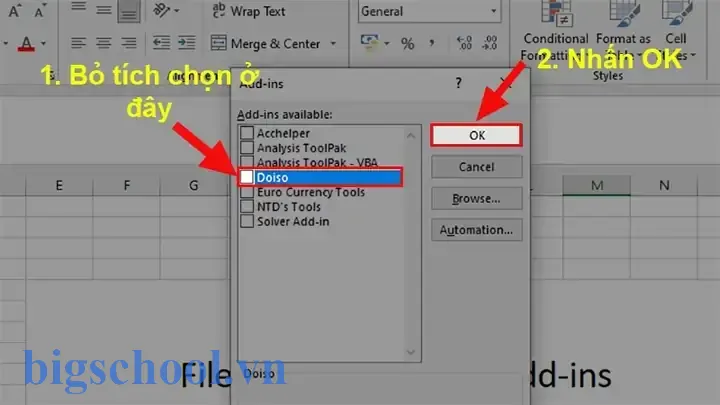
- Để tạm thời ngừng một Add‑in, quay lại Excel Options → Add‑ins, bỏ dấu tick ở ô tương ứng và OK. Điều này giúp giảm tải bộ nhớ khi không cần sử dụng.
4.2 Gỡ cài đặt hoàn toàn
- Excel Add‑ins: Xóa file
.xla/.xlamkhỏi thư mục ADDINS và bỏ tick trong danh sách Add‑ins. - COM Add‑ins: Vào Control Panel → Programs and Features, tìm tên Add‑in, chọn Uninstall. Hoặc dùng regsvr32 /u để hủy đăng ký DLL.
4.3 Kiểm tra xung đột
- Khi có nhiều Add‑ins cùng cung cấp chức năng trùng lặp (ví dụ: hai Add‑in đều tạo tab “Analysis”), Excel có thể gây lỗi “duplicate command”. Giải pháp: vô hiệu hoá một trong số chúng hoặc cập nhật phiên bản mới nhất.
4.4 Sao lưu và phục hồi
- Đối với Excel Add‑ins, sao chép file
.xla/.xlamvào ổ đĩa ngoài hoặc SharePoint. - Đối với COM Add‑ins, lưu lại bản cài đặt gốc hoặc file
.msi. Khi cần phục hồi, chỉ cần chạy lại installer và bật lại trong Excel.
5. Các Add‑ins phổ biến và cách sử dụng thực tiễn
5.1 Solver Add‑in (Mặc định, nhưng cần kích hoạt)
Có thể bạn quan tâm: Add‑in Trong Excel Là Gì? – Khái Niệm, Chức Năng, Cách Cài Đặt Và Các Add‑in Hữu Ích Cho Người Dùng
- Mục đích: Giải quyết các bài toán tối ưu hoá (tối đa hoá, tối thiểu hoá) với ràng buộc.
- Kích hoạt: Excel Options → Add‑ins → Solver Add-in → Go… → tick Solver Add-in.
- Cách dùng:
- Nhập dữ liệu, đặt công thức mục tiêu.
- Vào Data → Solver.
- Đặt mục tiêu, biến quyết định, ràng buộc, và nhấn Solve.
5.2 Analysis ToolPak (ATPP)
- Mục đích: Cung cấp hơn 40 hàm thống kê và công cụ phân tích (ANOVA, hồi quy, Fourier).
- Kích hoạt: Tương tự Solver, chọn Analysis ToolPak.
- Cách dùng:
- Data → Data Analysis → Chọn công cụ (ví dụ: “Regression”).
- Chỉ định phạm vi dữ liệu, nhấn OK.
5.3 PowerPivot for Excel 2007 (Add‑in riêng)
- Mục đích: Xử lý dữ liệu lớn (hàng triệu bản ghi), tạo mô hình dữ liệu, tính toán DAX.
- Cài đặt: Tải từ Microsoft Download Center, chạy file
PowerPivotExcel2007Setup.exe. - Sử dụng:
- Sau cài đặt, mở tab PowerPivot trên Ribbon.
- Nhấn Manage → Nhập dữ liệu từ SQL, Access, hoặc file CSV.
- Tạo quan hệ, tính toán, và chèn PivotTable từ PowerPivot.
5.4 Kutools for Excel (Add‑in thương mại)
- Mục đích: Hơn 300 công cụ tiện ích (merge cells, split workbook, batch rename, v.v.).
- Cài đặt: Mua bản quyền, tải file
.xlavà cài đặt qua Excel Options → Add‑ins. - Ví dụ thực tiễn:
- Batch Convert Formulas: Chuyển đổi công thức từ R1C1 sang A1 nhanh chóng.
- Select Duplicate Cells: Đánh dấu các giá trị trùng lặp trong một cột chỉ bằng một cú nhấp.
5.5 ASAP Utilities (Add‑in miễn phí)
- Mục đích: Cung cấp hơn 300 hàm tiện ích (định dạng, dọn dẹp dữ liệu, tạo báo cáo).
- Cài đặt: Tải file
.xla, cài qua Excel Options → Add‑ins. - Cách dùng:
- Convert Text to Number: Chuyển nhanh các cột dạng text sang số.
- Delete Empty Rows: Xóa hàng trống trong một vùng dữ liệu.
5.6 Bloomberg Excel Add‑in (COM Add‑in)
- Mục đích: Truy cập dữ liệu tài chính real‑time từ Bloomberg Terminal.
- Cài đặt: Thông qua Bloomberg Installer, sau khi cài đặt, bật Bloomberg Excel Tools trong COM Add‑ins.
- Ứng dụng:
- Dùng hàm
BDP,BDS,BLPđể lấy giá cổ phiếu, chỉ số, lịch sử giá. - Tự động cập nhật báo cáo tài chính hàng ngày.
5.7 SAP Analysis for Microsoft Office (COM Add‑in)
- Mục đích: Kết nối Excel với hệ thống SAP BW/BI, lấy dữ liệu OLAP.
- Cài đặt: Thông qua SAP GUI installer, kích hoạt SAP Analysis trong COM Add‑ins.
- Cách dùng:
- Vào Data → SAP BusinessObjects → Create Query.
- Chọn InfoProvider, kéo thả các dimension, measures.
- Nhận dữ liệu và tạo PivotTable ngay trong Excel.
6. Tự tạo Add‑in trong Excel 2007 (Bước đầu cho người muốn tự động hoá)
6.1 Tạo một Excel Add‑in đơn giản bằng VBA
- Mở một workbook mới → Save As → Chọn Excel Add‑in (.xlam), đặt tên
MyTools.xlam. - Nhấn Alt + F11 để mở VBA Editor.
- Insert → Module và viết một hàm ví dụ:
Option Explicit ' Hàm tính tổng bình phương của một dãy số
Public Function SumSquares(rng As Range) As Double Dim cell As Range Dim total As Double total = 0 For Each cell In rng If IsNumeric(cell.Value) Then total = total + cell.Value ^ 2 End If Next cell SumSquares = total
End Function
- Thêm một Ribbon button (tùy chọn):
- Vào File → Options → Customize Ribbon → New Tab → New Group → Add‑ins → Choose commands from: Macros → Chọn
MyTools!SumSquares→ Add. Đổi biểu tượng, tên hiển thị.
Lưu và đóng VBA Editor. Khi mở một workbook khác và bật Add‑in, hàm
SUMSQUARESsẽ xuất hiện trong danh sách hàm và có thể được gọi trong ô:=SUMSQUARES(A1:A10).
6.2 Đăng ký Add‑in để chia sẻ trong doanh nghiệp
- Đặt file
.xlamvào thư mục \Server\Shared\ExcelAddins. - Tạo Group Policy (nếu có IT) để tự động thêm đường dẫn này vào Trusted Locations và Add‑ins của người dùng.
6.3 Kiểm tra hiệu suất
- Đối với Add‑in phức tạp, sử dụng VBE → Tools → VBAProject Properties → Compile on Demand để giảm thời gian khởi động.
- Tránh sử dụng vòng lặp không cần thiết; thay vào đó, dùng Array hoặc WorksheetFunction để tận dụng tính toán nhanh của Excel.
7. Những vấn đề thường gặp và cách khắc phục
| Vấn đề | Nguyên nhân | Giải pháp |
|---|---|---|
| Add‑in không xuất hiện trong danh sách | Đặt file sai thư mục, hoặc không được đăng ký | Đặt file vào ADDINS folder, hoặc dùng Browse… để thêm thủ công |
| Lỗi “Cannot open file” khi bật Add‑in | Đường dẫn chứa ký tự đặc biệt, hoặc file bị khóa | Đổi tên thư mục, đặt lại quyền truy cập, hoặc sao chép file tới vị trí khác |
| Macro bị chặn | Macro Security được đặt ở mức “Disable all macros” | Thay đổi cài đặt trong Trust Center hoặc ký số Add‑in bằng chứng thực (digital signature) |
| Excel chậm khi bật nhiều Add‑ins | Tài nguyên hệ thống bị tiêu tốn, xung đột | Vô hiệu hoá những Add‑in không cần, hoặc nâng cấp RAM/CPU |
| Lỗi “Object required” khi chạy hàm từ Add‑in | Tham chiếu thiếu trong VBA | Kiểm tra Tools → References trong VBA, thêm các thư viện cần thiết |
8. Bảo mật và quản trị Add‑ins trong môi trường doanh nghiệp
8.1 Chính sách ký số (Digital Signature)
- Khi triển khai Add‑in nội bộ, đánh dấu bằng chứng thực số (code signing certificate) giúp người dùng tin tưởng và giảm cảnh báo bảo mật.
- Sử dụng công cụ SelfCert.exe (đi kèm Office) để tạo chứng chỉ tự ký, hoặc mua chứng chỉ từ CA (Certificate Authority).
8.2 Kiểm soát thông qua Group Policy
- User Configuration → Administrative Templates → Microsoft Office 2007 → Security Settings → Macro Security: Đặt mức macro cho toàn bộ máy trạm.
- Computer Configuration → Policies → Administrative Templates → Microsoft Office 2007 → Add‑in Management: Cho phép hoặc chặn một danh sách Add‑in bằng cách nhập GUID của COM Add‑in.
8.3 Kiểm tra và cập nhật định kỳ
- Đặt lịch quarterly để rà soát các Add‑in đã cài, loại bỏ những Add‑in không còn sử dụng.
- Sử dụng Microsoft System Center Configuration Manager (SCCM) để triển khai các bản cập nhật Add‑in tự động.
9. Tương lai của Add‑ins: Từ Excel 2007 tới Excel hiện đại
Mặc dù Excel 2007 đã có khả năng mở rộng mạnh mẽ qua Add‑ins, các phiên bản mới hơn (Excel 2026, 2026, 2026, 2026, Office 365) đã bổ sung:
- Add‑ins dựa trên web (Office Store), cho phép cài đặt trực tiếp từ Excel mà không cần tải file.
- JavaScript API cho phép viết Add‑in chạy trên mọi nền tảng (Windows, Mac, Web).
- Ribbon XML mạnh hơn, giúp tùy chỉnh giao diện sâu hơn.
Nếu bạn đang bắt đầu học Excel và mới chỉ dùng 2007, hãy cân nhắc nâng cấp lên phiên bản mới để tận dụng các công nghệ này, đồng thời vẫn có thể sử dụng các Add‑ins cũ (định dạng .xlam) vì tính tương thích ngược.
10. Kết luận
Add‑ins trong Excel 2007 không chỉ là một tính năng “đồ chơi” mà thực sự là công cụ chiến lược giúp nâng cao năng suất, chuẩn hoá quy trình và mở rộng khả năng phân tích dữ liệu. Từ việc bật Solver và Analysis ToolPak, đến việc cài đặt PowerPivot, Bloomberg hoặc tự tạo Add‑in bằng VBA, mỗi bước đều mang lại giá trị thực tiễn cho người dùng.
Để tận dụng tối đa:
- Xác định nhu cầu – Biết rõ công việc nào cần hỗ trợ của Add‑in.
- Chọn Add‑in uy tín – Tải từ nguồn đáng tin cậy, kiểm tra đánh giá và tính tương thích.
- Cài đặt đúng cách – Theo dõi vị trí lưu, bật trong Excel Options và kiểm tra macro security.
- Quản lý và bảo mật – Sử dụng chính sách IT, ký số và cập nhật định kỳ.
- Nâng cấp khi cần – Nếu công việc ngày càng phức tạp, hãy cân nhắc chuyển sang Excel hiện đại để khai thác thêm các Add‑in web và JavaScript.
Với kiến thức và các bước thực hành chi tiết ở trên, bạn hoàn toàn có thể tự tin cài đặt, quản lý và phát triển Add‑ins trong Excel 2007, biến công cụ bảng tính này thành một nền tảng mạnh mẽ, linh hoạt và phù hợp với mọi nhu cầu công việc. Chúc bạn thành công và luôn khám phá được những tiềm năng mới của Excel!

Tiến sĩ Lê Thống Nhất sinh năm 1955 tại Nghệ An, là nhà giáo, nhà báo và doanh nhân trong lĩnh vực giáo dục. Ông từng giảng dạy Toán học tại Trường THPT Chuyên Phan Bội Châu và đảm nhiệm nhiều vai trò trong ngành giáo dục, từ viết sách, biên soạn tài liệu đến sáng lập các dự án hỗ trợ học tập trực tuyến.
Ông là người sáng lập BigSchool – nền tảng giáo dục trực tuyến kết nối giáo viên và học sinh cả nước. Ngoài ra, ông còn nổi tiếng với vai trò tác giả, diễn giả truyền cảm hứng và khách mời trên nhiều chương trình truyền hình, trong đó có “Ai là triệu phú” trên truyền hình VTV.
Trong suốt sự nghiệp, Tiến sĩ Lê Thống Nhất đã nhận nhiều giải thưởng giáo dục và được biết đến như một người luôn đổi mới, ứng dụng công nghệ vào dạy và học, góp phần lan tỏa tri thức và niềm say mê học tập cho thế hệ trẻ.