
Có thể bạn quan tâm: Cách Thêm Nút Macro (macro Button) Vào Excel: Hướng Dẫn Chi Tiết Từ A Đến Z
Giới thiệu chung về Power Query và tầm quan trọng trong Excel
Power Query, còn được gọi là Get & Transform trong các phiên bản Excel mới, là một công cụ mạnh mẽ giúp người dùng kết nối, trích xuất, biến đổi và tải dữ liệu (ETL) một cách nhanh chóng và hiệu quả. Khi làm việc với dữ liệu lớn, đa dạng nguồn (như CSV, SQL Server, Web API, SharePoint, hoặc các file Excel khác), việc xử lý thủ công bằng các hàm Excel truyền thống thường tốn thời gian, dễ gây lỗi và khó bảo trì. Power Query giải quyết những vấn đề này bằng cách cung cấp một giao diện trực quan, hỗ trợ lập trình M (ngôn ngữ của Power Query) và khả năng tự động hoá quy trình làm sạch dữ liệu.
Trong môi trường doanh nghiệp, Power Query đã trở thành một phần không thể thiếu của BI (Business Intelligence), giúp các nhà phân tích dữ liệu, kế toán, nhân viên kinh doanh nhanh chóng tạo ra các báo cáo chuẩn, cập nhật tự động và giảm thiểu công sức nhập liệu. Vì vậy, việc thêm Power Query vào Excel và biết cách sử dụng nó một cách thành thạo là một kỹ năng quan trọng đối với bất kỳ người dùng Excel nào.
Bài viết này sẽ cung cấp cho bạn hướng dẫn chi tiết từ cách cài đặt Power Query (đối với các phiên bản Excel không có sẵn), cách kích hoạt, các bước cơ bản để tạo truy vấn, các kỹ thuật nâng cao, và các mẹo tối ưu hoá quy trình làm việc. Nội dung sẽ được chia thành các phần rõ ràng, giúp bạn dễ dàng theo dõi và thực hành ngay trên máy tính của mình.
Có thể bạn quan tâm: Add‑ins Trong Excel 2007: Hướng Dẫn Chi Tiết, Cài Đặt, Quản Lý Và Ứng Dụng Thực Tiễn
1. Kiểm tra phiên bản Excel và tính sẵn có của Power Query
1.1. Các phiên bản Excel có tích hợp Power Query sẵn
- Excel 2026, Excel 2026, Excel 2026, Excel cho Microsoft 365: Power Query được tích hợp sẵn trong tab Data dưới mục Get & Transform Data.
- Excel 2026 và Excel 2026: Power Query không có sẵn, nhưng có thể tải về dưới dạng add‑in (tiện ích mở rộng) từ Microsoft Store (đối với Excel 2026) hoặc từ trang tải về chính thức (đối với Excel 2026).
1.2. Cách kiểm tra nhanh
- Mở Excel.
- Kiểm tra tab Data trên Ribbon.
- Nếu bạn thấy nhóm Get & Transform (hoặc Get Data), tức là Power Query đã có sẵn.
- Nếu không, bạn cần cài đặt add‑in (phần tiếp theo sẽ hướng dẫn chi tiết).
Có thể bạn quan tâm: Add‑in Trong Excel Là Gì? – Khái Niệm, Chức Năng, Cách Cài Đặt Và Các Add‑in Hữu Ích Cho Người Dùng
2. Cài đặt Power Query cho các phiên bản không có sẵn
2.1. Đối với Excel 2026
- Truy cập Microsoft Store: Mở trình duyệt, truy cập vào đường link https://www.microsoft.com/en-us/download/details.aspx?id=39379.
- Tải về file cài đặt: Nhấn Download, chọn phiên bản phù hợp (32‑bit hoặc 64‑bit) tùy thuộc vào phiên bản Excel của bạn.
- Chạy file cài đặt: Mở file
PowerQuery_x64.msihoặcPowerQuery_x86.msivà làm theo hướng dẫn. - Khởi động lại Excel: Sau khi cài đặt xong, đóng và mở lại Excel. Tab Power Query sẽ xuất hiện trên Ribbon.
2.2. Đối với Excel 2026
- Tải Power Query Add‑in: Truy cập https://www.microsoft.com/en-us/download/details.aspx?id=39379 (cùng địa chỉ như Excel 2026) và chọn phiên bản Excel 2026.
- Cài đặt: Tương tự, mở file
.msivà làm theo hướng dẫn. - Kích hoạt add‑in (nếu chưa hiển thị):
- Vào File → Options → Add‑Ins.
- Ở dưới cùng, chọn COM Add-ins và nhấn Go.
- Đánh dấu Microsoft Power Query for Excel và nhấn OK.
- Kiểm tra: Tab Power Query sẽ hiện ra trên Ribbon.
2.3. Lưu ý quan trọng
- Kiểm tra kiến trúc (32‑bit vs 64‑bit): Đảm bảo bạn tải đúng phiên bản tương ứng với Excel của mình. Bạn có thể kiểm tra bằng cách vào File → Account → About Excel.
- Cập nhật: Sau khi cài đặt, hãy kiểm tra Updates thường xuyên để nhận các bản vá bảo mật và cải tiến tính năng.
- Quyền admin: Trong môi trường doanh nghiệp, có thể cần quyền quản trị để cài đặt add‑in. Hãy liên hệ với bộ phận IT nếu gặp khó khăn.
3. Khởi động và làm quen với giao diện Power Query
3.1. Các thành phần chính của Power Query Editor
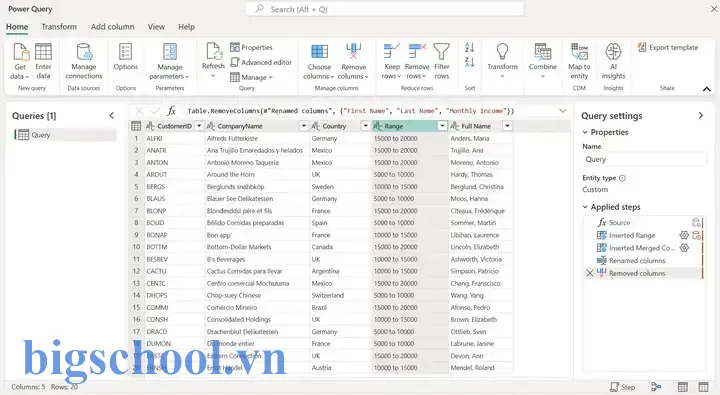
Khi bạn nhấn “From Table/Range” hoặc “Get Data”, Power Query Editor sẽ mở ra với các khu vực sau:
| Khu vực | Mô tả |
|---|---|
| Query Settings (bên phải) | Hiển thị danh sách các bước đã thực hiện (Applied Steps). Bạn có thể chỉnh sửa, xóa, hoặc thêm bước mới. |
| Data Preview (giữa) | Hiển thị dữ liệu mẫu, cho phép bạn xem trước kết quả sau mỗi bước. |
| Ribbon | Chứa các lệnh biến đổi dữ liệu: Remove Columns, Filter Rows, Split Column, Merge Queries, v.v. |
| Formula Bar (tùy chọn) | Hiển thị công thức M tương ứng với bước hiện tại. Bạn có thể gõ trực tiếp để tùy chỉnh. |
| Queries Pane (bên trái) | Danh sách các truy vấn (queries) trong workbook hiện tại. Bạn có thể tạo, sao chép, hoặc xóa truy vấn ở đây. |
3.2. Tạo truy vấn đầu tiên
- Chọn dữ liệu nguồn: Ví dụ, bạn có một bảng dữ liệu trong Excel (đánh dấu vùng dữ liệu, rồi vào Data → Get & Transform → From Table/Range). Đảm bảo dữ liệu có header.
- Power Query Editor mở: Dữ liệu sẽ xuất hiện trong cửa sổ preview.
- Thực hiện biến đổi: Ví dụ, lọc các hàng không cần thiết, đổi tên cột, thay đổi kiểu dữ liệu.
- Load dữ liệu: Khi đã hoàn thiện, nhấn Close & Load → Close & Load To… để chọn cách tải dữ liệu (tạo bảng mới, tạo PivotTable, hoặc chỉ tạo kết nối).
4. Các thao tác cơ bản trong Power Query
4.1. Đổi tên và thay đổi kiểu dữ liệu
- Đổi tên cột: Click chuột phải vào tiêu đề cột → Rename.
- Thay đổi kiểu dữ liệu: Chọn cột → Data Type (biểu tượng ABC/123) → chọn kiểu (Text, Whole Number, Decimal Number, Date, etc.). Power Query sẽ tự động thêm bước “Changed Type”.
4.2. Lọc và sắp xếp
- Lọc: Click vào mũi tên dropdown trên tiêu đề cột → chọn các giá trị muốn giữ hoặc bỏ.
- Sắp xếp: Click vào Sort Ascending hoặc Sort Descending trên Ribbon hoặc trong dropdown.
4.3. Xóa hoặc ẩn cột
- Xóa cột: Chọn cột → Home → Remove Columns → Remove Columns.
- Ẩn cột (không xóa, chỉ không hiển thị trong output): Chọn cột → Choose Columns → Choose Columns và bỏ chọn cột muốn ẩn.
4.4. Tách và ghép cột
- Split Column: Chọn cột → Home → Split Column → By Delimiter (dấu phẩy, dấu cách, v.v.) hoặc By Number of Characters.
- Merge Columns: Chọn nhiều cột → Home → Merge Columns, chọn delimiter (space, hyphen, custom) và đặt tên cho cột mới.
4.5. Thêm cột tùy chỉnh (Custom Column)
- Vào Add Column → Custom Column.
- Nhập công thức M, ví dụ:
= Text.Upper(Tên)để chuyển chữ thường thành chữ hoa. - Các hàm M phổ biến:
Text.Start,Text.End,Number.Round,Date.AddDays,if … then … else ….
4.6. Gộp (Merge) và nối (Append) truy vấn
- Merge Queries: Dùng để join hai bảng dựa trên một hoặc nhiều cột chung (inner, left outer, right outer, full outer, anti, etc.).
- Chọn Home → Merge Queries.
- Chọn bảng và cột khóa, chọn loại join, nhấn OK.
- Kết quả là một cột bảng mới, bạn mở bằng Expand để chọn các trường cần lấy.
- Append Queries: Dùng để stack (dọc) hai hoặc nhiều bảng có cấu trúc giống nhau.
- Chọn Home → Append Queries.
- Chọn Two tables hoặc Three or more tables, rồi chọn các bảng cần nối.
5. Sử dụng ngôn ngữ M để tùy chỉnh nâng cao
Mặc dù giao diện kéo‑thả đủ mạnh, nhưng ngôn ngữ M cho phép bạn thực hiện các thao tác phức tạp hơn:
5.1. Cú pháp cơ bản
Có thể bạn quan tâm: Cách Thêm Nhiều Dòng Trong Excel Nhanh Chóng Và Hiệu Quả
let Source = Excel.CurrentWorkbook(){Name="Table1"}Content, ChangedType = Table.TransformColumnTypes(Source,{{"Ngày", type date}, {"Doanh thu", type number}}), FilteredRows = Table.SelectRows(ChangedType, each Doanh thu > 0), AddedColumn = Table.AddColumn(FilteredRows, "Tháng", each Date.Month(Ngày), Int64.Type)
in AddedColumn
- let … in: Định nghĩa các bước (variables) và trả về kết quả cuối cùng.
- Table.TransformColumnTypes, Table.SelectRows, Table.AddColumn: Các hàm thao tác trên bảng.
5.2. Một số hàm hữu ích
| Hàm | Mô tả | Ví dụ |
|---|---|---|
Table.Pivot | Chuyển các giá trị thành cột | Table.Pivot(Source, List.Distinct(SourceCategory), "Category", "Amount", List.Sum) |
Table.Unpivot | Đảo ngược pivot | Table.Unpivot(Source, {"Jan","Feb","Mar"}, "Month", "Sales") |
Table.Group | Nhóm và tính tổng, trung bình, … | Table.Group(Source, {"Region"}, {{"Total", each List.Sum(Sales), type number}}) |
Text.Combine | Nối chuỗi | Text.Combine({FirstName,LastName}, " ") |
Date.From | Chuyển đổi sang kiểu ngày | Date.From(Timestamp) |
Record.FieldValues | Lấy tất cả giá trị của một record | Record.FieldValues(Record) |
5.3. Tạo hàm tùy chỉnh
Bạn có thể định nghĩa hàm trong Power Query để tái sử dụng:
let Multiply = (x as number, y as number) => x y
in Multiply
Sau khi tạo, hàm này có thể được gọi trong Custom Column: = Multiply(Quantity, Price).
6. Tối ưu hoá và quản lý các truy vấn
6.1. Sắp xếp lại các bước (Reorder Steps)
Trong Query Settings, kéo thả các bước để thay đổi thứ tự thực thi. Đặt các bước lọc và giảm dữ liệu ở đầu để giảm thời gian xử lý.
6.2. Tắt tính năng “Enable Load”
Nếu một truy vấn chỉ dùng để trung gian (ví dụ, tạo bảng phụ để merge), bạn có thể tắt tải dữ liệu:
– Click chuột phải vào query → Enable Load (bỏ tick). Query sẽ không xuất ra worksheet nhưng vẫn tồn tại trong mô hình dữ liệu.
6.3. Sử dụng “Reference” thay vì “Duplicate”
- Reference: Tạo một truy vấn mới dựa trên kết quả của truy vấn hiện có, chia sẻ bước tính toán chung, giảm tài nguyên.
- Duplicate: Tạo bản sao độc lập, tiêu tốn bộ nhớ và thời gian hơn.
6.4. Thực hiện “Refresh” tự động
- Vào Data → Queries & Connections → Properties.
- Đánh dấu Refresh every X minutes hoặc Refresh when opening file để dữ liệu luôn cập nhật.
7. Tích hợp Power Query với các nguồn dữ liệu phổ biến
7.1. Kết nối tới SQL Server
- Data → Get Data → From Database → From SQL Server Database.
- Nhập Server name và Database name.
- Chọn Import hoặc DirectQuery (nếu hỗ trợ Power Pivot).
- Sử dụng Navigator để chọn bảng hoặc viết SQL statement tùy chỉnh.
7.2. Kết nối tới Web API (JSON, XML)
- Data → Get Data → From Other Sources → From Web.
- Nhập URL (có thể kèm token trong header bằng Advanced).
- Power Query sẽ tự động phân tích JSON/XML và cho phép Expand các trường lồng nhau.
7.3. Kết nối tới SharePoint List
- Data → Get Data → From Online Services → From SharePoint Online List.
- Nhập URL site, chọn danh sách, và tải dữ liệu.
7.4. Kết nối tới các file khác (CSV, TXT, XML)
- Data → Get Data → From File → From Text/CSV.
- Khi mở, Power Query sẽ cho phép detect delimiter, preview, và transform ngay.
8. Các trường hợp sử dụng thực tế
8.1. Tổng hợp dữ liệu bán hàng từ nhiều file Excel
- Scenario: Mỗi tháng, bộ phận bán hàng gửi một file Excel riêng. Bạn muốn tổng hợp doanh thu năm.
- Giải pháp:
- Đặt tất cả file trong một thư mục.
- Data → Get Data → From File → From Folder.
- Power Query sẽ liệt kê các file, bạn Combine chúng, chọn bảng cần.
- Thực hiện các bước Changed Type, Removed Columns, Grouped By để tính tổng doanh thu theo tháng.
8.2. Làm sạch dữ liệu khách hàng
- Vấn đề: Dữ liệu nhập từ form web có nhiều ký tự thừa, ngày tháng không đồng nhất.
- Giải pháp:
- Trim và Clean các cột văn bản:
Table.TransformColumns(Source,{{"Tên", Text.Trim, type text}}). - Standardize date:
Table.TransformColumns(Source,{{"Ngày sinh", each Date.FromText(_), type date}}). - Remove duplicates:
Table.Distinct.
8.3. Tự động cập nhật báo cáo PivotTable
- Khi dữ liệu nguồn được Refresh trong Power Query, PivotTable liên kết sẽ tự động cập nhật mà không cần thao tác thủ công.
9. Lưu ý và các lỗi thường gặp
| Lỗi | Nguyên nhân | Cách khắc phục |
|---|---|---|
| “Data source is not supported” | Phiên bản Excel không hỗ trợ nguồn dữ liệu (ví dụ, OData v4) | Cập nhật Excel hoặc cài đặt add‑in mới. |
| “Query takes too long to run” | Truy vấn không tối ưu, lọc dữ liệu sau khi tải toàn bộ | Đặt filter và remove columns ở đầu, dùng Native Query (SQL) để giảm lượng dữ liệu. |
| “Cannot find the referenced file” | Đường dẫn file thay đổi (đối với Get Data From Folder) | Sử dụng relative path hoặc parameter để quản lý đường dẫn. |
| “Data type mismatch” | Kiểu dữ liệu không đồng nhất (ví dụ, cột số chứa chữ) | Dùng Replace Errors hoặc Change Type with Locale để xác định cách xử lý. |
| “Formula bar is disabled” | Đã tắt Show Formula Bar trong Settings | Vào View → Show → Formula Bar hoặc File → Options → Power Query → Show Formula Bar. |
10. Các nguồn tài liệu và cộng đồng học tập
- Microsoft Docs: https://learn.microsoft.com/powerquery-m/
- Power Query Forum: https://community.powerbi.com/t5/Power-Query/bd-p/power-query
- YouTube Channels: “ExcelIsFun”, “MyOnlineTrainingHub”, “Leila Gharani”.
- Sách: “M is for Data Monkey” (Ken Puls & Miguel Escobar), “Power Query for Power BI and Excel” (Chris Webb).
11. Kết luận
Việc thêm Power Query vào Excel không chỉ là một thao tác kỹ thuật đơn thuần mà còn mở ra một thế giới mới của tự động hoá, chuẩn hoá và tối ưu hoá dữ liệu. Từ các bước cài đặt đơn giản cho các phiên bản cũ, đến việc khai thác sức mạnh của ngôn ngữ M để thực hiện các biến đổi phức tạp, Power Query cung cấp một nền tảng vững chắc cho mọi nhu cầu phân tích dữ liệu.
Bạn đã nắm được:
- Cách cài đặt và kích hoạt Power Query trên mọi phiên bản Excel.
- Các thao tác cơ bản và kỹ thuật nâng cao trong Power Query Editor.
- Cách kết nối tới các nguồn dữ liệu đa dạng và tối ưu hoá truy vấn.
- Các trường hợp sử dụng thực tế giúp bạn áp dụng ngay vào công việc.
- Các lỗi thường gặp và cách khắc phục nhanh chóng.
Hãy bắt đầu thực hành ngay trên file Excel của mình, tạo một truy vấn đơn giản, sau đó dần dần mở rộng sang các dự án phức tạp hơn. Khi bạn đã thành thạo Power Query, việc xử lý dữ liệu sẽ trở nên nhanh hơn, chính xác hơn và ít tốn công sức hơn, đồng thời giúp bạn nâng cao giá trị công việc và đóng góp tích cực hơn cho doanh nghiệp.
Chúc bạn thành công trong hành trình làm chủ Power Query!

Tiến sĩ Lê Thống Nhất sinh năm 1955 tại Nghệ An, là nhà giáo, nhà báo và doanh nhân trong lĩnh vực giáo dục. Ông từng giảng dạy Toán học tại Trường THPT Chuyên Phan Bội Châu và đảm nhiệm nhiều vai trò trong ngành giáo dục, từ viết sách, biên soạn tài liệu đến sáng lập các dự án hỗ trợ học tập trực tuyến.
Ông là người sáng lập BigSchool – nền tảng giáo dục trực tuyến kết nối giáo viên và học sinh cả nước. Ngoài ra, ông còn nổi tiếng với vai trò tác giả, diễn giả truyền cảm hứng và khách mời trên nhiều chương trình truyền hình, trong đó có “Ai là triệu phú” trên truyền hình VTV.
Trong suốt sự nghiệp, Tiến sĩ Lê Thống Nhất đã nhận nhiều giải thưởng giáo dục và được biết đến như một người luôn đổi mới, ứng dụng công nghệ vào dạy và học, góp phần lan tỏa tri thức và niềm say mê học tập cho thế hệ trẻ.