
Có thể bạn quan tâm: Amount In Words In Excel: Cách Chuyển Số Sang Từ Trong Excel
Mở Đầu
Khi nói đến Microsoft Excel, hầu hết người dùng chỉ nghĩ tới giao diện bảng tính, công thức và các tính năng mạnh mẽ để xử lý dữ liệu. Tuy nhiên, phía sau những thao tác đơn giản đó là một hệ thống tệp tin và thư mục phức tạp, trong đó thư mục XLStart đóng một vai trò quan trọng nhưng thường bị người dùng bỏ qua. Thư mục này nằm trong đường dẫn:
C:\Users\<Tên người dùng>\AppData\Roaming\Microsoft\Excel\XLStart
Trong bài viết này, chúng ta sẽ đi sâu vào nguyên lý hoạt động, các tệp tin quan trọng, cách tùy chỉnh và lợi ích thực tiễn của thư mục XLStart. Ngoài ra, bài viết còn cung cấp các hướng dẫn chi tiết để khắc phục sự cố, bảo mật và tối ưu hoá môi trường làm việc của Excel.
Có thể bạn quan tâm: Lỗi “ambiguous Name Detected” Trong Excel: Nguyên Nhân, Hậu Quả Và Cách Khắc Phục Chi Tiết
1. Giới Thiệu Chung Về Thư Mục XLStart
1.1. Vị Trí Định Danh
- AppData: Thư mục ẩn chứa dữ liệu cấu hình và tệp tin người dùng cho các ứng dụng Windows.
- Roaming: Thư mục này được đồng bộ qua các máy tính trong cùng một domain (đối với môi trường doanh nghiệp), giúp người dùng mang theo các thiết lập cá nhân khi di chuyển máy.
- Microsoft\Excel\XLStart: Thư mục đặc thù cho Excel, nơi lưu trữ các tệp tin khởi động tự động.
1.2. Mục Đích Cơ Bản
Khi Excel được mở, nó sẽ tự động tải tất cả các tệp tin có trong thư mục XLStart. Những tệp tin này có thể là:
- Workbook (tệp .xls, .xlsx, .xlsm): Được mở ngay khi Excel khởi động.
- Add‑in (tệp .xla, .xlam): Các tiện ích mở rộng (Add‑in) được kích hoạt tự động.
- Macro (Macro tự động chạy trong workbook): Khi workbook chứa macro tự động thực thi.
Điều này cho phép người dùng tùy biến môi trường làm việc: thiết lập thanh công cụ, macro, giao diện, hoặc thậm chí mở sẵn các file mẫu.
1.3. Lịch Sử và Sự Phát Triển
- Excel 97‑2003: Sử dụng định dạng .xls, XLStart chứa các file .xlb (Excel Startup Workbook) để lưu các tùy chỉnh giao diện.
- Excel 2007 trở lên: Định dạng .xlsx/.xlsm xuất hiện, XLStart vẫn được duy trì nhưng có thêm hỗ trợ cho các add‑in .xlam.
- Office 365/Office 2026: Cũng tiếp tục sử dụng XLStart, nhưng với khả năng đồng bộ qua OneDrive và các cài đặt cloud.
Có thể bạn quan tâm: Cách Thêm Power Query Vào Excel: Hướng Dẫn Chi Tiết Từ A Đến Z
2. Cấu Trúc và Nội Dung Của Thư Mục XLStart
2.1. Các Loại Tệp Tin Thông Thường
| Tên tệp | Định dạng | Mô tả ngắn gọn |
|---|---|---|
| Personal.xlsb | .xlsb (Binary) | Workbook lưu macro cá nhân, được mở tự động. |
| Excel.xlb | .xlb | Lưu các thiết lập thanh công cụ, menu tùy chỉnh (đối với Excel cũ). |
| MyAddin.xlam | .xlam | Add‑in cho phép mở rộng chức năng, như công cụ phân tích dữ liệu. |
| Template.xltx | .xltx | Mẫu workbook, có thể được mở khi tạo file mới (khi thiết lập). |
| Startup.xlsm | .xlsm | Workbook chứa macro khởi động, thường dùng để khởi tạo môi trường. |
2.2. Thứ Tự Tải Các Tệp Tin
Khi Excel khởi động, quy trình tải file trong XLStart diễn ra như sau:
- Kiểm tra quyền truy cập (đảm bảo người dùng có quyền đọc/ghi).
- Đọc danh sách tệp theo thứ tự bảng chữ cái.
- Mở từng workbook/add‑in:
- Nếu là add‑in, nó sẽ được load và kích hoạt.
- Nếu là workbook, nó sẽ được mở trong một cửa sổ mới (hoặc ẩn nếu được lập trình).
- Thực thi macro (nếu có) trong workbook mở, thường là
Workbook_OpenhoặcAuto_Open.
2.3. Tương Tác Với Các Thư Mục Khởi Động Khác
Ngoài XLStart trong Roaming, còn có các vị trí khác mà Excel kiểm tra:
- %APPDATA%\Microsoft\Excel\XLStart (đã đề cập).
- %PROGRAMFILES%\Microsoft Office\OfficeXX\XLStart (thư mục cài đặt, dùng cho toàn hệ thống).
- %USERPROFILE%\Documents\XLStart (đối với một số phiên bản cũ).
Excel sẽ gộp các workbook từ tất cả các vị trí này, vì vậy nếu có tệp trùng tên, thứ tự ưu tiên thường dựa trên độ ưu tiên của thư mục (thư mục người dùng > thư mục cài đặt).
3. Lý Do Sử Dụng XLStart Và Các Ứng Dụng Thực Tiễn
3.1. Tự Động Mở Các File Mẫu
Nếu công ty của bạn luôn làm việc với một mẫu báo cáo cố định (ví dụ: báo cáo tài chính tháng), bạn có thể đặt mẫu này trong XLStart. Khi nhân viên mở Excel, mẫu sẽ tự động hiện ra, giảm thời gian tìm kiếm và mở file.
3.2. Tích Hợp Macro Cá Nhân
- Personal Macro Workbook (Personal.xlsb): Là nơi lưu macro cá nhân mà bạn muốn sử dụng trong mọi workbook. Khi đặt file này trong XLStart, macro sẽ luôn sẵn sàng, không cần tải lại.
- Macro khởi động: Bạn có thể viết macro trong
Workbook_Openđể thiết lập định dạng mặc định, thêm menu tùy chỉnh, kết nối cơ sở dữ liệu,…
3.3. Cài Đặt Add‑in Tự Động
Các add‑in như Analysis ToolPak, Solver, hay add‑in tùy chỉnh do công ty phát triển thường được đặt trong XLStart để đảm bảo luôn sẵn sàng khi người dùng mở Excel.
3.4. Đồng Bộ Cấu Hình Trong Môi Trường Doanh Nghiệp
Với Roaming profile, khi người dùng đăng nhập vào máy tính khác trong cùng domain, thư mục XLStart (với các file cá nhân) sẽ được đồng bộ tự động, giúp họ luôn có môi trường làm việc nhất quán.
3.5. Tối Ưu Hóa Thời Gian Khởi Động
Mặc dù việc tải quá nhiều file trong XLStart có thể làm chậm quá trình khởi động, nhưng nếu quản lý hợp lý (chỉ để các file thực sự cần thiết), bạn có thể giảm thời gian mở Excel xuống mức tối thiểu và cung cấp một trải nghiệm mượt mà.
4. Cách Tạo, Chỉnh Sửa và Quản Lý File Trong XLStart
4.1. Truy Cập Thư Mục
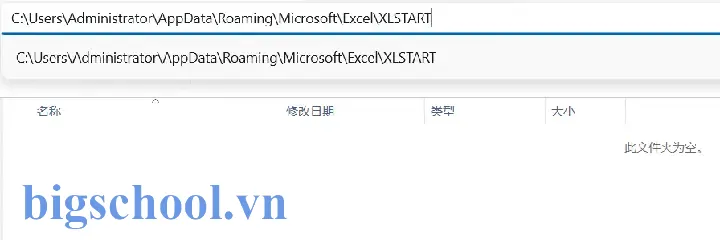
- Mở File Explorer.
- Trong thanh địa chỉ, nhập
%APPDATA%\Microsoft\Excel\XLStartvà nhấn Enter. - Thư mục sẽ mở ra; nếu không thấy, hãy bật hiển thị file và thư mục ẩn (View → Show → Hidden items).
4.2. Tạo Workbook Mẫu
Sub TạoMẫu() Dim wb As Workbook Set wb = Workbooks.Add ' Định dạng tiêu đề With wb.Sheets(1).Range("A1:D1") .Merge .Value = "BÁO CÁO THÁNG" .HorizontalAlignment = xlCenter .Font.Bold = True .Font.Size = 14 End With ' Lưu vào XLStart wb.SaveAs Filename:=Environ("APPDATA") & _ "\Microsoft\Excel\XLStart\Template.xltx", _ FileFormat:=xlOpenXMLTemplate wb.Close SaveChanges:=False
End Sub
Chạy macro trên một lần để tạo template trong XLStart. Khi người dùng tạo File → New, mẫu này sẽ xuất hiện trong danh sách mẫu.
4.3. Tạo Macro Cá Nhân (Personal.xlsb)
- Mở Excel → View → Macros → Record Macro.
- Trong cửa sổ Record Macro, chọn Store macro in: Personal Macro Workbook.
- Ghi lại các thao tác cần thiết, sau đó Stop Recording.
- Excel sẽ tự động tạo và lưu Personal.xlsb trong XLStart.
4.4. Cài Đặt Add‑in
- Thêm Add‑in: File → Options → Add‑ins → Manage: Excel Add‑ins → Go → Browse → Chọn file .xlam trong XLStart.
- Kích hoạt: Đánh dấu chọn và OK. Add‑in sẽ được tải mỗi khi Excel khởi động.
4.5. Xóa hoặc Vô Hiệu Hóa File
Có thể bạn quan tâm: Mẫu Kế Hoạch Vận Hành Hàng Năm (annual Operating Plan) Dưới Dạng Excel: Hướng Dẫn Chi Tiết Từ A Đến Z
Nếu một file không còn cần thiết:
- Xóa: Chỉ cần xóa file trong thư mục XLStart.
- Vô hiệu hoá: Đổi đuôi file thành
.txthoặc di chuyển ra một thư mục khác (đảm bảo không gây xung đột).
5. Khắc Phục Sự Cố Thường Gặp Khi Sử Dụng XLStart
5.1. Excel Mở Rất Chậm
Nguyên nhân: Quá nhiều file nặng (add‑in, workbook) trong XLStart.
Giải pháp:
– Kiểm tra danh sách file (dir trong Command Prompt) và loại bỏ những file không cần.
– Đối với add‑in, chỉ giữ những add‑in thực sự cần thiết; các add‑in ít dùng có thể được tải sau khi cần (Load on Demand).
5.2. Macro Bị Chặn
Nguyên nhân: Cài đặt Macro Security ở mức “Disable all macros without notification”.
Giải pháp:
– Vào File → Options → Trust Center → Trust Center Settings → Macro Settings.
– Chọn Enable all macros (not recommended; potentially dangerous code can run) hoặc Disable all macros with notification để cho phép bật khi cần.
5.3. Không Thấy File Khi Mở Excel
Nguyên nhân:
– Thư mục XLStart không phải là thư mục Roaming (có thể đang dùng Local).
– File bị ẩn hoặc có đuôi không đúng.
Giải pháp:
– Đảm bảo file nằm trong %APPDATA%\Microsoft\Excel\XLStart.
– Kiểm tra thuộc tính Hidden và Read‑only.
5.4. Xung Đột Giữa Hai File Cùng Tên
Nếu có MyAddin.xlam trong cả Roaming và Program Files, Excel sẽ tải cùng lúc, gây lỗi.
Giải pháp:
– Đặt tên duy nhất cho mỗi file.
– Kiểm tra và xóa các bản sao không cần thiết.
5.5. Lỗi Khi Mở Personal.xlsb
Thông báo: “The file ‘Personal.xlsb’ cannot be opened because the file format or file extension is not valid.”
Nguyên nhân: Tệp bị hỏng hoặc chuyển đổi không đúng định dạng.
Giải pháp:
– Mở Excel ở chế độ Safe Mode (excel /safe) để tránh load macro, sau đó Repair file.
– Nếu không khắc phục, tạo lại Personal.xlsb mới và sao chép mã macro từ file cũ (nếu có thể mở được ở chế độ Open and Repair).
6. Bảo Mật và Quản Lý Rủi Ro
6.1. Nguy Cơ Từ Macro Độc Hại
Vì XLStart tự động tải mọi file, một macro độc hại có thể thực thi khi người dùng mở Excel, gây mất dữ liệu hoặc lây nhiễm malware.
Biện pháp:
– Chỉ để macro và add‑in từ nguồn tin cậy.
– Sử dụng Digital Signatures để ký các macro.
– Thiết lập Group Policy trong môi trường doanh nghiệp để giới hạn các add‑in được phép tải.
6.2. Kiểm Soát Quyền Truy Cập
- NTFS Permissions: Đặt quyền Read/Write cho người dùng cụ thể, tránh cho người dùng không có quyền thay đổi các file trong XLStart.
- Roaming Profile: Đảm bảo các file không bị đồng bộ lên máy chủ nếu chúng chứa thông tin nhạy cảm.
6.3. Sao Lưu Thường Xuyên
- Sao lưu thư mục XLStart (có thể dùng File History hoặc OneDrive) để tránh mất mát khi cập nhật hoặc lỗi hệ thống.
- Đặt versioning cho các tệp macro để có thể quay lại phiên bản trước khi thay đổi.
7. Các Thủ Thuật Nâng Cao Khi Làm Việc Với XLStart
7.1. Tự Động Đặt Đường Dẫn Thư Mục XLStart Trong VBA
Function GetXLStartPath() As String GetXLStartPath = Application.StartupPath
End Function
Sử dụng hàm này trong macro để định vị thư mục XLStart bất kể người dùng đang chạy trên máy nào.
7.2. Tạo Add‑in “One‑Click” Để Cài Đặt Cấu Hình
Bạn có thể viết một add‑in .xlam có button trên ribbon, khi người dùng nhấn sẽ:
- Sao chép các file mẫu từ một thư mục chung (ví dụ:
\\Server\ExcelTemplates) vào XLStart. - Đặt các registry key để kích hoạt macro security cho các file này.
7.3. Sử Dụng Power Query Khi Excel Khởi Động
Nếu muốn kết nối dữ liệu tự động khi mở Excel, hãy tạo một workbook trong XLStart chứa Power Query với Refresh on Open. Khi Excel khởi động, dữ liệu sẽ được tải ngay, giúp người dùng luôn làm việc với dữ liệu mới nhất.
7.4. Tích Hợp Với OneDrive/SharePoint
Đặt XLStart dưới một thư mục đồng bộ (OneDrive) và thiết lập symbolic link tới %APPDATA%\Microsoft\Excel\XLStart. Điều này cho phép:
- Đồng bộ các macro và add‑in qua nhiều máy.
- Dễ dàng cập nhật phiên bản mới cho toàn bộ người dùng.
Cách tạo symbolic link:
mklink /D "%APPDATA%\Microsoft\Excel\XLStart" "C:\Users\<User>\OneDrive\ExcelXLStart"
8. Ví Dụ Thực Tế: Xây Dựng Môi Trường Làm Việc Cho Bộ Phận Kế Toán
Giả sử công ty muốn mọi nhân viên kế toán khi mở Excel đều:
- Có sẵn template báo cáo tài chính.
- Được kích hoạt macro tính toán thuế.
- Sử dụng add‑in “CurrencyConverter” để chuyển đổi tiền tệ.
Bước 1: Tạo Template
- Tạo workbook với các cột, định dạng, công thức.
- Lưu dưới dạng .xltx trong XLStart:
FinancialReportTemplate.xltx.
Bước 2: Viết Macro Tự Động
Sub Workbook_Open() Call SetupRibbon Call LoadTaxMacros
End Sub Sub SetupRibbon() ' Thêm tab tùy chỉnh Dim customUI As String customUI = "<customUI xmlns='http://schemas.microsoft.com/office/2006/01/customui'>...</customUI>" ThisWorkbook.CustomXMLParts.Add customUI
End Sub Sub LoadTaxMacros() ' Kết nối tới file tính thuế Dim taxWB As Workbook Set taxWB = Workbooks.Open(Filename:= _ Environ("APPDATA") & "\Microsoft\Excel\XLStart\TaxMacros.xlsm")
End Sub
Lưu macro này trong Personal.xlsb hoặc một workbook .xlsm trong XLStart.
Bước 3: Cài Đặt Add‑in
- Đặt file
CurrencyConverter.xlamtrong XLStart. - Trong Excel, vào Options → Add‑ins → Manage → Excel Add‑ins → Go, đánh dấu
CurrencyConverter.
Sau khi thực hiện, mỗi khi nhân viên mở Excel, họ sẽ thấy:
- Tab “Kế Toán” trên ribbon.
- Template “FinancialReportTemplate.xltx” có sẵn.
- Add‑in chuyển đổi tiền tệ hoạt động.
9. Kết Luận
Thư mục AppData\Roaming\Microsoft\Excel\XLStart không chỉ là một “khay” lưu trữ ngẫu nhiên; nó là cổng vào cho việc tùy biến, tự động hoá và đồng bộ môi trường làm việc trong Microsoft Excel. Hiểu rõ cấu trúc, cách hoạt động và các nguyên tắc bảo mật của XLStart giúp người dùng:
- Tiết kiệm thời gian bằng cách tự động mở các file và add‑in cần thiết.
- Nâng cao hiệu suất làm việc thông qua macro và template sẵn sàng.
- Đảm bảo an toàn bằng việc kiểm soát quyền truy cập và ký số các macro.
- Quản lý môi trường doanh nghiệp một cách mạch lạc, đồng nhất trên nhiều máy tính.
Việc quản lý thông minh thư mục XLStart, kết hợp với các kỹ thuật VBA, Power Query và đồng bộ đám mây, sẽ mang lại cho doanh nghiệp và người dùng cá nhân một trải nghiệm Excel mạnh mẽ, linh hoạt và an toàn hơn. Hãy bắt đầu khám phá và tối ưu hoá XLStart ngay hôm nay để khai thác tối đa tiềm năng của Microsoft Excel!

Tiến sĩ Lê Thống Nhất sinh năm 1955 tại Nghệ An, là nhà giáo, nhà báo và doanh nhân trong lĩnh vực giáo dục. Ông từng giảng dạy Toán học tại Trường THPT Chuyên Phan Bội Châu và đảm nhiệm nhiều vai trò trong ngành giáo dục, từ viết sách, biên soạn tài liệu đến sáng lập các dự án hỗ trợ học tập trực tuyến.
Ông là người sáng lập BigSchool – nền tảng giáo dục trực tuyến kết nối giáo viên và học sinh cả nước. Ngoài ra, ông còn nổi tiếng với vai trò tác giả, diễn giả truyền cảm hứng và khách mời trên nhiều chương trình truyền hình, trong đó có “Ai là triệu phú” trên truyền hình VTV.
Trong suốt sự nghiệp, Tiến sĩ Lê Thống Nhất đã nhận nhiều giải thưởng giáo dục và được biết đến như một người luôn đổi mới, ứng dụng công nghệ vào dạy và học, góp phần lan tỏa tri thức và niềm say mê học tập cho thế hệ trẻ.