
Có thể bạn quan tâm: Auto Insert Row In Excel: Hướng Dẫn Chi Tiết Tự Động Thêm Dòng Trong Bảng Tính
Mở Đầu
Excel là một trong những công cụ bảng tính mạnh mẽ nhất hiện nay, được sử dụng rộng rãi trong công việc kinh doanh, giáo dục, nghiên cứu và thậm chí trong các dự án cá nhân. Một trong những vấn đề thường gặp khi làm việc với Excel là kích thước ô không phù hợp – nội dung bị cắt, ô quá rộng khiến bảng tính mất thẩm mỹ, hoặc cần phải cuộn ngang để xem toàn bộ dữ liệu. Để giải quyết vấn đề này, chúng ta có thể sử dụng tính năng Auto Size (tự động điều chỉnh kích thước) cho các ô. Bài viết này sẽ cung cấp cho bạn một hướng dẫn chi tiết, từ những thao tác cơ bản nhất cho tới các kỹ thuật nâng cao, giúp bạn làm việc hiệu quả hơn và tạo ra các bảng tính chuyên nghiệp.
Có thể bạn quan tâm: Cách Tự Động Tăng Số Liệu Trong Excel: Hướng Dẫn Chi Tiết Và Thực Hành
1. Hiểu Rõ Về “Auto Size” Trong Excel
1.1 Định Nghĩa
- Auto Size (tự động điều chỉnh kích thước) là tính năng cho phép Excel tự động thay đổi chiều rộng của cột hoặc chiều cao của hàng sao cho nội dung trong ô được hiển thị đầy đủ mà không bị cắt bớt.
- Tính năng này hoạt động dựa trên độ dài ký tự và định dạng (font, kích thước chữ, kiểu in đậm, nghiêng, v.v.) của nội dung trong ô.
1.2 Lợi Ích Khi Sử Dụng Auto Size
| Lợi Ích | Mô Tả |
|---|---|
| Tiết kiệm thời gian | Không cần điều chỉnh từng cột/hàng một cách thủ công. |
| Cải thiện tính thẩm mỹ | Bảng tính trông gọn gàng, đồng nhất. |
| Đảm bảo dữ liệu hiển thị đầy đủ | Tránh trường hợp dữ liệu bị ẩn hoặc cắt. |
| Hỗ trợ in ấn | Khi in, nội dung sẽ không bị cắt, giảm thiểu lỗi in. |
Có thể bạn quan tâm: Auto Hide Rows In Excel: Hướng Dẫn Chi Tiết Tự Động Ẩn Hàng Để Tối Ưu Hoá Bảng Tính
2. Các Cách Thực Hiện Auto Size Cơ Bản
2.1 Sử Dụng Đôi Nháy Đôi (Double-Click) Trên Đầu Cột / Đầu Hàng
- Chọn Cột Hoặc Hàng: Đưa con trỏ chuột lên đầu cột (đường viền giữa các tiêu đề cột) hoặc đầu hàng (đường viền giữa các số thứ tự hàng).
- Double-click: Khi con trỏ chuyển thành mũi tên hai đầu (↔ hoặc ↕), double-click sẽ tự động mở rộng cột/hàng vừa chọn sao cho vừa nội dung dài nhất trong cột/hàng đó.
- Lưu ý: Phương pháp này chỉ áp dụng cho cột hoặc hàng riêng lẻ, không áp dụng cho nhiều cột/hàng cùng lúc.
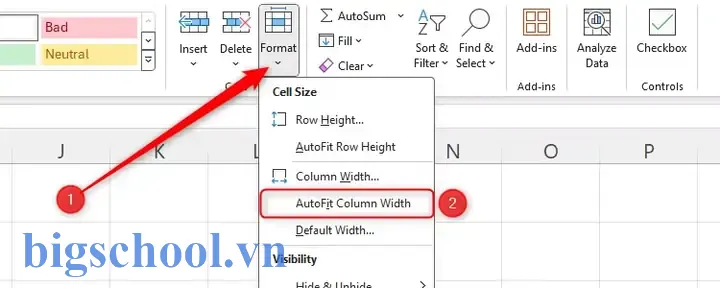
2.2 Sử Dụng Lệnh “AutoFit Column Width” Hoặc “AutoFit Row Height”
- AutoFit Column Width:
Home > Cells > Format > AutoFit Column Width. - AutoFit Row Height:
Home > Cells > Format > AutoFit Row Height.
Cách thực hiện:
- Chọn phạm vi: Bạn có thể chọn một hoặc nhiều cột/hàng, hoặc toàn bộ sheet (
Ctrl + A). - Vào menu:
Home→Format→ ChọnAutoFit Column WidthhoặcAutoFit Row Height. - Kết quả: Excel sẽ tự động tính toán và điều chỉnh kích thước cho các ô được chọn.
2.3 Sử Dụng Ribbon “Home” → “Format” → “Column Width”/“Row Height”
Nếu bạn muốn đặt kích thước tối thiểu trước khi AutoFit, bạn có thể:
- Đặt kích thước cố định:
Home→Format→Column WidthhoặcRow Height→ Nhập giá trị mong muốn. - Sau đó AutoFit: Chọn cột/hàng, thực hiện
AutoFitđể Excel tối ưu nhưng vẫn giữ lại kích thước tối thiểu đã đặt (nếu nội dung ngắn hơn).
3. Auto Size Cho Nhiều Cột/Hàng Cùng Lúc
3.1 Chọn Toàn Bộ Sheet
- Cách nhanh: Nhấn
Ctrl + A(hai lần nếu bạn đang trong một bảng dữ liệu) để chọn toàn bộ sheet, sau đó thực hiệnAutoFit Column WidthhoặcAutoFit Row Height. Excel sẽ tự động điều chỉnh mọi cột/hàng dựa trên nội dung dài nhất trong mỗi cột/hàng.
3.2 Chọn Các Cột/Hàng Không Liên Tiếp
- Giữ phím
Ctrl, click vào tiêu đề các cột/hàng bạn muốn điều chỉnh. - Thực hiện
AutoFitnhư hướng dẫn ở mục 2.2.
3.3 Sử Dụng Tổ Hợp Phím Nhanh (Keyboard Shortcut)
- AutoFit Column Width:
Alt + H + O + I(nhấn lần lượt, không cần giữ đồng thời). - AutoFit Row Height:
Alt + H + O + A.
Mẹo: Khi bạn đã quen với các phím tắt này, việc điều chỉnh kích thước ô sẽ nhanh hơn rất nhiều, đặc biệt trong các bảng tính lớn.
4. Auto Size Khi Dữ Liệu Thay Đổi Động
Trong nhiều trường hợp, dữ liệu trong Excel được nhập hoặc cập nhật tự động (ví dụ: từ Power Query, VBA, hay liên kết dữ liệu ngoài). Khi dữ liệu thay đổi, kích thước cột/hàng cũ có thể không còn phù hợp.
4.1 Sử Dụng VBA Để Tự Động AutoFit Khi Dữ Liệu Thay Đổi
Private Sub Worksheet_Change(ByVal Target As Range) Dim rng As Range ' Xác định phạm vi cần AutoFit, ví dụ toàn bộ sheet Set rng = Me.UsedRange ' AutoFit cột rng.Columns.AutoFit ' AutoFit hàng rng.Rows.AutoFit
End Sub
- Cách thực hiện:
- Nhấn
Alt + F11để mở trình VBA. - Trong Project Explorer, double-click vào sheet cần áp dụng.
- Dán đoạn code trên vào cửa sổ code.
- Đóng VBA và lưu file dưới dạng
.xlsm.
Lưu ý: Đoạn code này sẽ chạy mỗi khi có thay đổi trong sheet, tự động điều chỉnh kích thước cột và hàng. Nếu bảng tính quá lớn, có thể gây chậm, vì vậy bạn nên giới hạn phạm vi (
Set rng = Me.Range("A1:Z100")).
4.2 Kết Hợp Với Power Query
Khi bạn load dữ liệu từ Power Query, Excel thường tạo một bảng mới. Để tự động AutoFit:
- Sau khi load, chọn bảng mới.
- Vào
Table Design→Resize Table→ Đảm bảo kích thước phù hợp. - Sử dụng macro (như trên) hoặc tạo một button trong sheet để thực hiện
AutoFitnhanh chóng.
5. Auto Size Trong Các Loại Định Dạng Khác
5.1 Đối Với Bảng (Table)
Có thể bạn quan tâm: Auto Loans For Excellent Credit: Hướng Dẫn Chi Tiết Để Bạn Đạt Được Lãi Suất Tốt Nhất Và Điều Kiện Vay Ưu Đãi
- Khi bạn chuyển một phạm vi dữ liệu thành Table (
Ctrl + T), Excel tự động áp dụng một số độ rộng mặc định. Để tự động điều chỉnh: - Chọn bất kỳ ô nào trong Table.
- Vào
Table Design→Resize Table→ ChọnAutoFit. - Hoặc sử dụng
Ctrl + A(để chọn toàn bộ Table) →Alt + H + O + I.
5.2 Đối Với PivotTable
PivotTable có cấu trúc phức tạp hơn, nhưng vẫn có cách AutoFit:
- Cách nhanh: Click vào PivotTable, sau đó vào
PivotTable Analyze→Options→AutoFit Column Widths on Update. - Khi bạn refresh PivotTable, Excel sẽ tự động mở rộng cột để phù hợp với dữ liệu mới.
5.3 Đối Với Các Ô Được Merge (Gộp Ô)
- Khi merge (gộp) các ô, tính năng AutoFit không hoạt động trên các ô đã gộp.
- Giải pháp: Tránh gộp ô nếu không cần thiết, hoặc sau khi gộp, tự động điều chỉnh chiều cao hàng: chọn hàng →
AutoFit Row Height. Chiều rộng cột sẽ cần điều chỉnh thủ công.
6. Các Vấn Đề Thường Gặp Khi Sử Dụng Auto Size
| Vấn đề | Nguyên nhân | Giải pháp |
|---|---|---|
| Cột quá rộng | Nội dung có ký tự dài (URL, chuỗi số dài) | – Dùng Wrap Text và AutoFit Row Height. – Hoặc cắt bớt chuỗi bằng hàm LEFT, MID. |
| Hàng không tự động mở rộng | Đã bật Wrap Text nhưng vẫn không thay đổi | – Kiểm tra Row Height có bị cài đặt cố định không. – Xóa định dạng Row Height cố định, sau đó AutoFit. |
| AutoFit không hoạt động trên cột đã ẩn | Cột ẩn sẽ không tính toán độ rộng | – Hiện cột (Unhide) → AutoFit → Ẩn lại nếu cần. |
| AutoFit chậm trong bảng lớn | Số lượng ô quá lớn, Excel phải tính toán nhiều | – Giới hạn phạm vi AutoFit (ví dụ A1:Z500). – Sử dụng VBA để chỉ AutoFit các cột/hàng thay đổi. |
| AutoFit không áp dụng cho ô chứa hình ảnh hoặc object | Hình ảnh không tính vào độ rộng cột | – Điều chỉnh kích thước hình ảnh hoặc đặt hình ảnh trong ô với Size & Properties. |
7. Kỹ Thuật Nâng Cao: Tự Động Điều Chỉnh Kích Thước Dựa Trên Độ Dài Văn Bản
7.1 Sử Dụng Hàm LEN Kết Hợp Với Định Dạng Có Điều Kiện
Bạn có thể đánh dấu các cột cần tăng độ rộng dựa trên độ dài văn bản:
- Thêm cột phụ (ví dụ:
=LEN(A2)) để tính độ dài. - Áp dụng Conditional Formatting: Nếu độ dài > một ngưỡng (ví dụ 30 ký tự), đổi màu nền để người dùng biết cần mở rộng cột.
- Khi nhận diện, bạn có thể double-click vào tiêu đề cột để AutoFit.
7.2 Tạo Macro Tự Động Điều Chỉnh Độ Rộng Cột Theo Ngưỡng
Sub AutoFitByLength() Dim ws As Worksheet Dim rng As Range, cell As Range Dim maxLen As Long, col As Long Set ws = ActiveSheet Set rng = ws.UsedRange For col = 1 To rng.Columns.Count maxLen = 0 For Each cell In rng.Columns(col).Cells If Len(cell.Value) > maxLen Then maxLen = Len(cell.Value) Next cell ' Đặt độ rộng tối thiểu 10, tối đa 50 If maxLen > 0 Then ws.Columns(col).ColumnWidth = WorksheetFunction.Min(WorksheetFunction.Max(10, maxLen 1.2), 50) End If Next col
End Sub
- Giải thích: Macro này duyệt qua từng cột, tính độ dài tối đa của nội dung, sau đó đặt
ColumnWidthdựa trên độ dài (với hệ số 1.2 để có khoảng cách). Bạn có thể tùy chỉnh tham số10và50để phù hợp với bố cục của mình.
7.3 Sử Dụng Power Automate (Flow) Để Tự Động AutoFit Khi File Được Lưu
Nếu bạn làm việc trong môi trường Office 365, có thể tạo một Power Automate flow:
- Trigger: Khi một file Excel được lưu vào OneDrive/SharePoint.
- Action: Sử dụng Excel Online (Business) – Run script để chạy một script VBA hoặc Office Script có lệnh
autoFit. - Kết quả: Khi file được cập nhật, kích thước ô sẽ tự động điều chỉnh mà không cần mở Excel.
8. Thực Hành: 5 Bước Tạo Bảng Tính Hoàn Hảo Với Auto Size
Bước 1: Nhập Dữ Liệu và Định Dạng Cơ Bản
- Nhập tiêu đề, dữ liệu.
- Chọn font, kích thước (ví dụ: Calibri 11).
Bước 2: Kích Hoạt Wrap Text và Align
- Chọn toàn bộ vùng dữ liệu →
Home→Wrap Text. - Căn giữa hoặc căn trái tùy nhu cầu.
Bước 3: AutoFit Cột và Hàng
- Chọn toàn bộ sheet (
Ctrl + A). Alt + H + O + I(AutoFit Column Width) vàAlt + H + O + A(AutoFit Row Height).
Bước 4: Áp Dụng Conditional Formatting Để Kiểm Tra
Home→Conditional Formatting→New Rule→Use a formula to determine which cells to format.- Công thức:
=LEN(A2)>30→ Định dạng nền màu vàng. Nhờ vậy, nếu có ô nào quá dài, bạn sẽ ngay lập tức nhận ra và có thể mở rộng cột.
Bước 5: Lưu Dưới Dạng Template
- Sau khi hoàn thiện, lưu file dưới dạng Excel Template (.xltx) để tái sử dụng cho các dự án sau.
9. Các Lựa Chọn Thay Thế AutoFit
9.1 Sử Dụng Add‑in “Kutools for Excel”
- Kutools cung cấp tính năng AutoFit All Columns và AutoFit All Rows trong một lần click.
- Ngoài ra còn có AutoFit Multiple Columns cho phép thiết lập độ rộng cố định cho một nhóm cột.
9 Power Query – Tự Động Định Dạng Khi Load
- Khi cấu hình truy vấn, bạn có thể đặt kiểu dữ liệu và độ rộng cột trong Power Query Editor, sau đó khi load, dữ liệu đã được chuẩn hoá.
10. Kết Luận
Việc tự động điều chỉnh kích thước ô trong Excel không chỉ giúp bảng tính trông gọn gàng, chuyên nghiệp mà còn tăng năng suất làm việc đáng kể. Từ những thao tác đơn giản như double‑click vào tiêu đề cột, đến việc viết macro VBA hay sử dụng Power Automate, bạn có rất nhiều công cụ và phương pháp để áp dụng tùy vào quy mô và nhu cầu thực tế.
Hãy áp dụng các bước và mẹo trong bài viết này vào công việc hàng ngày của bạn. Khi bạn đã thành thạo, việc tạo ra các báo cáo, bảng thống kê, hay biểu mẫu dữ liệu sẽ trở nên nhanh chóng, mượt mà và không còn lo lắng về việc nội dung bị cắt hay bảng tính mất thẩm mỹ. Chúc bạn thành công và luôn có những bảng tính Excel “đẹp như tranh”.

Tiến sĩ Lê Thống Nhất sinh năm 1955 tại Nghệ An, là nhà giáo, nhà báo và doanh nhân trong lĩnh vực giáo dục. Ông từng giảng dạy Toán học tại Trường THPT Chuyên Phan Bội Châu và đảm nhiệm nhiều vai trò trong ngành giáo dục, từ viết sách, biên soạn tài liệu đến sáng lập các dự án hỗ trợ học tập trực tuyến.
Ông là người sáng lập BigSchool – nền tảng giáo dục trực tuyến kết nối giáo viên và học sinh cả nước. Ngoài ra, ông còn nổi tiếng với vai trò tác giả, diễn giả truyền cảm hứng và khách mời trên nhiều chương trình truyền hình, trong đó có “Ai là triệu phú” trên truyền hình VTV.
Trong suốt sự nghiệp, Tiến sĩ Lê Thống Nhất đã nhận nhiều giải thưởng giáo dục và được biết đến như một người luôn đổi mới, ứng dụng công nghệ vào dạy và học, góp phần lan tỏa tri thức và niềm say mê học tập cho thế hệ trẻ.