
Có thể bạn quan tâm: Đếm Ô Trống Trong Excel: Hướng Dẫn Chi Tiết Từ Cơ Bản Đến Nâng Cao
Mở Đầu: Tại Sao Học Excel Lớp 7 Lại Quan Trọng?
Trong thời đại số hoá hiện nay, kỹ năng sử dụng phần mềm bảng tính – đặc biệt là Microsoft Excel – đã trở thành một trong những năng lực cơ bản mà học sinh cần trang bị ngay từ những năm học đầu tiên. Đối với học sinh lớp 7, việc tiếp cận và làm quen với Excel không chỉ giúp các em nâng cao khả năng tư duy logic, mà còn rèn luyện kỹ năng tổ chức, phân tích dữ liệu và giải quyết vấn đề trong cuộc sống hàng ngày.
Bài tập Excel lớp 7 được thiết kế nhằm:
- Giới thiệu giao diện và các công cụ cơ bản: ô, hàng, cột, thanh công cụ, các hàm đơn giản.
- Phát triển tư duy toán học qua các bài toán thực tiễn: tính tổng, trung bình, tỉ lệ phần trăm, vẽ biểu đồ.
- Rèn luyện kỹ năng làm việc nhóm: chia sẻ file, hợp tác chỉnh sửa.
- Chuẩn bị nền tảng cho các môn học nâng cao: Vật lý, Hóa học, Địa lý, Kinh tế học…
Bài viết sau đây sẽ cung cấp cho bạn (cũng như các em học sinh lớp 7, giáo viên và phụ huynh) một bộ tài liệu chi tiết, gồm:
- Phần 1: Giới thiệu nhanh về giao diện Excel và các thao tác cơ bản.
- Phần 2: Bộ bài tập cơ bản (định dạng ô, nhập dữ liệu, tính toán đơn giản).
- Phần 3: Bài tập nâng cao (hàm SUM, AVERAGE, IF; vẽ biểu đồ; sắp xếp, lọc dữ liệu).
- Phần 4: Bài tập thực tế liên quan đến môn học khác (toán, khoa học, xã hội).
- Phần 5: Các lưu ý khi làm bài, cách kiểm tra đáp án và cách tự chấm điểm.
- Phần 6: Một số tài nguyên bổ trợ (video hướng dẫn, đề thi mẫu, trang web tham khảo).
Mỗi phần sẽ được trình bày chi tiết, kèm ví dụ thực hành, hình ảnh mô tả (được mô tả bằng lời) và hướng dẫn từng bước để người đọc có thể tự tin thực hiện trên máy tính của mình. Hãy cùng khám phá và luyện tập!
Có thể bạn quan tâm: Cách Bỏ Mật Khẩu Trong Excel 2007: Hướng Dẫn Chi Tiết Từ A Đến Z
Phần 1: Làm Quen Với Giao Diện Excel
1.1. Mở Excel và Tạo File Mới
- Mở chương trình: Nhấp đúp vào biểu tượng Microsoft Excel trên màn hình hoặc tìm kiếm “Excel” trong thanh Start.
- Chọn “Blank workbook” (Sổ làm việc trống): Đây là file chưa có dữ liệu nào, phù hợp cho các bài tập lớp 7.
- Lưu file: Nhấn
Ctrl + Shoặc vào “File > Save As”, đặt tên file như “BaiTap_Excel_Lop7.xlsx” và lưu vào thư mục “Documents”.
1.2. Các Thành Phần Cơ Bản Của Giao Diện
| Thành phần | Mô tả | Cách sử dụng |
|---|---|---|
| Ribbon (Thanh Ribbon) | Gồm các thẻ như Home, Insert, Formulas… | Chọn thẻ để truy cập các công cụ tương ứng. |
| Worksheet (Bảng tính) | Mỗi file có ít nhất một sheet (Sheet1). | Nhập dữ liệu vào các ô (cell). |
| Ô (Cell) | Giao điểm của hàng và cột, ví dụ A1, B2. | Click để chọn, nhập dữ liệu. |
| Thanh công thức (Formula Bar) | Nơi nhập công thức, hàm. | Khi ô được chọn, công thức hiện ra ở đây. |
| Tên sheet | Tab ở dưới cùng, cho phép chuyển đổi giữa các sheet. | Nhấp đúp để đổi tên (ví dụ “Bai1”). |
| Status Bar (Thanh trạng thái) | Hiển thị thông tin tổng hợp (số ô được chọn, ngôn ngữ). | Không cần thao tác, chỉ để tham khảo. |
1.3. Cách Di chuyển và Chọn Ô
- Di chuyển bằng bàn phím: Dùng phím mũi tên,
Enter(xuống),Shift + Enter(lên),Tab(sang phải),Shift + Tab(sang trái). - Chọn nhiều ô: Giữ
Shiftvà dùng phím mũi tên hoặc kéo chuột. - Chọn toàn bộ sheet: Nhấn
Ctrl + Ahoặc nhấp vào hình vuông góc trên bên trái (giao điểm cột A và hàng 1).
1.4. Định Dạng Cơ Bản
- Đổi font, cỡ chữ, màu: Trên thẻ Home → nhóm Font.
- Canh lề: Nhóm Alignment (trái, giữa, phải; dọc trên, giữa, dưới).
- Thêm viền: Nhóm Font → biểu tượng viền.
- Định dạng số: Nhóm Number, chọn “Number”, “Currency”, “Percentage”, v.v.
Mẹo nhanh: Để áp dụng cùng một định dạng cho nhiều ô, chọn các ô rồi nhấn
Ctrl + 1để mở hộp thoại Format Cells.
Có thể bạn quan tâm: Cách Xóa Cột Trống Trong Excel: Hướng Dẫn Chi Tiết Từ Cơ Bản Đến Nâng Cao
Phần 2: Bộ Bài Tập Cơ Bản
Bài 1: Nhập Dữ Liệu Và Định Dạng
Mục tiêu: Học cách nhập dữ liệu, thay đổi font, màu nền, và căn chỉnh.
Bài tập:
- Mở file “BaiTap_Excel_Lop7.xlsx”, tạo sheet mới đặt tên “Bai1”.
- Tại ô A1 nhập “Tên học sinh”, ô B1 nhập “Điểm Toán”.
- Nhập 5 tên học sinh bất kỳ vào cột A (A2‑A6) và điểm Toán (B2‑B6) dưới dạng số thập phân (ví dụ 8.5).
- Định dạng tiêu đề (A1, B1) bằng font “Arial”, cỡ 12, in đậm, nền màu xanh nhạt.
- Căn giữa tiêu đề, căn lề trái cho tên học sinh, căn lề phải cho điểm.
- Đặt viền cho toàn bộ bảng (A1:B6).
Hướng dẫn chi tiết:
- Nhập dữ liệu: Click ô A1 → gõ “Tên học sinh” → nhấn
Enter. - Thay đổi font: Chọn ô A1 và B1 → trên thẻ Home → chọn “Arial” → cỡ 12 → nhấn nút “Bold”.
- Đổi nền: Nhấn biểu tượng “Fill Color” (hình giọt sơn) → chọn màu xanh nhạt.
- Căn lề: Nhấn nút “Center” (giữa) cho tiêu đề, “Left Align” cho cột A, “Right Align” cho cột B.
- Đặt viền: Chọn phạm vi A1:B6 → biểu tượng “Borders” → chọn “All Borders”.
Kiểm tra: Kiểm tra lại xem các ô đã được căn chỉnh và có viền đầy đủ chưa. Khi mọi thứ trông gọn gàng, lưu file.
Bài 2: Tính Tổng, Trung Bình và Xếp Hạng
Mục tiêu: Sử dụng hàm SUM, AVERAGE, IF để tính tổng, trung bình và xếp hạng học sinh.
Bài tập:
- Tiếp tục trên sheet “Bai1”.
- Tại ô B7 nhập công thức tính tổng điểm của 5 học sinh.
- Tại ô B8 nhập công thức tính điểm trung bình.
- Tại cột C, nhập tiêu đề “Xếp hạng”. Ở ô C2‑C6, sử dụng hàm IF để đưa ra “Giỏi” nếu điểm ≥ 8, “Khá” nếu 6.5 ≤ điểm < 8, còn lại “Trung bình”.
- Định dạng cột C: chữ in đậm, màu xanh đậm.
Chi tiết công thức:
- Tổng:
=SUM(B2:B6)→ nhập vào B7. - Trung bình:
=AVERAGE(B2:B6)→ nhập vào B8. - Xếp hạng (ô C2):
=IF(B2>=8,"Giỏi",IF(B2>=6.5,"Khá","Trung bình")). Kéo công thức xuống C6.
Lưu ý:
- Khi kéo công thức, Excel sẽ tự cập nhật địa chỉ ô (đối tượng tương đối). Đảm bảo không có dấu
$trước địa chỉ. - Kiểm tra lại kết quả xếp hạng để chắc chắn công thức hoạt động đúng.
Kiểm tra: So sánh kết quả với phép tính thủ công. Nếu có sai, kiểm tra dấu ngoặc và điều kiện trong hàm IF.
Bài 3: Vẽ Biểu Đồ Cột
Mục tiêu: Biểu diễn dữ liệu điểm số bằng biểu đồ cột, học cách chèn và tùy chỉnh biểu đồ.
Bài tập:
- Chọn phạm vi A1:B6 (Tên học sinh và Điểm Toán).
- Vào thẻ Insert → nhóm Charts → chọn “Column” → “Clustered Column”.
- Biểu đồ sẽ xuất hiện trên sheet. Di chuyển và thay đổi kích thước sao cho vừa vừa.
- Thêm tiêu đề cho biểu đồ: “Điểm Toán Của Học Sinh”.
- Đổi màu cột thành màu cam.
- Thêm nhãn dữ liệu (Data Labels) để hiển thị điểm số trên mỗi cột.
Thực hiện:
- Sau khi chọn dữ liệu, nhấn “Insert Column Chart”.
- Khi biểu đồ xuất hiện, click vào biểu đồ → “Chart Design” → “Add Chart Element” → “Chart Title” → “Above Chart”.
- Gõ tiêu đề mới.
- Đổi màu: Click vào một cột → “Format Data Series” → “Fill” → chọn màu cam.
- Thêm nhãn dữ liệu: “Chart Elements” (biểu tượng dấu cộng) → tích “Data Labels”.
Kiểm tra: Đảm bảo tiêu đề hiển thị đúng, màu sắc thống nhất, và nhãn dữ liệu không bị che.
Phần 3: Bài Tập Nâng Cao – Hàm, Sắp Xếp, Lọc Dữ Liệu
Bài 4: Sử Dụng Hàm IF Lồng Nhiều Đánh Giá
Có thể bạn quan tâm: Tính Độ Lệch Chuẩn Trong Excel: Hướng Dẫn Chi Tiết Từ Cơ Bản Đến Nâng Cao
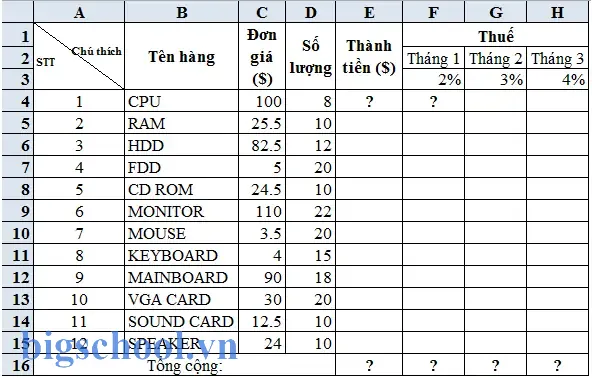
Mục tiêu: Áp dụng hàm IF lồng nhau để đánh giá nhiều tiêu chí (điểm Toán, điểm Văn, điểm Anh).
Bài tập:
- Tạo sheet mới đặt tên “Bai4”.
- Nhập dữ liệu mẫu (cột A: Tên, B: Toán, C: Văn, D: Anh). Điền 6 học sinh, mỗi môn 0‑10 điểm.
- Tại cột E, nhập tiêu đề “Kết quả Tổng Thắng”.
- Ở ô E2, viết công thức: Nếu tổng 3 môn ≥ 24 → “Xuất sắc”, nếu từ 20‑23 → “Khá”, nếu 15‑19 → “Trung bình”, còn lại “Yếu”.
- Kéo công thức xuống E7.
Công thức mẫu:
=IF(SUM(B2:D2)>=24,"Xuất sắc", IF(SUM(B2:D2)>=20,"Khá", IF(SUM(B2:D2)>=15,"Trung bình","Yếu")))
Lưu ý:
- Hàm
SUM(B2:D2)tính tổng của ba môn cho học sinh ở hàng 2. - Đảm bảo dấu ngoặc khép đúng; mỗi IF cần một dấu
)ở cuối.
Bài 5: Sắp Xếp và Lọc Dữ Liệu
Mục tiêu: Học cách sắp xếp điểm tổng giảm dần và lọc ra những học sinh có “Xuất sắc”.
Bài tập:
- Trên sheet “Bai4”, chọn toàn bộ bảng A1:E7.
- Vào thẻ Data → “Sort”.
- Chọn “Kết quả Tổng Thắng” → “Custom List” → sắp xếp theo thứ tự: “Xuất sắc”, “Khá”, “Trung bình”, “Yếu”. (Nếu không có, chọn “Custom Sort Order” và nhập thủ công).
- Nhấn OK, bảng sẽ được sắp xếp.
- Để lọc, vào Data → “Filter”. Nhấn mũi tên ở cột “Kết quả Tổng Thắng”, chọn “Xuất sắc”. Chỉ các học sinh đạt “Xuất sắc” sẽ hiển thị.
Thực hành:
- Kiểm tra lại xem các hàng đã đúng thứ tự.
- Bỏ lọc bằng cách nhấn “Clear Filter”.
Bài 6: Tạo Biểu Đồ Đường Thời Gian (Giả Định Điểm Học Kỳ)
Mục tiêu: Biểu diễn tiến độ điểm học kỳ qua 4 kỳ.
Bài tập:
- Tạo sheet “Bai6”.
- Nhập dữ liệu: Cột A – Học sinh (5 học sinh), cột B‑E – Điểm Kỳ 1‑4 (giả định).
- Chọn toàn bộ dữ liệu (A1:E6) → Insert → “Line Chart” → “Line with Markers”.
- Thêm tiêu đề “Tiến Độ Điểm Học Kỳ”.
- Đổi màu cho mỗi đường (một học sinh một màu) và thêm legend.
Lưu ý:
- Đảm bảo mỗi học sinh có một dòng dữ liệu, các kỳ là cột.
- Khi biểu đồ tạo, Excel tự động gán màu; có thể chỉnh sửa bằng cách click vào đường và chọn “Format Data Series”.
Phần 4: Bài Tập Thực Tế Liên Quan Đến Các Môn Học Khác
4.1. Toán – Bài Tập Tính Diện Tích và Chu Vi
Mục tiêu: Sử dụng công thức trong Excel để tính diện tích và chu vi hình chữ nhật.
Bài tập:
- Tạo sheet “Toan”.
- Nhập 5 cặp chiều dài (L) và chiều rộng (W) ở cột A và B.
- Tại cột C, tính Chu vi:
=2(A2+B2). - Tại cột D, tính Diện tích:
=A2B2. - Định dạng cột C và D thành “Number” với 2 chữ số thập phân.
Kiểm tra: So sánh kết quả với tính toán bằng tay.
4.2. Khoa Học – Tính Trung Bình Nhiệt Độ
Mục tiêu: Nhập dữ liệu nhiệt độ trong một tuần và tính trung bình, tối đa, tối thiểu.
Bài tập:
- Sheet “KhoaHoc”.
- Cột A: Ngày (Thứ 2‑Chủ nhật). Cột B: Nhiệt độ (°C) (có giá trị âm và dương).
- Tại ô B9: “Trung bình” → công thức
=AVERAGE(B2:B8). - Tại ô B10: “Giá trị lớn nhất” →
=MAX(B2:B8). - Tại ô B11: “Giá trị nhỏ nhất” →
=MIN(B2:B8). - Định dạng các ô kết quả với 1 chữ số thập phân.
4.3. Xã Hội – Thống Kê Dân Số
Mục tiêu: Tạo bảng thống kê dân số theo tỉnh thành và vẽ biểu đồ tròn.
Bài tập:
- Sheet “XaHoi”.
- Cột A: Tên tỉnh (5 tỉnh). Cột B: Dân số (triệu người).
- Vẽ biểu đồ tròn: Chọn A1:B6 → Insert → “Pie Chart” → “2‑D Pie”.
- Thêm nhãn phần trăm: “Chart Elements” → “Data Labels” → “Percentage”.
- Đổi màu mỗi phần để dễ phân biệt.
Phần 5: Kiểm Tra, Đánh Giá và Cách Tự Chấm Điểm
5.1. Kiểm Tra Đáp Án Tự Động
Excel cho phép tạo công thức kiểm tra đáp án nhanh chóng:
- Cột G (Kết quả): Sử dụng hàm
IFđể so sánh kết quả học sinh với đáp án chuẩn. - Ví dụ: Nếu đáp án đúng ở ô B2 là 8.5, công thức ở G2:
=IF(B2=8.5,"Đúng","Sai"). - Tổng số đúng:
=COUNTIF(G2:G6,"Đúng"). - Tỷ lệ đúng (%)}:
=COUNTIF(G2:G6,"Đúng")/COUNTA(G2:G6)→ định dạng %.
5.2. Đánh Giá Bài Tập Tổng Hợp
| Bài tập | Điểm tối đa | Tiêu chí chấm |
|---|---|---|
| Bài 1 | 10 | Nhập đúng, định dạng, viền |
| Bài 2 | 15 | Công thức SUM, AVERAGE, IF đúng, kéo công thức |
| Bài 3 | 10 | Biểu đồ hiển thị đúng, màu sắc, nhãn |
| Bài 4 | 20 | Hàm IF lồng, tổng điểm, kết quả đúng |
| Bài 5 | 15 | Sắp xếp, lọc đúng, tùy chỉnh danh sách |
| Bài 6 | 20 | Biểu đồ line, legend, màu sắc |
| Tổng cộng | 90 | — |
Cách tự chấm:
- Mở file đã làm, tạo cột “Điểm” ở cuối mỗi sheet.
- Nhập điểm tương ứng với tiêu chí.
- Tạo tổng điểm cuối file:
=SUM(Sheet1!H2, Sheet2!H2, …).
5.3. Lưu và Gửi Bài
- Lưu bản cuối: Đặt tên “BaiTap_Excel_Lop7_HoTen.xlsx”.
- Gửi qua email: Đính kèm file, ghi chú “Bài tập Excel lớp 7 – Họ và tên”.
Phần 6: Tài Nguyên Bổ Trợ
6.1. Video Hướng Dẫn
| Kênh YouTube | Nội dung | Thời lượng |
|---|---|---|
| Excel4Kids | Giới thiệu giao diện Excel cho người mới | 12 phút |
| LearnExcelVietnam | Hàm SUM, AVERAGE, IF – ví dụ thực tế | 15 phút |
| MathExcel | Vẽ biểu đồ cột và tròn cho dữ liệu học sinh | 10 phút |
| ExcelTipsVN | Sắp xếp, lọc và tạo danh sách tùy chỉnh | 8 phút |
6.2. Trang Web Tham Khảo
- Microsoft Support (support.microsoft.com/vi‑vn/excel): Hướng dẫn chi tiết về các hàm.
- Khan Academy – Excel Basics (khanacademy.org): Bài học miễn phí, có bài tập thực hành.
- VNOI – Diễn đàn Excel: Thảo luận, hỏi đáp các vấn đề gặp phải.
6.3. Đề Thi Mẫu
| Đề | Nội dung | Độ khó |
|---|---|---|
| Đề 1 | Nhập dữ liệu, tính tổng, trung bình, xếp hạng | Cơ bản |
| Đề 2 | Hàm IF lồng, biểu đồ, sắp xếp, lọc | Trung bình |
| Đề 3 | Dự án mini: Thu thập dữ liệu thực tế (điểm các môn), phân tích, báo cáo | Nâng cao |
Các đề mẫu có thể tải về từ Google Drive (liên kết do giáo viên cung cấp).
Kết Luận
Việc luyện tập bài tập Excel lớp 7 không chỉ giúp học sinh làm quen với công cụ bảng tính mạnh mẽ mà còn phát triển tư duy logic, khả năng phân tích dữ liệu và kỹ năng trình bày thông tin một cách chuyên nghiệp. Qua các phần:
- Phần 1 cung cấp nền tảng giao diện và thao tác cơ bản.
- Phần 2 đưa ra những bài tập nhập liệu, định dạng và tính toán đơn giản.
- Phần 3 mở rộng sang các hàm nâng cao, sắp xếp, lọc và biểu đồ.
- Phần 4 liên kết Excel với các môn học thực tiễn, giúp học sinh thấy được tính ứng dụng trong cuộc sống.
- Phần 5 hướng dẫn cách tự kiểm tra, chấm điểm và lưu trữ bài làm.
- Phần 6 giới thiệu nguồn học bổ trợ giúp học sinh và giáo viên tiếp tục nâng cao kỹ năng.
Hãy dành thời gian thực hành đều đặn, kiểm tra lại kết quả và không ngại tìm kiếm sự hỗ trợ từ giáo viên hoặc các nguồn trực tuyến. Khi đã thành thạo các kỹ năng cơ bản, các em sẽ sẵn sàng bước vào các chương trình học nâng cao hơn như Excel cho khoa học dữ liệu, thống kê, và thậm chí là lập trình VBA. Chúc các em học sinh lớp 7 học tập hiệu quả và đạt được thành tích tốt trong môn Tin học và các môn học liên quan!

Tiến sĩ Lê Thống Nhất sinh năm 1955 tại Nghệ An, là nhà giáo, nhà báo và doanh nhân trong lĩnh vực giáo dục. Ông từng giảng dạy Toán học tại Trường THPT Chuyên Phan Bội Châu và đảm nhiệm nhiều vai trò trong ngành giáo dục, từ viết sách, biên soạn tài liệu đến sáng lập các dự án hỗ trợ học tập trực tuyến.
Ông là người sáng lập BigSchool – nền tảng giáo dục trực tuyến kết nối giáo viên và học sinh cả nước. Ngoài ra, ông còn nổi tiếng với vai trò tác giả, diễn giả truyền cảm hứng và khách mời trên nhiều chương trình truyền hình, trong đó có “Ai là triệu phú” trên truyền hình VTV.
Trong suốt sự nghiệp, Tiến sĩ Lê Thống Nhất đã nhận nhiều giải thưởng giáo dục và được biết đến như một người luôn đổi mới, ứng dụng công nghệ vào dạy và học, góp phần lan tỏa tri thức và niềm say mê học tập cho thế hệ trẻ.