
Có thể bạn quan tâm: Bao Cao Su Vrt Excellent: Lựa Chọn Tối Ưu Cho Sức Khỏe Và Trải Nghiệm Tình Dục
Mở Đầu: Tại Sao Kỹ Năng Excel Lại Quan Trọng Đối Với Sale Admin?
Trong môi trường kinh doanh hiện đại, vị trí Sale Admin (Administrator – Quản trị viên bán hàng) không chỉ là người hỗ trợ quy trình bán hàng mà còn là “cầu nối” giữa bộ phận kinh doanh và các phòng ban khác như kế toán, kho, marketing. Để thực hiện công việc một cách hiệu quả, Excel đã trở thành công cụ không thể thiếu.
- Quản lý dữ liệu khách hàng: Danh sách khách hàng, lịch sử mua hàng, thông tin liên hệ.
- Theo dõi doanh số: Báo cáo doanh thu, KPI, dự báo bán hàng.
- Phân tích và dự báo: Sử dụng hàm thống kê, pivot table để đưa ra quyết định.
- Tự động hoá công việc: Macro, Power Query giúp giảm thiểu lỗi và tiết kiệm thời gian.
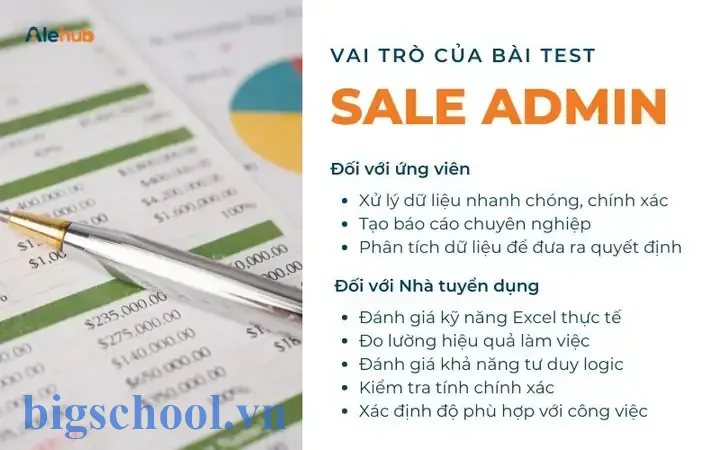
Vì vậy, khi các công ty tuyển dụng Sale Admin, họ thường đưa ra bài test Excel để đánh giá năng lực thực tiễn của ứng viên. Bài viết này sẽ cung cấp bộ câu hỏi mẫu, phân tích chi tiết cách giải, và mẹo nâng cao giúp bạn tự tin vượt qua bất kỳ bài test nào.
Có thể bạn quan tâm: Bài Tập Excel Vlookup Và Hlookup: Hướng Dẫn Chi Tiết, Ví Dụ Thực Tế Và Bộ Đề Luyện Tập Nâng Cao (1500+ Từ)
1. Cấu Trúc Một Bài Test Excel Điển Hình
Một bài test Excel cho Sale Admin thường bao gồm 3 phần chính:
| Phần | Nội dung | Mục tiêu đánh giá |
|---|---|---|
| A | Cơ bản: nhập dữ liệu, định dạng, công thức đơn giản (SUM, AVERAGE, COUNTIF) | Kiểm tra kiến thức nền tảng, tốc độ gõ và độ chính xác. |
| B | Trung cấp: hàm điều kiện (IF, VLOOKUP, HLOOKUP, INDEX-MATCH), lọc & sắp xếp, định dạng có điều kiện | Đánh giá khả năng xử lý dữ liệu thực tế và logic. |
| C | Nâng cao: Pivot Table, Power Query, Macro VBA, biểu đồ động | Kiểm tra tư duy phân tích, tự động hoá và trình bày báo cáo. |
Thời gian thường từ 45 phút đến 2 giờ tùy mức độ khó. Dưới đây là bộ câu hỏi mẫu dựa trên cấu trúc trên, kèm giải thích chi tiết.
Có thể bạn quan tâm: Tự Động Điều Chỉnh Độ Rộng Cột (autofit Column Width) Trong Excel Bằng Vba: Hướng Dẫn Chi Tiết Và Thực Hành
2. Phần A – Kiến Thức Cơ Bản
Câu 1: Nhập Dữ Liệu và Định Dạng
Yêu cầu: Nhập danh sách 30 khách hàng (Tên, Điện thoại, Địa chỉ, Ngày đăng ký). Định dạng ngày tháng dạng
dd/mm/yyyy, cột Điện thoại hiển thị dưới dạng0#########(không có dấu cách, không có dấu +).
Giải pháp:
- Nhập dữ liệu: Sử dụng
Ctrl + ;để nhập ngày hiện tại,Ctrl + Shift + ;cho thời gian nếu cần. - Định dạng ngày: Chọn cột, nhấn
Ctrl + 1→ Tab Number → Custom → nhậpdd/mm/yyyy. - Định dạng số điện thoại: Chọn cột,
Ctrl + 1→ Custom → nhập0#########. Nếu số có 10 chữ số, dùng0#########để tự động chèn số 0 đầu.
Câu 2: Tính Tổng Doanh Thu
Bảng: Cột
Echứa doanh thu (đơn vị VNĐ). Yêu cầu tính tổng doanh thu trong tháng 3/2026.
Giải pháp:
- Công thức:
=SUMIFS(E2:E100, B2:B100, ">=01/03/2026", B2:B100, "<=31/03/2026") - Giải thích:
SUMIFScho phép cộng dựa trên nhiều tiêu chí (ngày bắt đầu và kết thúc).
Câu 3: Đếm Số Khách Hàng Mới
Yêu cầu: Đếm số khách hàng có ngày đăng ký trong tháng hiện tại (giả sử là tháng 6/2026).
Giải pháp:
- Công thức:
=COUNTIFS(B2:B100, ">=01/06/2026", B2:B100, "<=30/06/2026")
3. Phần B – Kiến Thức Trung Cấp
Câu 4: Tìm Kiếm Giá Trị Với VLOOKUP
Bảng A: Danh sách mã sản phẩm (cột A) và giá bán (cột B).
Bảng B: Danh sách đơn hàng (cột D: Mã SP, cột E: Số lượng).
Yêu cầu: Tự động điền cột F (Giá bán) và tính cột G (Thành tiền = Số lượng × Giá bán).
Giải pháp:
- VLOOKUP:
=VLOOKUP(D2, $A$2:$B$200, 2, FALSE)→ kéo xuống. - Thành tiền:
=E2F2.
Lưu ý: Khi dữ liệu lớn,
VLOOKUPcó thể chậm. Thay thế bằngINDEX-MATCH:=INDEX($B$2:$B$200, MATCH(D2, $A$2:$A$200, 0))
Câu 5: Đếm Số Lần Xuất Hiện Một Sản Phẩm
Yêu cầu: Đếm số lần mỗi mã sản phẩm xuất hiện trong danh sách đơn hàng và đưa ra bảng tóm tắt (Mã SP – Số lần).
Giải pháp:
- Pivot Table:
- Chọn dữ liệu đơn hàng → Insert → PivotTable.
- Kéo
Mã SPvào Rows, kéo lạiMã SP(hoặcSố lượng) vào Values → chọn Count. - Hoặc công thức:
=COUNTIF(D:D, "SP001")cho từng mã.
Câu 6: Sắp Xếp và Lọc Nâng Cao
Yêu cầu: Lọc ra các khách hàng có doanh thu > 10,000,000 VNĐ và sắp xếp giảm dần theo doanh thu.
Giải pháp:
- Lọc: Data → Filter → chọn Number Filters → Greater Than → nhập 10000000.
- Sắp xếp: Chọn cột doanh thu → Data → Sort Z → A.
Câu 7: Định Dạng Có Điều Kiện (Conditional Formatting)
Có thể bạn quan tâm: Hướng Dẫn Chi Tiết Tạo File Báo Cáo Tài Chính Bằng Excel: Từ Cơ Bản Đến Nâng Cao
Yêu cầu:
– Highlight các ngày đăng ký trong tuần cuối cùng của tháng (từ 24/06/2026 đến 30/06/2026) bằng màu xanh nhạt.
– Đánh dấu các doanh thu < 1,000,000 VNĐ bằng màu đỏ.
Giải pháp:
- Ngày: Chọn cột ngày → Conditional Formatting → New Rule → Use a formula →
=AND($B2>=DATE(2026,6,24), $B2<=DATE(2026,6,30))→ Format → Fill màu xanh. - Doanh thu: New Rule →
=$E2<1000000→ Fill màu đỏ.
4. Phần C – Kiến Thức Nâng Cao
Câu 8: Tạo Pivot Table Đánh Giá Doanh Thu Theo Khu Vực
Dữ liệu: Bảng bao gồm các cột:
Khu vực,Mã SP,Doanh thu.
Yêu cầu: Tạo Pivot Table hiển thị tổng doanh thu cho từng khu vực, đồng thời cho biết sản phẩm bán chạy nhất trong mỗi khu vực.
Giải pháp:
- Pivot Table: Insert → PivotTable.
- Rows: Kéo
Khu vực. - Columns: Kéo
Mã SP. - Values: Đặt
Doanh thu→ Summarize Values By → Sum. - Top 1: Click vào trường
Doanh thu→ Value Field Settings → Show Values As → % of Column Total → Filter → Top 10 → 1.
Câu 9: Sử Dụng Power Query Để Gộp Nhiều File Bán Hàng
Mô tả: Hàng ngày, bộ phận bán hàng gửi 5 file Excel (định dạng giống nhau) chứa báo cáo bán hàng của 5 chi nhánh. Yêu cầu: Tự động gộp các file vào một bảng Master, loại bỏ dòng trống và tính tổng doanh thu.
Giải pháp:
- Data → Get Data → From File → From Folder.
- Chọn thư mục chứa các file → Combine → Combine & Transform Data.
- Trong Power Query Editor:
- Remove Columns: Xóa cột không cần.
- Filter Rows:
Remove Empty(bằng cách lọc cộtDoanh thu<> null). - Add Column:
Custom Columnnếu cần tính toán. - Close & Load → Dữ liệu sẽ tự động cập nhật khi có file mới.
Câu 10: Tự Động Hóa Báo Cáo Hàng Tháng Bằng VBA Macro
Yêu cầu: Khi nhấn nút “Generate Report”, macro thực hiện:
– Lọc dữ liệu tháng hiện tại.
– Tạo bảng tóm tắt doanh thu theo sản phẩm.
– Định dạng bảng (bôi đậm tiêu đề, màu nền xanh nhạt).
– Lưu file dưới tênReport_ThangYY.xlsx.
Mã VBA mẫu:
Sub GenerateMonthlyReport() Dim wsSrc As Worksheet, wsDst As Worksheet Dim lastRow As Long, rng As Range Dim curMonth As String, fileName As String Set wsSrc = ThisWorkbook.Sheets("Data") Set wsDst = ThisWorkbook.Sheets.Add(After:=wsSrc) wsDst.Name = "Report_" & Format(Date, "mmYY") curMonth = Format(Date, "mm/yyyy") ' Lọc dữ liệu tháng hiện tại wsSrc.Range("A1").AutoFilter Field:=2, Criteria1:=">=" & DateSerial(Year(Date), Month(Date), 1), _ Operator:=xlAnd, Criteria2:="<=" & DateSerial(Year(Date), Month(Date) + 1, 0) ' Copy dữ liệu đã lọc wsSrc.AutoFilter.Range.Copy Destination:=wsDst.Range("A1") ' Tạo Pivot Table tóm tắt doanh thu Dim ptCache As PivotCache, pt As PivotTable Set ptCache = ThisWorkbook.PivotCaches.Create(SourceType:=xlDatabase, SourceData:=wsDst.Range("A1").CurrentRegion) Set pt = ptCache.CreatePivotTable(TableDestination:=wsDst.Range("G2"), TableName:="ptRevenue") With pt .PivotFields("Mã SP").Orientation = xlRowField .PivotFields("Doanh thu").Orientation = xlDataField .PivotFields("Doanh thu").Function = xlSum End With ' Định dạng tiêu đề With wsDst.Range("A1").CurrentRegion.Rows(1) .Font.Bold = True .Interior.Color = RGB(200, 230, 255) End With ' Lưu file fileName = ThisWorkbook.Path & "\Report_" & Format(Date, "mmYY") & ".xlsx" ThisWorkbook.SaveCopyAs fileName MsgBox "Báo cáo tháng " & curMonth & " đã được tạo và lưu tại:" & vbCrLf & fileName, vbInformation
End Sub
Cách chạy: Thêm một nút (Insert → Shapes → Button) → Gán macro
GenerateMonthlyReport. Khi nhấn, quá trình sẽ tự động thực hiện.
Câu 11: Biểu Đồ Động (Dynamic Chart) Cho Doanh Thu Theo Tháng
Yêu cầu: Tạo biểu đồ cột thể hiện doanh thu 12 tháng gần nhất, tự động cập nhật khi dữ liệu tháng mới được nhập.
Giải pháp:
- Tạo Named Range:
MonthList:=OFFSET(Sheet1!$A$2,0,0,COUNTA(Sheet1!$A:$A)-1,1)RevenueList:=OFFSET(Sheet1!$B$2,0,0,COUNTA(Sheet1!$B:$B)-1,1)- Chèn Chart → Insert → Column Chart.
- Chỉnh nguồn dữ liệu: Click chuột phải → Select Data → Edit Series →
- Series name: “Doanh thu”.
- Series values:
=Sheet1!RevenueList. - Horizontal (Category) Axis Labels:
=Sheet1!MonthList. - Khi thêm dòng mới (tháng mới), biểu đồ sẽ tự động mở rộng.
5. Mẹo Nhanh Và Thủ Thuật Khi Làm Bài Test Excel
| Mẹo | Mô tả | Khi nào dùng |
|---|---|---|
| Ctrl + Shift + L | Bật/tắt Filter nhanh | Khi cần lọc dữ liệu nhiều lần |
| Alt + = | Tự động chèn hàm SUM cho vùng liền kề | Khi muốn tính tổng nhanh |
| F4 | Lặp lại hành động cuối cùng (định dạng, công thức) | Khi thực hiện cùng một thao tác nhiều lần |
| Ctrl + T | Chuyển vùng dữ liệu thành Table (có filter tự động) | Khi muốn làm việc với dữ liệu động |
| Ctrl + ` (grave accent) | Hiện/ẩn công thức trong ô | Kiểm tra nhanh công thức |
| Ctrl + và Ctrl + | Di chuyển tới ô phụ thuộc (precedents / dependents) | Khi muốn kiểm tra nguồn dữ liệu |
| Ctrl + 1 | Mở cửa sổ Format Cells nhanh | Định dạng nhanh các cột số, ngày |
| Alt + D + P | Tạo Pivot Table nhanh (Excel 2026 trở về trước) | Khi muốn tạo Pivot mà không vào menu |
| Slicer | Bộ lọc trực quan cho Table hoặc Pivot | Khi báo cáo cần người dùng chọn nhanh |
6. Cách Chuẩn Bị Trước Khi Vào Phỏng Vấn
- Ôn lại các hàm quan trọng:
SUMIFS,COUNTIFS,VLOOKUP,INDEX-MATCH,IFERROR,TEXT,DATE. - Thực hành Pivot Table: Tạo báo cáo tổng hợp, lọc, sắp xếp, sử dụng slicer.
- Nắm vững Power Query: Nhập dữ liệu từ thư mục, làm sạch, gộp bảng.
- Làm quen với VBA cơ bản: Ghi macro, chỉnh sửa, gán nút.
- Thực hành thời gian: Đặt đồng hồ, làm một bộ câu hỏi trong 45 phút để rèn luyện tốc độ.
- Kiểm tra lỗi: Dùng
Trace Precedents/Dependentsđể phát hiện công thức sai. - Chuẩn bị môi trường: Đảm bảo máy tính có Excel 2026 hoặc Microsoft 365, bật macro (Trust Center).
7. Những Sai Lầm Thường Gặp Và Cách Tránh
| Sai Lầm | Hậu Quả | Giải Pháp |
|---|---|---|
| Nhập dữ liệu không đồng nhất (ví dụ: ngày tháng dạng dd/mm/yyyy và mm/dd/yyyy) | Công thức SUMIFS hoặc VLOOKUP trả về #VALUE! | Đặt Data Validation cho cột ngày; chuẩn hoá định dạng trước khi tính. |
| Sử dụng VLOOKUP với phạm vi không cố định | Khi thêm dòng, công thức trả về lỗi #REF! | Dùng Table (Ctrl+T) hoặc INDEX-MATCH với phạm vi động. |
Không khóa ô tham chiếu ($A$1) khi sao chép công thức | Công thức sai khi kéo xuống | Học cách sử dụng absolute reference đúng cách. |
| Bỏ qua việc kiểm tra lỗi (không dùng IFERROR) | Khi dữ liệu thiếu, báo cáo hiển thị #N/A, gây hoang mang | Bao bọc công thức bằng IFERROR(...,0) hoặc IFNA. |
| Không định dạng số tiền (để ở dạng General) | Khi in báo cáo, số tiền hiển thị không có dấu phân cách, khó đọc | Định dạng cột tiền thành Currency hoặc Accounting. |
| Quên lưu Macro | Macro không chạy khi mở file trên máy khác | Lưu file dưới dạng .xlsm và kiểm tra Trust Center. |
8. Tổng Kết – Bạn Đã Sẵn Sàng Chinh Phục Bài Test Excel Cho Sale Admin?
- Hiểu cấu trúc bài test: Cơ bản → Trung cấp → Nâng cao.
- Thành thạo các hàm và công cụ: SUMIFS, VLOOKUP, Pivot, Power Query, VBA.
- Áp dụng các mẹo nhanh để tăng tốc độ và độ chính xác.
- Thực hành thường xuyên với dữ liệu thực tế (bảng khách hàng, doanh thu, đơn hàng).
- Kiểm tra lại mọi công thức, định dạng và báo cáo trước khi nộp.
Nếu bạn đã nắm vững những kiến thức trên, không còn gì ngăn cản bạn đạt điểm cao trong bất kỳ bài test Excel nào cho vị trí Sale Admin. Hãy tự tin, chuẩn bị kỹ lưỡng và đánh bại mọi câu hỏi – cơ hội nghề nghiệp sẽ mở ra ngay trước mắt!
Chúc bạn thành công trong kỳ thi và sớm nhận được công việc Sale Admin mơ ước!

Tiến sĩ Lê Thống Nhất sinh năm 1955 tại Nghệ An, là nhà giáo, nhà báo và doanh nhân trong lĩnh vực giáo dục. Ông từng giảng dạy Toán học tại Trường THPT Chuyên Phan Bội Châu và đảm nhiệm nhiều vai trò trong ngành giáo dục, từ viết sách, biên soạn tài liệu đến sáng lập các dự án hỗ trợ học tập trực tuyến.
Ông là người sáng lập BigSchool – nền tảng giáo dục trực tuyến kết nối giáo viên và học sinh cả nước. Ngoài ra, ông còn nổi tiếng với vai trò tác giả, diễn giả truyền cảm hứng và khách mời trên nhiều chương trình truyền hình, trong đó có “Ai là triệu phú” trên truyền hình VTV.
Trong suốt sự nghiệp, Tiến sĩ Lê Thống Nhất đã nhận nhiều giải thưởng giáo dục và được biết đến như một người luôn đổi mới, ứng dụng công nghệ vào dạy và học, góp phần lan tỏa tri thức và niềm say mê học tập cho thế hệ trẻ.