
Có thể bạn quan tâm: Hướng Dẫn Chi Tiết Tạo File Báo Cáo Tài Chính Bằng Excel: Từ Cơ Bản Đến Nâng Cao
1. Giới thiệu chung về chứng chỉ MOS Excel
Microsoft Office Specialist (MOS) là một trong những chứng chỉ quốc tế được công nhận rộng rãi, chứng minh năng lực sử dụng thành thạo các ứng dụng trong bộ Microsoft Office. Trong số các môn thi MOS, Excel luôn là một trong những môn thi khó khăn nhất vì tính đa dạng và phong phú của các tính năng. Để chuẩn bị tốt cho kỳ thi, việc nắm vững bài thi MOS Excel mẫu là một trong những bước quan trọng nhất. Bài viết này sẽ cung cấp cho bạn một hướng dẫn chi tiết, từ khái niệm, cấu trúc đề thi, các dạng câu hỏi mẫu, chiến lược làm bài, cho tới các tài nguyên học tập và mẹo thi hiệu quả, giúp bạn tự tin bước vào phòng thi và đạt điểm cao.
Có thể bạn quan tâm: Bao Cao Su Vrt Excellent: Lựa Chọn Tối Ưu Cho Sức Khỏe Và Trải Nghiệm Tình Dục
2. Cấu trúc đề thi MOS Excel
2.1. Thời gian và điểm số
- Thời gian làm bài: 50 phút.
- Số câu hỏi: 45 câu, trong đó có 35 câu trắc nghiệm (multiple‑choice) và 10 câu thực hành (performance‑based).
- Điểm chuẩn: 700/1000 là mức đạt chứng chỉ. Tuy nhiên, để chắc chắn nhận được chứng chỉ và có điểm cao, mục tiêu nên đặt ở 800‑900 điểm.
2.2. Các phần chính của đề thi
- Quản lý workbook và worksheet (15%):
- Tạo, mở, lưu, đóng file.
- Thêm, xóa, di chuyển, sao chép sheet.
Đặt tên sheet, ẩn/hiện sheet.
Quản lý dữ liệu (25%):
- Nhập dữ liệu, chỉnh sửa nội dung.
- Sắp xếp, lọc dữ liệu (AutoFilter, Advanced Filter).
Xóa trùng lặp, chuyển đổi dữ liệu (Text to Columns).
Định dạng và thiết kế (20%):
- Định dạng ô (font, màu, viền, căn lề).
- Định dạng có điều kiện (Conditional Formatting).
Sử dụng Styles và Themes.
Công thức và hàm (25%):
- Viết công thức cơ bản (+, -, , /).
- Sử dụng hàm SUM, AVERAGE, COUNT, MIN, MAX.
- Hàm logic (IF, AND, OR, NOT) và hàm tìm kiếm (VLOOKUP, HLOOKUP, XLOOKUP, MATCH, INDEX).
Hàm ngày‑giờ (TODAY, NOW, DATE, DATEDIF).
Biểu đồ và báo cáo (10%):
- Tạo biểu đồ (Column, Bar, Line, Pie, Scatter).
- Thêm/định dạng tiêu đề, trục, legend.
Sử dụng PivotTable và PivotChart.
Bảo mật và chia sẻ (5%):
- Bảo vệ sheet, workbook bằng mật khẩu.
- Ẩn/hiện công thức.
- Chia sẻ workbook qua OneDrive/SharePoint.
Có thể bạn quan tâm: Bài Tập Excel Vlookup Và Hlookup: Hướng Dẫn Chi Tiết, Ví Dụ Thực Tế Và Bộ Đề Luyện Tập Nâng Cao (1500+ Từ)
3. Các dạng câu hỏi trong bài thi MOS Excel mẫu
3.1. Câu hỏi trắc nghiệm (Multiple‑Choice)
- Câu hỏi về khái niệm: “Hàm nào dùng để tính tổng các giá trị thỏa mãn một điều kiện?” → SUMIF.
- Câu hỏi về thao tác giao diện: “Để ẩn một cột, bạn nhấn tổ hợp phím nào?” → Ctrl + 0.
- Câu hỏi về lựa chọn công cụ: “Để tạo một PivotTable, bạn vào menu nào?” → Insert → PivotTable.
3.2. Câu hỏi thực hành (Performance‑Based)
Đây là phần quan trọng, yêu cầu thí sinh thực hiện một loạt các thao tác trong môi trường mô phỏng. Các ví dụ mẫu:
- Tạo và định dạng bảng dữ liệu:
- Nhập dữ liệu bán hàng (cột: Ngày, Sản phẩm, Số lượng, Đơn giá, Doanh thu).
- Áp dụng Table Style “Medium 2”.
Đặt công thức tính Doanh thu = Số lượng Đơn giá.
Sắp xếp và lọc dữ liệu:
- Sắp xếp bảng theo cột “Doanh thu” giảm dần.
Áp dụng AutoFilter để hiển thị chỉ các sản phẩm có doanh thu > 10.000.
Sử dụng hàm VLOOKUP để tra cứu:
Có một bảng “Giá sản phẩm” (cột: Mã SP, Đơn giá). Từ bảng bán hàng, dùng VLOOKUP để tự động lấy Đơn giá dựa trên Mã SP.
Tạo biểu đồ:
- Vẽ biểu đồ cột so sánh doanh thu theo tháng.
Định dạng màu cột, thêm tiêu đề “Doanh thu tháng”.
Bảo vệ sheet:
- Khóa toàn bộ sheet, cho phép người dùng chỉ chỉnh sửa cột “Số lượng”.
- Đặt mật khẩu “exam2026”.
4. Chiến lược chuẩn bị và luyện tập
4.1. Xây dựng lộ trình học
| Giai đoạn | Thời gian | Nội dung chính | Hoạt động |
|---|---|---|---|
| Giai đoạn 1 | 1‑2 tuần | Nắm vững giao diện, các thao tác cơ bản | Xem video tutorial, thực hành nhập dữ liệu, lưu file. |
| Giai đoạn 2 | 2‑3 tuần | Quản lý dữ liệu, sắp xếp, lọc, chuyển đổi | Thực hành với bộ dữ liệu mẫu (500‑1000 dòng). |
| Giai đoạn 3 | 2‑3 tuần | Công thức và hàm (cơ bản → nâng cao) | Giải đề bài tập, viết công thức trong 5‑10 phút. |
| Giai đoạn 4 | 1‑2 tuần | Biểu đồ, PivotTable, báo cáo | Tạo báo cáo bán hàng, đưa vào biểu đồ và PivotChart. |
| Giai đoạn 5 | 1 tuần | Bảo mật, chia sẻ, review toàn bộ | Thực hành bảo vệ workbook, ô, chia sẻ file. |
| Giai đoạn 6 | 1‑2 ngày | Kiểm tra mô phỏng toàn bộ | Làm đề thi thử, phân tích lỗi, ôn lại điểm yếu. |
4.2. Sử dụng tài nguyên học tập
- Microsoft Learn – Excel Fundamentals
- Nguồn chính thức, cập nhật theo phiên bản Office 365.
Các module có dạng “Learn → Practice → Quiz”.
Sách “MOS Excel 2026/2026 Study Guide” (tác giả: Joan Lambert)
Cấu trúc chi tiết, bao gồm các câu hỏi thực hành và đề thi mẫu.
Kênh YouTube “ExcelIsFun”, “Leila Gharani”
Video hướng dẫn từng hàm, ví dụ thực tế, cách giải các bài tập MOS.
Trang web “GMetrix”
Cung cấp bộ đề thi mô phỏng chuẩn MOS, đánh giá thời gian và điểm số.
Cộng đồng “Reddit r/excel” và “Microsoft Tech Community”
- Đặt câu hỏi, chia sẻ mẹo, nhận feedback nhanh.
4.3. Kỹ thuật luyện tập hiệu quả
- Phương pháp Pomodoro (25‑5): Tập trung 25 phút làm bài, nghỉ 5 phút. Giúp duy trì năng lượng và tránh mệt mỏi.
- Ghi chép công thức: Tạo “Formula Cheat Sheet” cá nhân, ghi lại cú pháp, ví dụ và lưu trong OneNote.
- Thực hành “Blind Typing”: Đánh máy công thức mà không nhìn vào Excel, tăng tốc độ gõ và nhớ cú pháp.
- Kiểm tra thời gian: Khi làm đề thi mẫu, luôn bật đồng hồ. Mục tiêu hoàn thành 45 câu trong 45‑50 phút.
- Phân tích lỗi: Sau mỗi lần làm đề, ghi lại mọi lỗi (nhầm phím, công thức sai, lựa chọn menu sai) và đưa vào danh sách “điểm yếu”.
5. Mẹo thi MOS Excel thực tế
| Mẹo | Mô tả | Lợi ích |
|---|---|---|
| Sử dụng phím tắt | Ctrl + T (tạo Table), Alt + N + V (chèn PivotTable), Ctrl + Shift + L (bật/làm tắt AutoFilter) | Tiết kiệm thời gian, giảm sai sót khi di chuyển chuột. |
| Áp dụng “Name Manager” | Đặt tên cho các vùng dữ liệu quan trọng (ví dụ: DataSales) | Dễ dàng gọi trong công thức, tránh lỗi tham chiếu. |
| Sử dụng “Quick Access Toolbar” | Thêm các lệnh thường dùng (Save, Undo, Redo, Format as Table) | Truy cập nhanh, không mất thời gian tìm trong ribbon. |
| Kiểm tra “Formula Auditing” | Sử dụng “Trace Precedents” và “Trace Dependents” để kiểm tra công thức | Phát hiện lỗi tham chiếu nhanh chóng. |
| Làm sạch dữ liệu trước | Xóa khoảng trắng, định dạng ngày tháng đúng chuẩn (yyyy‑mm‑dd) | Ngăn ngừa lỗi khi áp dụng hàm ngày‑giờ hoặc lọc dữ liệu. |
| Sử dụng “Paste Special – Values” | Khi sao chép công thức và muốn giữ giá trị tĩnh | Tránh lỗi tính toán lại khi di chuyển dữ liệu. |
| Đánh dấu các bước quan trọng | Khi làm bài thực hành, dùng “Comment” hoặc “Cell Color” để nhớ đã thực hiện bước nào | Giúp kiểm tra lại nhanh khi thời gian còn lại ít. |
| Kiểm tra lại bảo mật | Trước khi nộp bài, chắc chắn đã bỏ password (nếu đề yêu cầu) hoặc đã bảo vệ đúng sheet | Tránh mất điểm do vi phạm yêu cầu đề bài. |
6. Ví dụ chi tiết một bài thi MOS Excel mẫu
Dưới đây là một kịch bản chi tiết mô phỏng một phần của đề thi thực hành, kèm theo hướng dẫn từng bước. Bạn có thể sao chép vào Excel và thực hành.
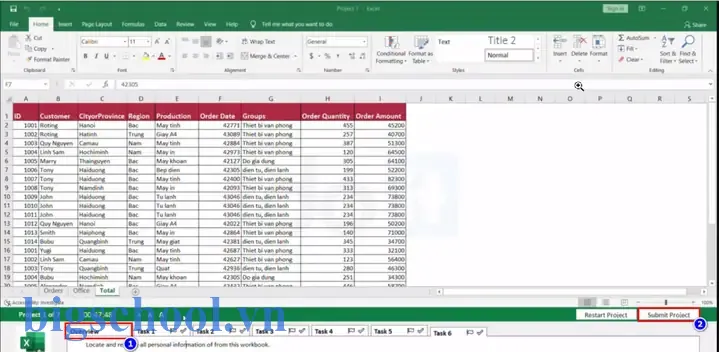
Có thể bạn quan tâm: Bài Test Excel Cho Vị Trí Sale Admin: Hướng Dẫn Chi Tiết, Câu Hỏi Thực Hành Và Mẹo Tối Ưu
6.1. Dữ liệu mẫu
| A (Ngày) | B (Mã SP) | C (Tên SP) | D (Số lượng) | E (Đơn giá) | F (Doanh thu) |
|---|---|---|---|---|---|
| 01/01/2026 | SP001 | Bút bi | 120 | 2,500 | |
| 02/01/2026 | SP002 | Sổ tay | 80 | 15,000 | |
| 03/01/2026 | SP003 | Thước kẻ | 150 | 3,000 | |
| … | … | … | … | … | … |
6.2. Bước 1: Tạo Table và công thức Doanh thu
- Chọn vùng A1:F4 → Ctrl + T → Đánh dấu “My table has headers”.
- Đặt tên Table:
tblSales. - Công thức Doanh thu: Trong ô F2, nhập
=@D@Evà nhấn Enter. Công thức sẽ tự động sao chép cho toàn bộ cột.
6.3. Bước 2: Định dạng tiền tệ
- Chọn cột E và F, vào Home → Number Format → Currency.
- Đặt Decimal places = 0 để hiển thị không có phần thập phân.
6.4. Bước 3: Áp dụng Conditional Formatting
- Chọn cột F → Home → Conditional Formatting → Highlight Cells Rules → Greater Than…
- Nhập 200000 và chọn màu nền Light Red Fill.
- Điều này sẽ làm nổi bật các dòng có doanh thu > 200.000 VNĐ.
6.5. Bước 4: Sắp xếp và lọc
- Bật AutoFilter (Ctrl + Shift + L).
- Click vào mũi tên ở cột F, chọn Sort Largest to Smallest.
- Lọc để chỉ hiển thị các dòng có Doanh thu > 150.000 (Filter → Number Filters → Greater Than… → 150000).
6.6. Bước 5: Tạo PivotTable
- Chọn bất kỳ ô trong Table → Insert → PivotTable → Đặt vị trí ở Sheet mới “Pivot”.
- Kéo Tên SP vào Rows, Doanh thu vào Values (đặt Summary = Sum).
- Kéo Ngày vào Columns để xem doanh thu theo ngày.
6.7. Bước 6: Vẽ biểu đồ
- Chọn PivotTable → Insert → Column Chart → Clustered Column.
- Đặt tiêu đề biểu đồ: “Doanh thu sản phẩm theo ngày”.
- Định dạng trục X hiển thị ngày dạng “dd‑mm”.
6.8. Bước 7: Bảo vệ sheet
- Vào Review → Protect Sheet.
- Đánh dấu “Select unlocked cells” và “Format cells”.
- Nhập mật khẩu exam2026 và xác nhận.
6.9. Kiểm tra nhanh
- Kiểm tra công thức ở ô F2:
=@D@E→ đúng. - Đảm bảo Conditional Formatting áp dụng cho toàn bộ cột F.
- Xác nhận PivotTable hiển thị đúng tổng doanh thu.
Lưu ý: Khi thực hiện trên môi trường thi mô phỏng, các bước trên cần được thực hiện không có lỗi và trong thời gian quy định. Nếu gặp lỗi “The workbook is protected and cannot be saved”, hãy bỏ bảo vệ tạm thời, hoàn thành các thao tác, sau đó bảo vệ lại.
7. Cách tự đánh giá và cải thiện điểm số
- Sử dụng công cụ “Score Simulator” của GMetrix: Nhập số câu trả lời đúng, thời gian hoàn thành, hệ thống sẽ đưa ra điểm dự kiến.
- Phân tích “Error Rate”: Tổng số lỗi ÷ tổng câu hỏi × 100%. Mục tiêu giảm error rate dưới 5%.
- Đánh giá thời gian trung bình mỗi câu: 50 phút / 45 câu ≈ 1.1 phút/câu. Nếu thời gian trung bình > 1.2 phút, cần rút ngắn các thao tác không cần thiết.
- Kiểm tra lại các câu hỏi chưa làm: Nếu còn câu chưa trả lời, hãy dành 5‑10 phút cuối để quay lại, tránh bỏ sót.
8. Những sai lầm thường gặp và cách phòng tránh
| Sai lầm | Hậu quả | Cách phòng tránh |
|---|---|---|
| Quên lưu file | Mất toàn bộ dữ liệu đã nhập, phải làm lại. | Ctrl + S thường xuyên, hoặc bật “AutoSave” nếu dùng Office 365. |
| Sử dụng chuột nhiều | Tốn thời gian, gây mỏi tay. | Học và áp dụng các phím tắt quan trọng. |
| Nhập công thức sai vị trí | Công thức trả về lỗi #REF! hoặc #VALUE!. | Luôn kiểm tra dấu $ (absolute reference) khi sao chép công thức. |
| Bảo vệ sheet quá mức | Không thể chỉnh sửa ô cần nhập. | Chỉ khóa các ô không cần chỉnh, để ô dữ liệu mở. |
| Bỏ qua phần “Conditional Formatting” | Không đạt yêu cầu đề bài. | Đọc kỹ yêu cầu, ghi chú lại các định dạng cần thực hiện. |
| Quên đổi ngôn ngữ bàn phím | Nhập sai ký tự (ví dụ: dấu phẩy vs dấu chấm). | Kiểm tra ngôn ngữ nhập trước khi bắt đầu. |
9. Kế hoạch sau khi thi
- Nếu đạt: Lưu lại chứng chỉ điện tử, cập nhật trong hồ sơ cá nhân (LinkedIn, CV).
- Nếu chưa đạt: Phân tích báo cáo lỗi chi tiết của hệ thống, tập trung luyện tập phần yếu, lên lịch thi lại sau 2‑3 tuần.
- Tiếp tục nâng cao: Học các phiên bản nâng cao như Power Query, Power Pivot, hoặc chuyển sang chứng chỉ MOS Word, PowerPoint để mở rộng kỹ năng.
10. Kết luận
Bài thi MOS Excel mẫu không chỉ là một thử thách về kiến thức mà còn là bài kiểm tra khả năng áp dụng nhanh các công cụ trong môi trường thực tế. Để đạt điểm cao, bạn cần:
- Hiểu rõ cấu trúc đề thi và tỉ lệ trọng số của mỗi phần.
- Luyện tập thường xuyên với các đề thi mẫu, tập trung vào các thao tác thực hành.
- Sử dụng phím tắt và công cụ hỗ trợ để tăng tốc độ làm bài.
- Phân tích lỗi và cải thiện qua mỗi lần luyện tập.
- Chuẩn bị tinh thần: ngủ đủ giấc, ăn nhẹ trước khi vào phòng thi, giữ bình tĩnh.
Với lộ trình học chi tiết, tài nguyên phong phú và các mẹo thi thực tế được trình bày ở trên, bạn đã có một “bản đồ” hoàn chỉnh để chinh phục chứng chỉ MOS Excel. Hãy bắt đầu ngay hôm nay, thực hành từng bước, và tự tin bước vào phòng thi. Chúc bạn đạt được điểm số mong muốn và mở ra cánh cửa mới trong sự nghiệp!

Tiến sĩ Lê Thống Nhất sinh năm 1955 tại Nghệ An, là nhà giáo, nhà báo và doanh nhân trong lĩnh vực giáo dục. Ông từng giảng dạy Toán học tại Trường THPT Chuyên Phan Bội Châu và đảm nhiệm nhiều vai trò trong ngành giáo dục, từ viết sách, biên soạn tài liệu đến sáng lập các dự án hỗ trợ học tập trực tuyến.
Ông là người sáng lập BigSchool – nền tảng giáo dục trực tuyến kết nối giáo viên và học sinh cả nước. Ngoài ra, ông còn nổi tiếng với vai trò tác giả, diễn giả truyền cảm hứng và khách mời trên nhiều chương trình truyền hình, trong đó có “Ai là triệu phú” trên truyền hình VTV.
Trong suốt sự nghiệp, Tiến sĩ Lê Thống Nhất đã nhận nhiều giải thưởng giáo dục và được biết đến như một người luôn đổi mới, ứng dụng công nghệ vào dạy và học, góp phần lan tỏa tri thức và niềm say mê học tập cho thế hệ trẻ.