
Có thể bạn quan tâm: Bút Vẽ Trong Excel 2026: Khám Phá, Sử Dụng Và Tối Ưu Hóa Để Tạo Những Đồ Thị, Sơ Đồ Sáng Tạo
1. Giới thiệu chung về bảng cửu chương và Excel
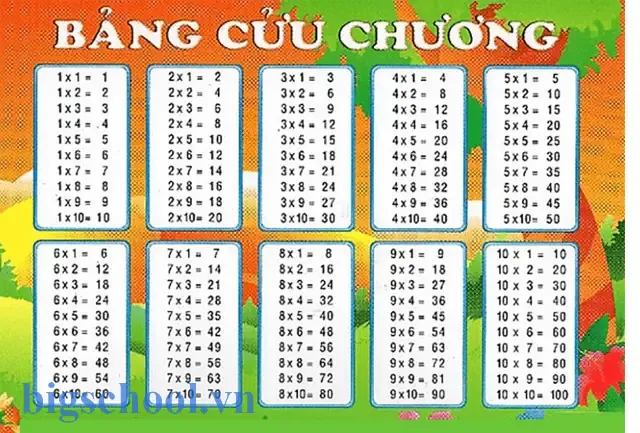
Bảng cửu chương (còn gọi là bảng nhân) là một trong những công cụ học toán cơ bản nhất mà hầu hết chúng ta đều tiếp xúc từ khi còn học tiểu học. Nó giúp học sinh nắm vững quy tắc nhân các số từ 1 đến 9, từ đó xây dựng nền tảng cho việc tính toán trong các bài học tiếp theo. Truyền thống, bảng cửu chương thường được in trên giấy, gắn trên tường lớp học hoặc in dưới dạng sổ tay. Tuy nhiên, trong thời đại số hoá, việc chuyển đổi bảng cửu chương sang định dạng kỹ thuật số, đặc biệt là file Excel, mang lại nhiều lợi ích đáng kể:
- Tiện lợi trong việc chỉnh sửa và cập nhật: Khi cần thay đổi cách bố trí, màu sắc hay thêm các cột, hàng mới, chỉ cần một vài thao tác trong Excel.
- Tự động tính toán và kiểm tra: Excel có khả năng thực hiện các phép tính một cách nhanh chóng, giúp học sinh và giáo viên kiểm tra đáp án ngay lập tức.
- Dễ dàng chia sẻ và in ấn: File Excel có thể lưu dưới dạng PDF, chia sẻ qua email, Google Drive, hoặc in ra với chất lượng cao.
- Kết hợp với các tính năng nâng cao: Như tạo biểu đồ, định dạng có điều kiện, macro tự động hoá… giúp biến bảng cửu chương thành một công cụ học tập đa dạng và hấp dẫn.
Bài viết dưới đây sẽ hướng dẫn chi tiết cách tạo một bảng cửu chương đầy đủ trong Excel, cách sử dụng các tính năng cơ bản và nâng cao, cũng như một số ví dụ thực tiễn để bạn có thể áp dụng ngay trong công việc giảng dạy hoặc tự học.
Có thể bạn quan tâm: Báo Cáo Tuyển Dụng Excel: Hướng Dẫn Chi Tiết Từ Khởi Đầu Đến Thành Công
2. Chuẩn bị môi trường làm việc
2.1. Yêu cầu phần mềm
- Microsoft Excel: Phiên bản 2026 trở lên (cũng có thể dùng Office 365, Excel 2026, hoặc Excel cho macOS). Các tính năng cơ bản như công thức, định dạng có điều kiện, và macro đều khả dụng.
- Alternatives: Nếu không có Excel, bạn có thể dùng Google Sheets (miễn phí, trực tuyến) hoặc LibreOffice Calc (miễn phí, mã nguồn mở). Các bước thực hiện sẽ tương tự, chỉ có một số phím tắt và giao diện hơi khác.
2.2. Tạo file mới
- Mở Excel → Nhấn File > New → Chọn Blank workbook.
- Lưu file ngay lập tức để tránh mất dữ liệu: File > Save As → Đặt tên (ví dụ:
BangCuuChuong.xlsx) → Chọn vị trí lưu.
Có thể bạn quan tâm: Mẫu Báo Cáo Excel Chuyên Nghiệp: Hướng Dẫn Từ A Đến Z Để Tạo Báo Cáo Chuẩn Mực, Đẹp Mắt Và Hiệu Quả
3. Thiết kế bảng cửu chương cơ bản
3.1. Xác định cấu trúc bảng
Bảng cửu chương tiêu chuẩn gồm 9 hàng và 9 cột (từ 1 đến 9). Mỗi ô giao nhau chứa kết quả của phép nhân: hàng × cột. Để làm cho bảng dễ nhìn, chúng ta sẽ:
- Đặt hàng tiêu đề (1‑9) ở cột A, bắt đầu từ ô A2.
- Đặt cột tiêu đề (1‑9) ở hàng 1, bắt đầu từ ô B1.
- Kết quả sẽ nằm trong vùng B2:I10.
3.2. Nhập tiêu đề
- Nhập tiêu đề cột:
- B1: nhập
1 - C1: nhập
2 - … tiếp tục đến I1: nhập
9 - Nhập tiêu đề hàng:
- A2: nhập
1 - A3: nhập
2 - … tiếp tục đến A10: nhập
9
Bạn có thể nhanh chóng hoàn thành bằng cách:
– Nhập 1 vào A2, sau đó kéo xuống tới A10 (Excel sẽ tự động tăng dần).
– Nhập 1 vào B1, sau đó kéo sang phải tới I1.
3.3. Tạo công thức tính kết quả
Trong ô B2 (giao điểm của hàng 1 và cột 1), nhập công thức:
=$A2B$1
Giải thích:
– $A2 cố định cột A (để khi sao chép sang phải, vẫn tham chiếu cột tiêu đề hàng).
– B$1 cố định hàng 1 (để khi sao chép xuống, vẫn tham chiếu cột tiêu đề cột).
– là phép nhân.
Sau khi nhập công thức, nhấn Enter. Kết quả sẽ là 1.
3.4. Sao chép công thức cho toàn bộ bảng
- Chọn ô B2.
- Di chuột tới góc phải‑dư của ô cho tới khi con trỏ biến thành dấu + (fill handle).
- Kéo xuống tới ô I10. Excel sẽ tự động cập nhật công thức cho mỗi ô, cho ra kết quả đúng của phép nhân.
3.5. Định dạng bảng để dễ đọc
- Căn giữa: Chọn toàn bộ vùng B2:I10 → Home > Alignment > Center.
- Viền: Chọn toàn bộ bảng (A1:I10) → Home > Font > Borders > All Borders.
- Màu nền tiêu đề: Chọn A2:A10 và B1:I1 → Home > Fill Color → Chọn màu nhẹ (ví dụ: xanh nhạt).
- Font chữ: Đổi sang Calibri, kích thước 12 để trông hiện đại.
Sau khi hoàn thiện, bảng cửu chương của bạn sẽ trông gọn gàng, dễ nhìn và sẵn sàng sử dụng.
4. Nâng cao: Định dạng có điều kiện để làm nổi bật kết quả đặc biệt
4.1. Làm nổi bật các số “bội 5”
Bộ học sinh thường quan tâm tới các số chia hết cho 5 vì chúng là “số tròn”. Để làm nổi bật:
- Chọn vùng B2:I10.
- Home > Conditional Formatting > New Rule.
- Chọn Use a formula to determine which cells to format.
- Nhập công thức:
=MOD(B2,5)=0
- Nhấn Format, chọn Fill màu vàng nhạt, OK → OK.
Kết quả: Tất cả các ô chứa số chia hết cho 5 sẽ có nền vàng.
4.2. Đánh dấu các kết quả “đối xứng” (ví dụ: 2×3 và 3×2)
Đối xứng trong bảng cửu chương có nghĩa là ô B3 (2×3) và C2 (3×2) chứa cùng một giá trị. Để làm nổi bật:
- Chọn vùng B2:I10.
- Conditional Formatting > New Rule > Use a formula.
- Nhập công thức:
=AND(ROW()>COLUMN(), B2=OFFSET($A$1, COLUMN(), ROW()-1))
(Chi tiết công thức hơi phức tạp, nhưng nó so sánh ô hiện tại với ô đối xứng.)
- Định dạng Font Color màu đỏ → OK.
Kết quả: Các ô phía dưới đường chéo chính (trừ các ô trên) sẽ có chữ màu đỏ, giúp học sinh nhận ra tính chất đối xứng của phép nhân.
4.3. Tô màu các số “bình phương” (1, 4, 9, 16, 25, 36, 49, 64, 81)
- Conditional Formatting > New Rule > Use a formula.
- Nhập công thức:
=OR(B2={1,4,9,16,25,36,49,64,81})
- Định dạng Fill Color màu xanh lá nhạt → OK.
Các ô chứa các số chính phương sẽ được tô màu, giúp học sinh nhận ra mối liên hệ giữa cửu chương và các số bình phương.
5. Tự động tạo bảng cửu chương đa dạng (1‑12, 1‑15…)
Đôi khi giáo viên muốn mở rộng phạm vi ngoài 9×9, ví dụ 12×12 hoặc 15×15. Thay vì nhập thủ công, chúng ta có thể dùng công thức động.
Có thể bạn quan tâm: Cách Làm Bảng Chấm Công Bằng Excel: Hướng Dẫn Chi Tiết Từ Cơ Bản Đến Nâng Cao
5.1. Sử dụng hàm SEQUENCE (Excel 365/2026)
Giả sử muốn tạo bảng 12×12:
- Xóa nội dung hiện tại trong A1:I10.
- Trong ô A1, nhập:
=LET( n,12, rowHeader, SEQUENCE(n,1,1,1), colHeader, SEQUENCE(1,n,1,1), matrix, rowHeadercolHeader, HSTACK(colHeader, VSTACK(rowHeader, matrix))
)
Giải thích:
– SEQUENCE(n,1,1,1) tạo dãy số 1‑12 cho hàng và cột.
– rowHeadercolHeader tạo ma trận nhân.
– HSTACK và VSTACK ghép lại thành một bảng hoàn chỉnh, bao gồm tiêu đề.
Kết quả: Bạn sẽ có một bảng cửu chương 12×12 tự động, không cần sao chép công thức.
5.2. Đối với các phiên bản Excel không hỗ trợ SEQUENCE
Bạn có thể dùng công thức mảng kết hợp ROW() và COLUMN():
- Đặt tiêu đề hàng và cột như bước 3.2 (từ 1‑12).
- Trong ô B2, nhập:
=ROW($A2)COLUMN(B$1)
- Kéo công thức xuống và sang phải tới ô M13 (vì 12+1 = 13). Đây là cách truyền thống, vẫn hoạt động tốt.
6. Tích hợp bảng cửu chương vào bài giảng PowerPoint
Nhiều giáo viên muốn chèn bảng cửu chương trực tiếp vào slide. Hai cách phổ biến:
6.1. Sao chép dưới dạng hình ảnh
- Chọn bảng trong Excel → Copy (Ctrl + C).
- Mở PowerPoint → Paste Special → Chọn Picture (Enhanced Metafile).
- Định dạng lại kích thước, vị trí.
6.2. Dùng liên kết (Link) để cập nhật tự động
- Trong PowerPoint, Insert > Object > Create from File.
- Duyệt tới file
BangCuuChuong.xlsx, tick Link. - Khi bạn thay đổi bảng trong Excel, PowerPoint sẽ tự động cập nhật khi mở lại hoặc nhấn Update Link.
Cách này rất hữu ích khi bạn muốn cập nhật nhanh các bảng mở rộng (1‑12, 1‑15…) mà không cần chỉnh sửa lại từng slide.
7. Sử dụng macro VBA để tự động tạo bảng cửu chương
Nếu bạn thường xuyên cần tạo các bảng khác nhau (kích thước, màu sắc), viết một macro sẽ tiết kiệm thời gian.
7.1. Mở cửa sổ VBA
- Nhấn Alt + F11 → Mở Microsoft Visual Basic for Applications.
- Chọn Insert > Module → Tạo một module mới.
7.2. Code mẫu
Sub TaoBangCuuChuong() Dim n As Integer Dim i As Integer, j As Integer Dim ws As Worksheet ' Nhập kích thước bảng (mặc định 9) n = Application.InputBox("Nhập kích thước bảng (1‑n):", "Tạo bảng cửu chương", 9, Type:=1) If n < 1 Or n > 20 Then MsgBox "Giá trị không hợp lệ! Vui lòng nhập từ 1 tới 20." Exit Sub End If Set ws = ThisWorkbook.Worksheets.Add ws.Name = "CuuChuong_" & n ' Tiêu đề hàng và cột For i = 1 To n ws.Cells(i + 1, 1).Value = i ' cột A ws.Cells(1, i + 1).Value = i ' hàng 1 Next i ' Điền kết quả For i = 1 To n For j = 1 To n ws.Cells(i + 1, j + 1).Formula = "=" & i & "" & j Next j Next i ' Định dạng With ws.Range(ws.Cells(1, 1), ws.Cells(n + 1, n + 1)) .HorizontalAlignment = xlCenter .VerticalAlignment = xlCenter .Borders.LineStyle = xlContinuous .Font.Name = "Calibri" .Font.Size = 12 End With ' Màu nền tiêu đề ws.Range(ws.Cells(1, 2), ws.Cells(1, n + 1)).Interior.Color = RGB(200, 230, 255) ws.Range(ws.Cells(2, 1), ws.Cells(n + 1, 1)).Interior.Color = RGB(200, 230, 255) MsgBox "Bảng cửu chương " & n & "×" & n & " đã được tạo thành công!", vbInformation
End Sub
7.3. Chạy macro
- Đóng VBA, quay lại Excel.
- Alt + F8, chọn
TaoBangCuuChuong, nhấn Run. - Nhập kích thước mong muốn (ví dụ: 12). Một sheet mới sẽ được tạo với bảng cửu chương tương ứng, đã được định dạng sẵn.
Macro trên còn có thể mở rộng: thêm định dạng có điều kiện, màu sắc tùy chỉnh, hoặc lưu file dưới dạng PDF tự động.
8. Ứng dụng thực tiễn trong lớp học
8.1. Kiểm tra nhanh bằng công thức
Giáo viên có thể tạo một cột “Kiểm tra” để học sinh tự nhập đáp án, Excel sẽ tự động so sánh:
| Hàng | Cột | Kết quả (Excel) | Nhập đáp án | Đúng? |
|---|---|---|---|---|
| 2×3 | =B3 | 6 | (học sinh nhập) | =IF(E2=F2,”✔”,”✘”) |
Công thức =IF(E2=F2,"✔","✘") sẽ hiển thị dấu ✔ nếu đáp án đúng, ngược lại ✘.
8.2. Trò chơi “Tìm cặp đối xứng”
- Tạo một danh sách các phép nhân ngẫu nhiên (ví dụ 5×7, 8×9…).
- Học sinh phải nhập cặp đối xứng (7×5, 9×8…) trong cột bên cạnh.
- Sử dụng công thức
=IF(A2=OFFSET($A$1, COLUMN(), ROW()-1),"Đúng","Sai")để tự động chấm.
8.3. Bài tập “Tìm số tròn”
- Dùng định dạng có điều kiện để tô màu các ô chia hết cho 10.
- Yêu cầu học sinh liệt kê tất cả các “số tròn” trong bảng 9×9 và 12×12.
- Kết quả có thể được tổng hợp bằng hàm
COUNTIF.
9. Chia sẻ và xuất bản file
9.1. Lưu dưới dạng PDF
- File > Save As → Định dạng PDF.
- Chọn Options → Chỉ lưu Sheet hiện tại hoặc toàn bộ workbook.
- Nhấn Save. PDF sẽ giữ nguyên định dạng, màu sắc và viền, phù hợp để in ra làm tài liệu học tập.
9.2. Đăng tải lên Google Drive / OneDrive
- Upload file
BangCuuChuong.xlsxlên đám mây. - Đặt quyền Anyone with the link can view để học sinh truy cập mà không cần tài khoản.
- Đối với Google Sheets, bạn có thể chuyển đổi file Excel sang định dạng Sheets bằng cách mở file trên Drive → Open with Google Sheets.
9.3. Nhúng vào website học tập
Nếu bạn có blog hoặc LMS (Learning Management System), có thể nhúng bảng dưới dạng iframe:
<iframe src="https://docs.google.com/spreadsheets/d/ID_TAI_LIEU/pubhtml?widget=true&headers=false" width="600" height="400"></iframe>
Thay ID_TAI_LIEU bằng ID của Google Sheet. Học sinh sẽ xem trực tiếp trên trang web mà không cần tải xuống.
10. Tổng kết
Việc chuyển đổi bảng cửu chương sang file Excel không chỉ giúp chúng ta hiện đại hoá công cụ học tập truyền thống mà còn mở ra nhiều khả năng sáng tạo trong giảng dạy và tự học:
- Tạo nhanh: Với công thức
=ROW()COLUMN()hay hàmSEQUENCE, bạn có thể tạo bất kỳ kích thước nào trong vài giây. - Định dạng thông minh: Conditional Formatting giúp làm nổi bật các mẫu số (bội 5, số bình phương, đối xứng…) một cách trực quan.
- Tự động hoá: Macro VBA cho phép sinh ra bảng mới, định dạng, và xuất PDF chỉ bằng một cú click.
- Tích hợp đa nền tảng: Excel, Google Sheets, PowerPoint, LMS – mọi môi trường đều có thể hiển thị và chia sẻ bảng cửu chương một cách mượt mà.
- Ứng dụng thực tiễn: Kiểm tra nhanh, trò chơi tương tác, bài tập tự động chấm điểm – tất cả đều có thể thực hiện bằng Excel.
Hy vọng bài viết đã cung cấp cho bạn đầy đủ kiến thức để tự tin tạo, tùy chỉnh và chia sẻ bảng cửu chương file Excel cho mọi đối tượng học sinh, từ lớp tiểu học đến trung học. Hãy thử ngay, khám phá và đưa công cụ này vào phòng học của bạn – chắc chắn sẽ mang lại hiệu quả học tập đáng kể và tạo nên những giờ học sinh động, thú vị!

Tiến sĩ Lê Thống Nhất sinh năm 1955 tại Nghệ An, là nhà giáo, nhà báo và doanh nhân trong lĩnh vực giáo dục. Ông từng giảng dạy Toán học tại Trường THPT Chuyên Phan Bội Châu và đảm nhiệm nhiều vai trò trong ngành giáo dục, từ viết sách, biên soạn tài liệu đến sáng lập các dự án hỗ trợ học tập trực tuyến.
Ông là người sáng lập BigSchool – nền tảng giáo dục trực tuyến kết nối giáo viên và học sinh cả nước. Ngoài ra, ông còn nổi tiếng với vai trò tác giả, diễn giả truyền cảm hứng và khách mời trên nhiều chương trình truyền hình, trong đó có “Ai là triệu phú” trên truyền hình VTV.
Trong suốt sự nghiệp, Tiến sĩ Lê Thống Nhất đã nhận nhiều giải thưởng giáo dục và được biết đến như một người luôn đổi mới, ứng dụng công nghệ vào dạy và học, góp phần lan tỏa tri thức và niềm say mê học tập cho thế hệ trẻ.