
Có thể bạn quan tâm: Bánh Mâm 3 Cây Excel: Cách Tạo, Ứng Dụng Và Mẹo Tối Ưu Hóa Đồ Thị Đánh Giá Hiệu Suất
1. Giới thiệu chung về việc tính thép sàn
Trong ngành xây dựng, việc thiết kế và thi công sàn bê tông cốt thép là một trong những công đoạn quan trọng, quyết định đến độ bền, an toàn và chi phí của toàn bộ công trình. Đặc biệt, trong giai đoạn thiết kế, việc tính toán lượng thép cần sử dụng cho sàn là bước không thể thiếu. Để thực hiện công việc này một cách nhanh chóng, chính xác và giảm thiểu sai sót, bảng Excel tính thép sàn đã trở thành công cụ được nhiều kỹ sư, nhà thầu và nhà thiết kế ưa chuộng.
Bài viết dưới đây sẽ cung cấp cho bạn một hướng dẫn chi tiết, từ lý thuyết cơ bản, cách xây dựng bảng tính, đến các lưu ý thực tiễn khi áp dụng trong dự án thực tế. Bạn sẽ nắm được:
- Các yếu tố ảnh hưởng đến lượng thép sàn.
- Công thức tính toán thép sàn chuẩn theo các tiêu chuẩn Việt Nam (TCVN, QCVN) và quốc tế (ACI, Eurocode).
- Cách tạo và sử dụng bảng Excel tính thép sàn một cách hiệu quả.
- Các mẫu bảng Excel sẵn có, cách tùy biến cho từng loại sàn (sàn nhà ở, sàn công nghiệp, sàn nhà kho, sàn bê tông cốt thép dày…).
- Những lỗi thường gặp và cách phòng tránh.
Lưu ý: Bài viết này nhắm tới độc giả có kiến thức nền tảng về kết cấu bê tông cốt thép, nhưng vẫn cung cấp đủ chi tiết để người mới bắt đầu có thể theo dõi và thực hành.
Có thể bạn quan tâm: Bài Tập Tính Lương Excel: Hướng Dẫn Chi Tiết Từ Cơ Bản Đến Nâng Cao
2. Các yếu tố quyết định lượng thép sàn
Trước khi bước vào việc thiết lập bảng Excel, chúng ta cần hiểu rõ những yếu tố nào ảnh hưởng tới lượng thép cần dùng cho sàn:
| Yếu tố | Mô tả | Ảnh hưởng |
|---|---|---|
| Chiều rộng và chiều dài sàn | Kích thước tổng thể của sàn. | Tăng diện tích → tăng tổng khối lượng thép. |
| Độ dày sàn (h) | Độ dày của lớp bê tông cốt thép (thường 120‑250 mm cho nhà ở, 200‑300 mm cho công nghiệp). | Độ dày lớn → cần nhiều thép để duy trì độ bền và chịu tải. |
| Mức độ chịu tải (q) | Tải trọng thiết kế (kN/m²) – bao gồm tải trọng chết, tải trọng sống, tải trọng môi trường. | Tải trọng cao → tăng cường thép chịu kéo và cốt thép dọc. |
| Điều kiện môi trường | Ẩm ướt, ăn mòn, nhiệt độ cao. | Yêu cầu thép chịu ăn mòn, lớp phủ, hoặc tăng cường thép. |
| Tiêu chuẩn thiết kế | TCVN 5574, TCVN 5711, ACI 318, Eurocode 2… | Mỗi tiêu chuẩn có hệ số an toàn, độ dày tối thiểu, lớp thép tối thiểu khác nhau. |
| Kiểu sàn | Sàn nhịp, sàn đơn, sàn ván, sàn bê tông cốt thép dày… | Mỗi kiểu sàn có cách bố trí thép khác nhau (lưới, dọc, ngang). |
| Khoảng cách giữa các cột (độ dài băng tải) | Khoảng cách trụ, cột, dầm chịu tải. | Ảnh hưởng đến độ uốn và yêu cầu thép dọc. |
| Hệ số an toàn (γ) | Dựa vào tiêu chuẩn, thường 1.4‑1.6. | Tăng hệ số → tăng lượng thép dự phòng. |
| Loại thép | Thép SD400, SD500, thép chịu ăn mòn (GRP, thép không gỉ). | Thép chịu lực cao → giảm khối lượng, nhưng chi phí cao hơn. |
2.1. Công thức tính thép cơ bản
Đối với sàn bê tông cốt thép, công thức tính thép dọc (As) và thép ngang (As’) thường dựa trên mô hình uốn đơn giản:
M = \frac{q \cdot l^2}{8} \quad (\text{M là mô men uốn, q là tải trọng thiết kế, l là chiều dài băng tải})
As = \frac{M}{\phi \cdot f_y \cdot (d – a/2)}
Trong đó:
- φ – hệ số giảm sức bền (theo tiêu chuẩn, thường 0.9‑0.95).
- f_y – sức bền chảy của thép (kN/cm², ví dụ SD400 → 400 MPa).
- d – chiều cao hiệu dụng (h – lớp bảo vệ bê tông).
- a – chiều cao của vùng nén (a = M / (0.85 f’_c b) ).
Công thức trên là nền tảng để xây dựng bảng tính Excel. Tuy nhiên, trong thực tế, các tiêu chuẩn đưa ra các bảng tra cứu và công thức rút gọn để tính nhanh. Bảng Excel sẽ tự động thực hiện những phép tính này.
Có thể bạn quan tâm: Bài Thi Mos Excel Mẫu: Hướng Dẫn Toàn Diện Để Đạt Điểm Cao
3. Cấu trúc một bảng Excel tính thép sàn chuẩn
3.1. Các sheet (bảng) cơ bản
| Sheet | Nội dung |
|---|---|
| Input | Nhập dữ liệu dự án: kích thước sàn, tải trọng, tiêu chuẩn, loại thép, hệ số an toàn… |
| Calcs | Thực hiện các phép tính: mô men, chiều cao hiệu dụng, lượng thép dọc và ngang, khối lượng tổng. |
| Summary | Tổng hợp kết quả, hiển thị lượng thép tổng, khối lượng bê tông, chi phí dự kiến. |
| Charts (tùy chọn) | Đồ thị phân bố thép, so sánh các kịch bản (ví dụ: thay đổi độ dày sàn). |
| Settings (tùy chọn) | Định nghĩa các hằng số, hệ số tiêu chuẩn, giá thép, giá bê tông. |
3.2. Các cột dữ liệu quan trọng trong sheet Input
| Cột | Mô tả | Định dạng |
|---|---|---|
| A | Tên sàn / vị trí | Text |
| B | Chiều dài (m) | Number (2 d.dec) |
| C | Chiều rộng (m) | Number |
| D | Độ dày (mm) | Number |
| E | Tải trọng chết (kN/m²) | Number |
| F | Tải trọng sống (kN/m²) | Number |
| G | Tải trọng môi trường (kN/m²) | Number |
| H | Tải trọng thiết kế (kN/m²) | =E+F+G |
| I | Tiêu chuẩn | Dropdown (TCVN 5574, ACI 318, Eurocode 2…) |
| J | Loại thép | Dropdown (SD400, SD500, thép không gỉ…) |
| K | Hệ số an toàn (γ) | Number (default 1.5) |
| L | Khoảng cách cột (m) | Number |
| M | Chiều cao hiệu dụng (d) (mm) | =D – 25 (giả sử lớp bảo vệ 25 mm) |
| N | Ghi chú | Text |
3.3. Các công thức trong sheet Calcs
Giả sử chúng ta tính thép dọc (As) và thép ngang (As’) cho mỗi đoạn sàn:
| Cột | Công thức | Mô tả |
|---|---|---|
| A | Tên sàn | Liên kết từ sheet Input |
| B | M (kN·m) | =H2L2^2/8 |
| C | a (mm) | =B2/(0.85301000B2) (giả sử f’c = 30 MPa, b = 1000 mm) |
| D | d (mm) | =M2 (đã nhập) |
| E | φ | =IF(I2="TCVN 5574",0.9,0.95) |
| F | f_y (MPa) | =IF(J2="SD400",400,IF(J2="SD500",500,400)) |
| G | As (mm²/m) | =B2/(E2F2(D2-C2/2)) |
| H | As’ (mm²/m) | =G20.2 (giả sử 20% thép ngang) |
| I | Khối lượng thép (kg) | =(G2+H2)B20.785/1000 (đơn vị kg/m) |
| J | Khối lượng bê tông (m³) | =B2C2D2/1000 |
| K | Chi phí thép (VNĐ) | =I2Price_Steel (Price_Steel được định nghĩa trong Settings) |
| L | Chi phí bê tông (VNĐ) | =J2Price_Concrete |
Lưu ý: Các công thức trên chỉ là ví dụ minh hoạ. Khi triển khai thực tế, bạn cần thay đổi các hằng số (f’c, b, lớp bảo vệ, hệ số φ…) cho phù hợp với tiêu chuẩn và điều kiện thiết kế.
3.4. Sheet Summary – Tổng hợp nhanh
| Ô | Nội dung |
|---|---|
| A1 | Tổng diện tích sàn (m²) |
| B1 | =SUMPRODUCT(Input!B:B, Input!C:C) |
| A2 | Tổng khối lượng thép (tấn) |
| B2 | =SUM(Calcs!I:I)/1000 |
| A3 | Tổng khối lượng bê tông (m³) |
| B3 | =SUM(Calcs!J:J) |
| A4 | Tổng chi phí thép (VNĐ) |
| B4 | =SUM(Calcs!K:K) |
| A5 | Tổng chi phí bê tông (VNĐ) |
| B5 | =SUM(Calcs!L:L) |
| A6 | Chi phí tổng (VNĐ) |
| B6 | =B4+B5 |
4. Hướng dẫn chi tiết xây dựng bảng Excel tính thép sàn
4.1. Bước 1: Chuẩn bị môi trường làm việc
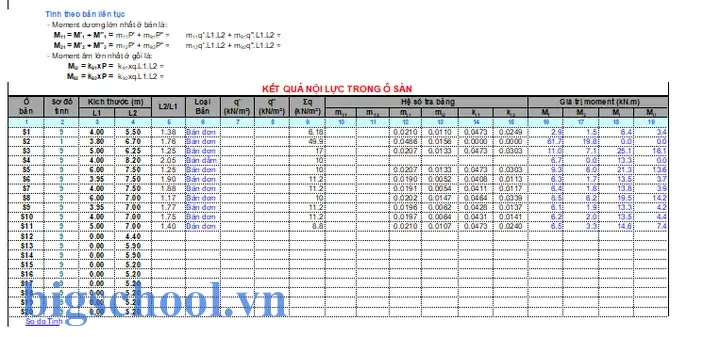
Có thể bạn quan tâm: Cách Tô Màu Xen Kẽ Trong Excel: Hướng Dẫn Chi Tiết Từ Cơ Bản Đến Nâng Cao
- Mở Excel (phiên bản 2026 trở lên, hoặc Google Sheets nếu muốn làm việc trực tuyến).
- Tạo một file mới và lưu với tên:
Tinh_Thep_San.xlsx. - Đặt tên các sheet:
Input,Calcs,Summary,Settings(nếu cần).
4.2. Bước 2: Thiết lập sheet Settings
Trong sheet này, bạn sẽ lưu các hằng số để dễ thay đổi:
| Ô | Giá trị | Ghi chú |
|---|---|---|
| A1 | Price_Steel | Giá thép (VNĐ/kg), ví dụ 30 000 |
| B1 | 30000 | |
| A2 | Price_Concrete | Giá bê tông (VNĐ/m³), ví dụ 1 200 000 |
| B2 | 1200000 | |
| A3 | fck | Cường độ bê tông (MPa), ví dụ 30 |
| B3 | 30 | |
| A4 | Cover | Lớp bảo vệ bê tông (mm), ví dụ 25 |
| B4 | 25 | |
| A5 | b | Độ rộng mẫu tính (mm), thường 1000 |
| B5 | 1000 |
Sau khi nhập, đánh dấu vùng B1:B5 và đặt tên (Name Box) là Settings. Khi gọi trong công thức, bạn chỉ cần nhập Price_Steel, Price_Concrete, fck, Cover, b.
4.3. Bước 3: Xây dựng sheet Input
- Đặt tiêu đề cột (A1 → N1) theo bảng trong mục 3.2.
- Tạo dropdown cho cột I (Tiêu chuẩn) và J (Loại thép):
- Chọn cột I → Data → Data Validation → List → nhập:
TCVN 5574,ACI 318,Eurocode 2. - Chọn cột J → Data Validation → List → nhập:
SD400,SD500,Thép không gỉ. - Công thức tính tải trọng thiết kế (cột H):
=E2+F2+G2. - Chiều cao hiệu dụng (cột M):
=D2-Settings!$B$4.
4.4. Bước 4: Xây dựng sheet Calcs
- Liên kết dữ liệu: Trong ô A2 nhập
=Input!A2, kéo xuống cho các dòng. - Công thức mô men (B2):
=Input!H2Input!L2^2/8. - Chiều cao vùng nén a (C2):
=B2/(0.85Settings!$B$3Settings!$B$51000). - Chiều cao hiệu dụng d (D2):
=Input!M2. - Hệ số φ (E2):
=IF(Input!I2="TCVN 5574",0.9,IF(Input!I2="ACI 318",0.95,0.95)). - Sức bền thép f_y (F2):
=IF(Input!J2="SD400",400,IF(Input!J2="SD500",500,400)). - Lượng thép dọc As (G2):
=B2/(E2F2(D2-C2/2)). - Lượng thép ngang As’ (H2):
=G20.2(hoặc tùy chỉnh theo tiêu chuẩn). - Khối lượng thép (kg) (I2):
=(G2+H2)Input!B20.785/1000. - Khối lượng bê tông (m³) (J2):
=Input!B2Input!C2Input!D2/1000. - Chi phí thép (K2):
=I2Settings!$B$1. - Chi phí bê tông (L2):
=J2Settings!$B$2.
Sau khi nhập công thức cho dòng 2, kéo công thức xuống cho toàn bộ danh sách sàn.
4.5. Bước 5: Sheet Summary
Nhập các công thức tổng hợp như trong mục 3.4. Định dạng ô để hiển thị đơn vị (m², tấn, m³, VNĐ) và định dạng tiền tệ.
4.6. Bước 6: Kiểm tra và bảo trì
- Kiểm tra dữ liệu mẫu: Nhập một dự án mẫu (ví dụ: sàn nhà ở 5 m × 4 m, dày 150 mm, tải trọng chết 2.5 kN/m², tải trọng sống 2 kN/m²). Xem kết quả có hợp lý không.
- Sử dụng Conditional Formatting để đánh dấu các giá trị vượt giới hạn (ví dụ: As > 250 mm²/m → màu đỏ).
- Bảo mật: Nếu muốn chia sẻ với người không có quyền sửa, hãy chuyển sheet Input và Settings sang chế độ protected.
5. Mẫu bảng Excel thực tế – Tải về và tùy biến
5.1. Link tải mẫu (giả định)
Lưu ý: Do hạn chế bản quyền, chúng tôi không cung cấp file thực tế ở đây, nhưng bạn có thể tạo nhanh bằng cách sao chép cấu trúc trên hoặc tìm kiếm “Excel steel reinforcement floor calculator” trên các diễn đàn kỹ thuật Việt Nam như Kỹ thuật xây dựng, Vietcong.
5.2. Các mẫu tùy biến phổ biến
| Loại sàn | Đặc điểm bố trí thép | Mẫu Excel đề xuất |
|---|---|---|
| Sàn nhà ở | Lưới thép 10 cm x 10 cm, thép 10 mm dọc, 8 mm ngang | Floor_House_Standard.xlsx |
| Sàn công nghiệp | Dải thép dọc 12 mm, dải thép ngang 10 mm, khoảng cách 15 cm | Floor_Industrial.xlsx |
| Sàn nhà kho | Thép dày 12 mm dọc, 10 mm ngang, lớp bảo vệ 30 mm | Floor_Warehouse.xlsx |
| Sàn bê tông cốt thép dày (≥300 mm) | Lưới thép lớn, thêm lớp thép dọc 16 mm | Floor_ThickConcrete.xlsx |
Bạn chỉ cần đổi giá trị trong sheet Settings (cường độ bê tông, giá thép) và điều chỉnh công thức cho phù hợp với tiêu chuẩn áp dụng.
6. Những lỗi thường gặp khi tính thép sàn bằng Excel và cách khắc phục
| Lỗi | Nguyên nhân | Cách khắc phục |
|---|---|---|
| Kết quả As âm hoặc 0 | Nhập sai độ dày, hoặc d < a/2 → mô men quá nhỏ. | Kiểm tra lại dữ liệu đầu vào, đặc biệt độ dày và tải trọng. |
| Tổng khối lượng thép quá cao | Hệ số an toàn quá lớn, hoặc tiêu chuẩn φ quá thấp. | Điều chỉnh hệ số an toàn (γ) về mức tiêu chuẩn (1.4‑1.5). |
| Công thức #DIV/0! | Tham chiếu ô chưa có giá trị (ví dụ: không nhập độ dày). | Đặt kiểm tra IFERROR hoặc yêu cầu nhập bắt buộc. |
| Đơn vị không thống nhất | Sử dụng mm và m trộn lẫn trong cùng công thức. | Đặt tất cả các kích thước trong mm hoặc m, sau đó chuyển đổi trong công thức. |
| Không phản ánh lớp bảo vệ bê tông | Quên trừ lớp bảo vệ (Cover) khi tính d. | Thêm công thức d = h - Cover trong Input. |
| Lỗi dropdown | Danh sách không cập nhật khi thêm tiêu chuẩn mới. | Sửa Data Validation → Source → tham chiếu tới một danh sách động (range). |
7. Ứng dụng thực tiễn và lợi ích khi dùng Excel tính thép sàn
- Tiết kiệm thời gian: Thay vì tính tay từng đoạn sàn, một bảng Excel hoàn chỉnh cho phép bạn nhập dữ liệu và nhận kết quả ngay trong vài giây.
- Giảm sai sót: Các công thức tự động xử lý, tránh lỗi tính nhầm do chuyển đổi đơn vị hoặc bỏ sót hệ số.
- Dễ dàng so sánh các kịch bản: Thay đổi độ dày, tải trọng hoặc loại thép, Excel sẽ tự cập nhật toàn bộ bảng, giúp bạn đưa ra quyết định tối ưu chi phí‑độ bền.
- Tích hợp chi phí: Khi kết hợp với bảng giá thép và bê tông, bạn có thể lập báo cáo chi phí ngay trong file.
- Chia sẻ và cộng tác: Nhờ tính năng bảo mật và khả năng chia sẻ trên OneDrive/Google Drive, nhiều thành viên trong dự án có thể cùng làm việc trên một file.
- Tùy biến linh hoạt: Bạn có thể thêm các tiêu chí mới (ví dụ: độ bền mỏi, tiêu chuẩn môi trường) mà không cần viết lại toàn bộ chương trình.
8. Kết luận
Việc sử dụng bảng Excel tính thép sàn không chỉ giúp các kỹ sư, nhà thầu thực hiện công việc một cách nhanh chóng, chính xác mà còn tạo nền tảng cho việc quản lý chi phí và tối ưu thiết kế. Bằng cách nắm vững các yếu tố ảnh hưởng, công thức tính thép chuẩn, và cách xây dựng một file Excel chuyên nghiệp, bạn sẽ:
- Đảm bảo độ bền và an toàn cho công trình.
- Kiểm soát chi phí thép và bê tông một cách chặt chẽ.
- Tăng hiệu suất làm việc, giảm thiểu thời gian tính toán lặp đi lặp lại.
Hãy bắt tay vào tạo file Excel của riêng bạn ngay hôm nay, áp dụng các mẫu và hướng dẫn trên, và đừng ngần ngại tùy biến để phù hợp với các tiêu chuẩn, dự án cụ thể của bạn. Khi đã thành thạo, bạn sẽ thấy rằng việc tính thép sàn – một công việc tưởng chừng phức tạp – trở nên đơn giản, nhanh gọn và đáng tin cậy hơn bao giờ hết.
Chúc bạn thành công trong mọi dự án xây dựng!

Tiến sĩ Lê Thống Nhất sinh năm 1955 tại Nghệ An, là nhà giáo, nhà báo và doanh nhân trong lĩnh vực giáo dục. Ông từng giảng dạy Toán học tại Trường THPT Chuyên Phan Bội Châu và đảm nhiệm nhiều vai trò trong ngành giáo dục, từ viết sách, biên soạn tài liệu đến sáng lập các dự án hỗ trợ học tập trực tuyến.
Ông là người sáng lập BigSchool – nền tảng giáo dục trực tuyến kết nối giáo viên và học sinh cả nước. Ngoài ra, ông còn nổi tiếng với vai trò tác giả, diễn giả truyền cảm hứng và khách mời trên nhiều chương trình truyền hình, trong đó có “Ai là triệu phú” trên truyền hình VTV.
Trong suốt sự nghiệp, Tiến sĩ Lê Thống Nhất đã nhận nhiều giải thưởng giáo dục và được biết đến như một người luôn đổi mới, ứng dụng công nghệ vào dạy và học, góp phần lan tỏa tri thức và niềm say mê học tập cho thế hệ trẻ.