
Có thể bạn quan tâm: Bảng Hệ Thống Tài Khoản Kế Toán File Excel: Hướng Dẫn Toàn Diện Từ Cơ Bản Đến Nâng Cao
Giới thiệu chung
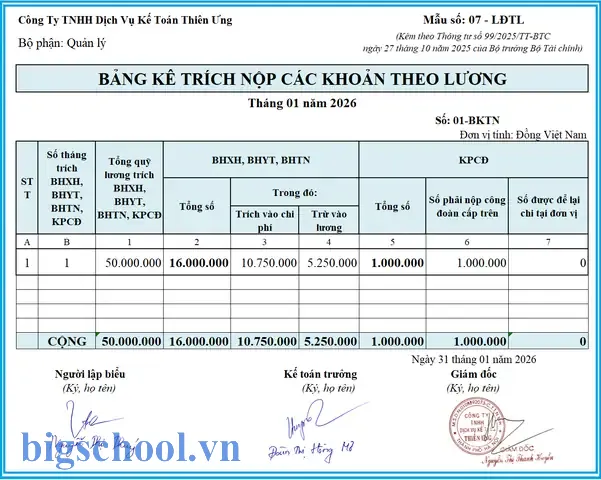
Trong môi trường doanh nghiệp ngày nay, việc quản lý tiền lương và các khoản trích nộp (thuế, bảo hiểm, phúc lợi,…) là một phần quan trọng của quy trình nhân sự và kế toán. Bảng kê trích nộp theo lương giúp cho công ty có thể theo dõi, kiểm soát chi phí và tránh sai sót khi nộp vào các cơ quan thuế, bảo hiểm. Khi sử dụng Excel – một trong những công cụ phổ biến nhất trên thế giới – bạn có thể tạo ra những bảng kê có tính linh hoạt cao, dễ dàng tính toán, cập nhật và báo cáo.
Bài viết này sẽ cung cấp một hướng dẫn chi tiết và đầy đủ từ việc tạo bảng cơ bản, nhập dữ liệu, tính toán tự động, tới việc thiết lập mã vạch, định dạng nâng cao aperture, và cách xuất báo cáo sang PDF, Excel, hoặc gửi qua email tự động. Ngoài ra, chúng ta cũng sẽ chia sẻ một số mẹo thực tiễn và lưu ý quan trọng để tránh lỗi khi làm việc với bảng kê trích nộp lương.
Có thể bạn quan tâm: Mẫu Báo Cáo Tài Chính Theo Thông Tư 200 – Giải Thích Và Hướng Dẫn Sử Dụng Excel
1. Kế hoạch và chuẩn bị dữ liệu
1.1 Xác định mục tiêu và phạm vi
Trước khi bắt đầu xây dựng bảng, bạn cần xác định:
– Đối tượng: Nhân viên toàn bộ, hoặc chỉ một nhóm, phòng ban, hoặc dự án cụ thể.
– Khoảng thời gian: Tháng, quý, năm, hoặc chu kỳ lương cụ thể.
– Các khoản trích nộp: Thuế thu nhập cá nhân, bảo hiểm xã hội, bảo hiểm y tế, bảo hiểm thất nghiệp, các khoản đóng góp khác (tư vấn, bảo hiểm ốm đau, bảo hiểm thất nghiệp, bảo hiểm tai nạn, v.v.).
– Số lượng người: Định kỳ bạn cần làm việc với bao nhiêu nhân viên? Điều này ảnh hưởng đến tối ưu hóa công thức.
1.2 Thu thập dữ liệu
Dữ liệu cần ambaye:
– Thông tin nhân viên: Mã nhân viên, tên, ngày sinh, số bảo hiểm, mức lương cơ bản, phụ cấp, thưởng, trừ, v.v.
– Thông tin lương: Lương cơ bản, phụ cấp, thưởng, giảm trừ, trích nộp, v.v.
– Thông tin trích nộp: Tỷ lệ, quy định theo luật hiện hành.
Bạn có thể lấy dữ liệu từ hệ thống quản lý nhân sự (HRIS), hoặc nhập thủ công qua Excel. صلاح.
1.3 Tạo bảng dữ liệu nguồn
Tạo một sheet “Nguồn dữ liệu” (Data Source) để nhập tất cả thông tin nhân viên. Đặt các cột sau:
| A | B | C | D | E | F | G | H | I | J | K | L |
|—|—|—|—|—|—|—|—|—|—|—|—|
| STT | Mã NV | Họ tên | Ngày sinh | Lương cơ bản | Phụ cấp | Thưởng | Giảm trừ | Thuế 5% | BHXH 8% | BHYT 2% | BHĐ 1% |
Bạn có thể điều chỉnh tỷ lệ theo quy định mới nhất. Ví dụ, mức bảo hiểm xã hội (BHXH) có thể thay đổi theo mức lương cơ bản (có giới hạn tối đa/ tối thiểu).
Có thể bạn quan tâm: Bài Tập Về Các Hàm Tài Chính Trong Excel: Hướng Dẫn Chi Tiết Và Thực Hành
2. Xây dựng bảng kê trích nộp
2.1 Tạo sheet “Bảng kê trích nộp”
Mỗi sheet đại diện cho một kỳ lương (tháng). Tên sheet có thể là “2026-07”. Dưới đây là cấu trúc cột:
| A | B | C | D | E | F | G | H | I | J | K | L | M | N | O | P | Q |
|---|---|---|---|---|---|---|---|---|---|---|---|---|---|---|---|---|
| STT | Mã NV | Họ tên | Lương cơ bản | Phụ cấp | Thưởng | Giảm trừ | Thuế 5% | BHXH 8% | BHYT 2% | BHĐ 1% | Tổng trích | Lương thực nhận | Ngày trả | Ghi chú | PHM | Tổng cộng |
- PHM: Phụ thu mã hồ sơ (định dạng 0.00)
- Tổng cộngچھ: Tổng trích nộp
2.2 Kết nối dữ liệu nguồn
Sử dụng công thức VLOOKUP hoặc XLOOKUP để tự động kéo dữ liệu từ sheet “Nguồn dữ liệu” sang sheet “istico”. Ví dụ:
=VLOOKUP($B2, Nguon_du_lieu!$B:$L, 5, FALSE)
B2= Mã NVNguon_du_lieu= sheet dữ liệu nguồn5= cột Lương cơ bản
2.3 Tính toán trích nộp
- Thuế 5%:
=C20.05 - BHXH 8%:
=C20.08(đường biên giới) - BHYT 2%:
=C20.02 - BHĐ 1%:
=C20.01
Bạn có thể hoàn chỉnh công thức để áp dụng giới hạn tối đa/minimum. Ví dụ:
=MIN(C20.08, 50000) // Giới hạn BHXH tối đa 50k
2.4 Tổng trích
=SUM(H2:K2)
2.5 Lương thực nhận
=C2+E2+F2-G2-I2-J2-K2
2.6 Đ norma
- Đặt ngày trả:
=TODAY() - Ghi chú: Mô tả ngắn gọn (ví dụ: “Lương crean” hoặc “Trích nộp”)
- PHM:
=RAND() 10000(định dạng 0.00) - Tổng cộng:
=SUM(M2:M100)
2.7 Kiểm tra và xác nhận
Sử dụng tính năng Conditional Formatting München để đánh dấu các giá trị không hợp lệ:
– Giá trị tr სასტ<0
– Mã nhân viên trùng lặp.
3. Tối ưu hóa bảng kê
Có thể bạn quan tâm: Bảng Kê Hàng Hóa Dịch Vụ Mua Vào Excel: Hướng Dẫn Chi Tiết Và Tối Ưu Hoá Quy Trình
3.1 Định dạng nâng cao
- Conditional Formatting: Đánh dấu các khoản trích nộp cao hơn mức trung bình bằng màu đỏ.
- Data Validation: Giới hạn nhập dữ liệu (ví dụ: Mã NV phải là số, ngày sinh phải hợp lệ).
- Table Format: Chuyển vùng dữ liệu thành Table (
Ctrl+T) để dễ dàng lọc, sắp xếp và tính tổng.
3.2 Tự động hóa công thức
Sử dụng Named Ranges để tránh việc thay đổi công thức khi thêm dữ liệu. Ví dụ:
=SUMPRODUCT(--(MaNV=MaNV_Bus), TrichNop)
3.3 Công thức mảng
Nếu bạn cần tính tổng lương theo phòng ban hoặc nhóm, sử dụng công thức mảng:
=SUM(IF(PhòngBan="IT", Lương, 0))
Nhấn Ctrl+Shift+Enter để thực thi công thức mảng.
3.4 Tạo báo cáo tổng hợp
Tạo một sheet “Báo cáo tổng hợp” với các công thức SUMIF, SUMIFS, COUNTIF, COUNTIFS để theo dõi tổng trích nộp theo từng loại và tháng, quý.
Ví dụ:
=SUMIFS(Bó_Trích_Nộp, Loại= "BHXH")
3.5″Hợp nhất dữ liệu
Sử dụng công cụ Power Query để nhập dữ liệu từ nhiều sheet hoặc file Excel, tự động làm sạch và hợp nhất dữ liệu.
4. Xuất báo cáo và giao tiếp
4.1 Xuất PDF
- Print Area: Đặt vùng in.
- Page Layout: Cài đặt cỡ trang A4, lề nhỏ.
- File > Save As > PDF.
4.2 Truyền tải dữ liệu
-moob excel: Đưa dữ liệu vào SharePoint hoặc Google Drive.
– Gửi báo cáo qua Outlook tự động: Sử dụng macro VBA:
Sub EmailReport() Dim OutApp As Object, OutMail As Object Set OutApp = CreateObject("Outlook.Application") Set OutMail = OutApp.CreateItem(0) With OutMail .To = "hr@example.com" .Subject = "Bảng kê trích nộp tháng 07/2026" .Body = "Xin chào," .Attachments.Add ActiveWorkbook.FullName .Send End With
End Sub
4.3 Tạo Dashboard
Sử dụng PivotTable và PivotChart để tạo biểu đồ tóm tắt: tổng trích nộp theo loại, mức lương, phòng ban.
5. Các lưu ý khi làm việc với bảng kê trích nộp
| Lưu ý | Giải thích | Giải pháp |
|---|---|---|
| Luật thuế thay đổi | Luật thuế, bảo hiểm có thể cập nhật thường xuyên | Cập nhật công thức система |
| Dữ liệu nhạy cảm | Thông tin nhân viên là dữ liệu riêng tư | Mã hóa file, chia sẻ hạn chế |
| Số liệu sai lệch | Nhập dữ liệu thủ công có thể sai | Kiểm tra với công thức IFERROR |
| Định dạng | Không thống nhất → gây lỗi tính toán | Đặt định dạng thống nhất (Number, Currency) |
| Quyền truy cập | Người dùng không được phép chỉnh sửa | Bảo vệ sheet, đặt mật khẩu |
6. Một số công thức nâng cao
olate
- Tính lương kỳ vọng:
=AVERAGEIF(Loại="IT", Lương)
2. Mã trích nộp theo quy định mới
=IF(And(Lương>=20000000, Lương<=50000000), Lương0.08, IF(Lương>50000000, 500000000.08, 0))
3. Tính lương theo tháng
=SUMIFS(Lương, Tháng, "07", Năm, "2026")
7. Tương lai: tự động hoá và AI
- Office Scripts (Excel Online): Tự động hóa quy trình nhập liệu và gửi báo cáo.
- Power Automate: Kết nối Excel với Teams, Outlook, SharePoint.
- AI Insights: Sử dụng Excel Data Types để truy xuất dữ liệu tài chính, dự báo.
- Scripting: Đưa dữ liệu lên python pandas để phân tích nâng cao (giá trị trung bình, độ lệch chuẩn).
8. Kết luận
Bảng kê trích nộp các khoản theo lương trên Excel không chỉ là công cụ tính toán mà còn là nền tảng quản lý tài chính, bảo vệ công-д và nhân viên. Khi thực hiện đúng các bước thiết lập, định dạng, tính toán và bảo mật, bạn sẽ có một hệ thống vừa chính xác, vừa linh hoạt, dễ dàng mở rộng và tích hợp vào quy trình doanh nghiệp.
Những lời khuyên:
– Luôn kiểm tra và cập nhật công thức khi luật thay đổi.
– Spill: Mã hóa file, chia sẻ hạn chế—the data is sensitive.
– Vượt qua: Khi dữ liệu lớn hơn 5000 dòng, cân nhắc chuyển sang Power Pivot để giảm thời gian tính toán.
– Tự động hoá: Tận dụng VBA hoặc Power Automate để giảm công việc thủ công.
Với những kiến thức và công cụ đã nêu, bạn hoàn toàn có thể xây dựng một bảng kê trích nộp chuyên nghiệp, đáp ứng nhu cầu quản lý nhân sự và kế toán của doanh nghiệp hiện đại. Happy Excel!

Tiến sĩ Lê Thống Nhất sinh năm 1955 tại Nghệ An, là nhà giáo, nhà báo và doanh nhân trong lĩnh vực giáo dục. Ông từng giảng dạy Toán học tại Trường THPT Chuyên Phan Bội Châu và đảm nhiệm nhiều vai trò trong ngành giáo dục, từ viết sách, biên soạn tài liệu đến sáng lập các dự án hỗ trợ học tập trực tuyến.
Ông là người sáng lập BigSchool – nền tảng giáo dục trực tuyến kết nối giáo viên và học sinh cả nước. Ngoài ra, ông còn nổi tiếng với vai trò tác giả, diễn giả truyền cảm hứng và khách mời trên nhiều chương trình truyền hình, trong đó có “Ai là triệu phú” trên truyền hình VTV.
Trong suốt sự nghiệp, Tiến sĩ Lê Thống Nhất đã nhận nhiều giải thưởng giáo dục và được biết đến như một người luôn đổi mới, ứng dụng công nghệ vào dạy và học, góp phần lan tỏa tri thức và niềm say mê học tập cho thế hệ trẻ.