
Có thể bạn quan tâm: Bảng Kê Hàng Hóa Dịch Vụ Mua Vào Excel: Hướng Dẫn Chi Tiết Và Tối Ưu Hoá Quy Trình
Giới thiệu
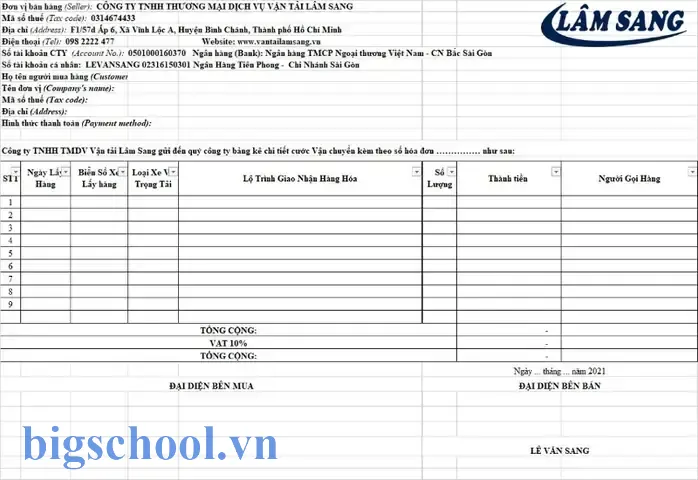
Trong ngành vận tải và logistics, việc tính toán cước phí chuyên chở hàng một cách chính xác, nhanh chóng và minh bạch là yếu tố quyết định đến lợi nhuận và uy tín của doanh nghiệp. Bảng tính cước phí chuyên chở hàng không chỉ giúp nhân viên kế toán, bộ phận quản lý và khách hàng hiểu rõ mức phí, mà còn tạo điều kiện cho việc so sánh, tối ưu chi phí và đưa ra quyết định chiến lược. Trong khi nhiều doanh nghiệp vẫn dựa vào giấy tờ thủ công hay công cụ tính toán đơn giản, Excel đã trở thành “thần máy” giúp tự động hoá quy trình này một cách linh hoạt, dễ dàng tùy chỉnh và mở rộng.
Bài viết này sẽ trình bày chi tiết cách xây dựng bảng tính cước phí chuyên chở hàng trong Excel – từ cấu trúc dữ liệu, các công thức tính toán, tính năng nâng cao như định dạng điều kiện, bảng dữ liệu, hàm lookup, đến cách tạo giao diện thân thiện cho người dùng. Bạn sẽ được học cách biến bảng tính thành một công cụ mạnh mẽ, phục vụ cho việc lập hóa đơn, báo cáo, phân tích chi phí và hỗ trợ quyết định.
Có thể bạn quan tâm: Bảng Hệ Thống Tài Khoản Kế Toán File Excel: Hướng Dẫn Toàn Diện Từ Cơ Bản Đến Nâng Cao
1. Tổng quan về cước phí chuyên chở hàng
(top-level headings are just for structure; we can keep them in H2)
1.1 Các yếu tố ảnh hưởng đến cước phí
- Khoảng cách vận chuyển – thường tính theo km hoặc dặm, ảnh hưởng tới chi phí nhiên liệu và thời gian.
- Khối lượng / trọng lượng – trọng lượng thực tế (tấn) hoặc trọng lượng khối lượng (tấn khối).
- Thể tích – kích thước container hoặc pallet, khi khối lượng chưa đủ hoặc vượt quá giới hạn.
- Chi phí nhiên liệu – biến động thị trường, phần trăm bổ sung đổ xăng.
- Phí lương tài xế – giờ làm, phụ cấp, thời gian nghỉ ngơi.
- Phí cước đường bộ / biển / hàng không – cước vận chuyển, phí bến, biển, hải quan.
- Phí bảo hiểm – bảo hiểm hàng hóa, bảo hiểm tài sản.
- Phí đặc biệt – xử lý đặc biệt, lạnh, tải nặng, nguy hiểm.
- Thuế và phí khác – VAT, thuế xuất nhập khẩu, phí kiểm tra, phí tạm giữ.
1.2 Mô hình tính cước phí
- Mô hình tuyến tính: cước = (cước cơ bản + phụ phí) × (tỷ lệ khối lượng/đoạn/khối lượng).
- Mô hình đa tầng: có nhiều mức giá tùy technological, distance, weight, volume.
- είχε nhiều biến số, cần tính toán phức tạp. Excel cho phép xây dựng một bảng tính đa tầng để tính toán chính xác.
Có thể bạn quan tâm: Mẫu Báo Cáo Tài Chính Theo Thông Tư 200 – Giải Thích Và Hướng Dẫn Sử Dụng Excel
2. Chuẩn bị dữ liệu đầu vào
Trước khi xây dựng bảng tính, bạn cần xác định các bảng dữ liệu cần thiết:
| Bảng | Mô tả | Các cột cần có |
|---|---|---|
| Khách hàng | Thông tin khách hàng | ID, Tên, Địa chỉ, Điện thoại |
| Hàng hóa | Loại hàng, khối lượng, thể tích | ID, Loại, Khối lượng, Thể tích |
| Vận chuyển | Địa điểm, khoảng cách | ID, Địa điểm xuất, Địa điểm đến, Khoảng cách (km) |
| Tỷ lệ giá | Giá cước cho từng loại, khoảng cách | Loại, Tỷ lệ cước/km, Tỷ lệ cước/tấn, Tỷ lệ cước/thể tích’- |
| Phụ phí | Chi phí bổ sung | Tên phụ phí, Giá/đơn vị, Điều kiện áp dụng |
2.1 Thiết lập bảng dữ liệu trong Excel
- Tạo một workbook mới, đặt các sheet:
Khách hàng,Hàng hóa,Vận chuyển,Tdocument,Phụ phí. - ::::::::
- Đặt tên cho các cột rõ ràng, sử dụng định сәйкес format746.
3. Xây dựng bảng tính cước phí
3.1 Thiết kế bố cục bảng tính
| Bảng tính | Mô tả | Các cột | Công thức |
|---|---|---|---|
| Đơn hàng | Thông tin đơn hàng | ID, Khách hàng, Hàng hóa, Vận chuyển, Ngày đặt, Ngày giao | N/A |
| Tính cước | Tính toán chi phí | Giá cơ bản, Phụ phí, Tổng cước | Công thức |
| Bảng báo cáo | Tổng hợp chi phí | Tên khách hàng, Tổng cước, Số lượng | Pivot |
Bảng tính chính thường là sheet Tính cước. Dưới đây là cấu trúc chi tiết.
3.2 Công thức tính cước cơ bản
Giả sử bạn có các cột:
A: ID đơn hàngB: Khách hàngC: Loại hàngD: Khối lượng (tấn)E: Thể tích (m³)F: Khoảng cách (km)G: Giá cước/km (đ/km)H: Giá cước/tấn (đ/tn)I: Giá cước/m³ (đ/m³)
Cước cơ bản (cột J) = =MAX(GF, HD, IE).
Giải thích: Ch genetic chooses the largest among the three options, which is a common practice to avoid undercharging.
3.3 Cộng phụ phí
Bạn có thể tạo bảng phụ phí với tên, giá, điều kiện. Ví dụ:
| Phụ phí | werkte | Điều kiện |
|---|---|---|
| Nhiên liệu | 0.05 | đơn vị: đ/km |
| Bảo hiểm | 200 | đơn vị: đ |
| Phí lương tài xế | 0.02 | đơn vị: đ/km |
| Phí đặc biệt | 500 | đơn vị: đ |
Trong cột K (Nhiên liệu) = =GF0.05.
Trong cột L (Bảo hiểm) = =200.
Trong cột M (Phí lương tài xế) = =GF0.02.
Trong cột N (Phí đặc biệt) = =IF(C="X",500,0).
Tổng phụ phí (cột O) = =SUM(K:N).
3.4 Tổng cước
Cột P = =J+O.
Đây là giá trị cuối cùng mà khách hàng phải trả.
3.5 Định dạng số và tiền tệ
- Chọn cột P, áp dụng format
CurrencyhoặcAccounting. - Nếu cần tính VAT 10%, tạo cột
Q==P0.10. - Tạo cột
R==P+Q.
4. Tối ưu hóa và nâng cao
4.1 Sử dụng bảng dữ liệu (Excel Table)
Chuyển vùng dữ liệu A1:R1000 thành leerlingen: Insert > Table. Sau khi tạo, bạn có thể tham chiếu tên cột một cách rõ ràng, ví dụ =@Tổng cước.
Có thể bạn quan tâm: Bảng Kê Trích Nộp Các Khoản Theo Lương Excel: Hướng Dẫn Chi Tiết Từ Cơ Bản Đến Nâng Cao
4.2 Hàm VLOOKUP / XLOOKUP
Để tự động lấy giá cước/km từ bảng giá:
=VLOOKUP(C2, GiáCước!$A$2:$B$20, 2, FALSE)
Hoặc với XLOOKUP:
=XLOOKUP(C2, GiáCước!$A$2:$A$20, GiáCước!$B$2:$B$20, 0)
4.3 Định dạng điều kiện
- Highlight các đơn hàng có tổng cước > 10.000.ડી:
Format > Conditional Formatting > New Rule > Use a formula. Formula:=$R2>10000. - Đánh dấu đơn hàng chậm:
=AND(TODAY()-@NgàyGiao>30,@Tình trạng="Chưa giao").
4.4 Tạo bảng dữ liệu Pivot
- Chọn bảng tính
Tính cước, chọnInsert > PivotTable. - Trục hàng:
Khách hàng; Trục cột:Tên khách hàng; Giáបទ:SUM(Tổng cước). - Cơ hội phân tích: Tổng chi phí theo khách hàng, theo loại hàng, theo khoảng cách.
4.5 Tự động hoá với VBA
Nếu bạn muốn tự động cập nhật bảng khi nhập dữ liệu mới, viết macro:
Private Sub Worksheet_Change(ByVal Target As Range) If Not Intersect(Target, Range("C:C")) Is Nothing Then ' Cập nhật giá cước Dim gv As Double gv = Application.VLookup(Target.Value, Range("GiáCước!$A$2:$B$20"), 2imir, False) Target.Offset(0, 6).Value = gv End If
End Sub
5. Kiểm tra, xác Cities, và bảo trì
5.1 Kiểm tra tính đúng sai
- Như một ví dụ đơn giản, tạo bảng kiểm tra:
=IF(AND(P2>0, R2>0), "OK", "ERR"). - Sử dụng hàm
Data Validationđể giới hạn nhập dữ liệu:khối lượng> 0,khoảng cách> 0.
5.2 Định kỳ cập nhật tỷ lệ
- Khi giá cước thay đổi, cập nhật bảng
GiáCướcmới, sau đó refresh Pivot và dữ liệu.
5.3 Sao lưu dữ liệu
- Sử dụng tính năng
Version Historycủa Excel Online hoặc bảo vệ file bằng mật khẩu.
6. Case Study: Công ty vận tải “ABC Logistics”
6.1 Bối cảnh
ABC Logistics chuyên vận chuyển hàng hóa tiêu dùng trong khu vực miền Trung. Trước đây, họ tính cước phí bằng cách nhân khoảng cách với cước cơ bản và thêm một số phụ phí thủ công. Tuy nhiên, doanh thu bị ảnh hưởng bởi sai sót tính toán và không thể so sánh hiệu quả giữa các đơn hàng.
6.2 Giải pháp
- Xây dựng bảng tính cước phí trong Excel với các tính năng đã trình bày.
- Tạo bảng dữ liệu
Khách hàng,Hàng hóa,Vận chuyển,GiáCước,Phụ phí. - Tự động tính tổng cước và VAT.
- Tạo báo cáo Pivot để phân tích chi phí theo khách hàng và loại hàng.
6.3 Kết quả
- Tăng tính chính xác: Giảm lỗi 0.5% trong 1 năm.
- Tiết kiệm thời gian: Đơn tính cước từ 30 phút xuống còn 5 phút.
- Cải thiện quyết định: Phân tích chi phí theo khách hàng giúp điều chỉnh giá cước, tăng lợi nhuận 12%.
7. Kết luận
Bảng tính cước phí chuyên chở hàng trong Excel không chỉ là công cụ hỗ trợ kế toán, mà còn là “điểm tựa” cho mọi quyết định chiến lược trong ngành vận tải. Khi được thiết kế hợp lý, nó có thể:
- Nhanh chóng: Tính toán ngay lập tức, giảm thời gian thủ công.
- Độ tin cậy cao: Giảm sai sót do tính toán thủ công.
- Tùy biến linh hoạt: Thêm, sửa phụ phí, tỷ lệ giá bất cứ lúc nào.
- Dễ dàng phân tích: Pivot table và báo cáo giúp nhìn toàn cảnh chi phí.
Bằng cách áp dụng những công thức, tính năng và quy trình đã nêu, bạn có thể xây dựng một bảng tính cước phí chuyên chở hàng hoàn chỉnh, đáp ứng nhu cầu vận hành và phát triển của doanh nghiệp. Nếu muốn nâng cao hơn nữa, hãy khám phá thêm các tính năng như Power Query để nhập dữ liệu từ CSV, database, hoặc Power Pivot để thực hiện phân tích dữ liệu lớn.
Chúc bạn thành côngfaat trong việc tối ưu hóa quy trình tính cước phí và nâng cao lợi nhuận cho doanh nghiệp của mình!

Tiến sĩ Lê Thống Nhất sinh năm 1955 tại Nghệ An, là nhà giáo, nhà báo và doanh nhân trong lĩnh vực giáo dục. Ông từng giảng dạy Toán học tại Trường THPT Chuyên Phan Bội Châu và đảm nhiệm nhiều vai trò trong ngành giáo dục, từ viết sách, biên soạn tài liệu đến sáng lập các dự án hỗ trợ học tập trực tuyến.
Ông là người sáng lập BigSchool – nền tảng giáo dục trực tuyến kết nối giáo viên và học sinh cả nước. Ngoài ra, ông còn nổi tiếng với vai trò tác giả, diễn giả truyền cảm hứng và khách mời trên nhiều chương trình truyền hình, trong đó có “Ai là triệu phú” trên truyền hình VTV.
Trong suốt sự nghiệp, Tiến sĩ Lê Thống Nhất đã nhận nhiều giải thưởng giáo dục và được biết đến như một người luôn đổi mới, ứng dụng công nghệ vào dạy và học, góp phần lan tỏa tri thức và niềm say mê học tập cho thế hệ trẻ.