
Có thể bạn quan tâm: Bài Tập Excel Đơn Giản: Hướng Dẫn Từng Bước Cho Người Mới Bắt Đầu
Mở Đầu
Trong môi trường kinh doanh hiện đại, việc quản lý và phân tích dữ liệu bán hàng là yếu tố quyết định tới sự thành công của doanh nghiệp. Công cụ Excel với tính năng linh hoạt, dễ sử dụng và khả năng xử lý dữ liệu mạnh mẽ đã trở thành người bạn đồng hành không thể thiếu của các nhà quản lý, nhân viên kinh doanh và nhà phân tích. Bài viết này sẽ cung cấp cho bạn một hướng dẫn chi tiết, từ cơ bản đến nâng cao, về cách lập báo cáo bán hàng trong Excel, giúp bạn tối ưu hoá quy trình làm việc, nâng cao độ chính xác và đưa ra những quyết định kinh doanh thông minh.
Có thể bạn quan tâm: Bài Tập Excel Tổng Hợp: Hướng Dẫn Chi Tiết Từ Cơ Bản Đến Nâng Cao
1. Tại Sao Chọn Excel Để Lập Báo Cáo Bán Hàng?
1.1. Độ Phổ Biến Và Tiếp Cận Dễ Dàng
- Mở rộng: Hầu hết các doanh nghiệp, dù lớn hay nhỏ, đều đã có sẵn Excel trong bộ phần mềm văn phòng.
- Thân thiện: Giao diện quen thuộc, không đòi hỏi người dùng phải có kiến thức lập trình.
1.2. Khả Năng Xử Lý Dữ Liệu Lớn
- Hàng triệu dòng: Excel 365 hỗ trợ lên tới 1.048.576 dòng và 16.384 cột, đủ để lưu trữ hầu hết dữ liệu bán hàng.
- Công cụ tính toán mạnh mẽ: Các hàm tài chính, thống kê, và logic giúp xử lý dữ liệu nhanh chóng.
1.3. Tính Năng Trực Quan Hóa Dữ Liệu
- Biểu đồ đa dạng: Cột, đường, tròn, khu vực, waterfall, combo, pivot chart…
- Conditional Formatting: Đánh dấu tự động các giá trị quan trọng (ví dụ: doanh thu giảm 10% so với tháng trước).
1.4. Tính Tự Động Hóa
- Macro (VBA): Tự động hoá quy trình nhập liệu, tính toán, gửi email báo cáo.
- Power Query: Kết nối, làm sạch và chuyển đổi dữ liệu từ nhiều nguồn (SQL, CSV, web, APIs).
Có thể bạn quan tâm: Bài Tập Excel Pivot Table: Hướng Dẫn Chi Tiết Từ Cơ Bản Đến Nâng Cao
2. Chuẩn Bị Dữ Liệu Bán Hàng
2.1. Thu Thập Dữ Liệu
- Nguồn nội bộ: Hệ thống ERP, CRM, POS.
- Nguồn ngoại vi: File CSV/Excel từ đối tác, dữ liệu thị trường.
2.2. Định Dạng Dữ Liệu Chuẩn
| Cột | Mô tả | Kiểu dữ liệu | Ghi chú |
|---|---|---|---|
| OrderID | Mã đơn hàng | Text (hoặc Number) | Định danh duy nhất |
| Date | Ngày bán | Date | Định dạng dd/mm/yyyy |
| CustomerID | Mã khách hàng | Text | Liên kết tới bảng khách hàng |
| ProductID | Mã sản phẩm | Text | Liên kết tới bảng sản phẩm |
| Quantity | Số lượng | Number | Số nguyên |
| UnitPrice | Đơn giá | Currency | Định dạng tiền tệ |
| Discount | Chiết khấu | Percentage | 0-1 |
| Total | Thành tiền | Currency | =QuantityUnitPrice(1-Discount) |
2.3. Kiểm Tra Độ Tinh Khiết
- Loại bỏ trùng lặp: Data → Remove Duplicates.
- Kiểm tra giá trị thiếu: Conditional Formatting → Highlight Cells Rules → More Rules → Is Blank.
- Kiểm tra lỗi dữ liệu: Data Validation → Allow → Whole number, Decimal, List, Custom.
2.4. Sử Dụng Power Query Để Tự Động Hóa
let Source = Excel.CurrentWorkbook(){Name="SalesRaw"}Content, ChangedType = Table.TransformColumnTypes(Source,{ {"OrderID",type text}, {"Date",type date}, {"CustomerID",type text}, {"ProductID",type text}, {"Quantity",Int64.Type}, {"UnitPrice",type number}, {"Discount",type number} }), AddedTotal = Table.AddColumn(ChangedType,"Total", each QuantityUnitPrice(1-Discount),type number)
in AddedTotal
Power Query cho phép bạn lưu trữ quy trình làm sạch và làm mới dữ liệu chỉ bằng một cú click.
3. Xây Dựng Bảng Tổng Hợp (Pivot Table)
3.1. Khi Nào Nên Dùng Pivot Table?
- Khi cần tổng hợp nhanh dữ liệu theo nhiều chiều (thời gian, khu vực, sản phẩm).
- Khi muốn phân tích động mà không cần viết công thức phức tạp.
3.2. Các Bước Tạo Pivot Table
- Chọn dữ liệu → Insert → PivotTable.
- Chọn vị trí: New Worksheet (đề xuất) hoặc Existing Worksheet.
- Kéo thả trường:
- Rows: Date (Group by Months/Quarters/Years).
- Columns: Product Category.
- Values: Sum of Total, Sum of Quantity.
- Filters: Region, Salesperson.
3.3. Tùy Chỉnh Pivot Table
- Group Dates: Right-click → Group → Months, Quarters, Years.
- Show Values As: % of Row Total, Running Total.
- Calculated Fields: Định nghĩa công thức tùy chỉnh, ví dụ:
Profit = Total 0.2.
3.4. Pivot Chart
- Insert → PivotChart: Chọn loại biểu đồ (cột, đường, combo) để trực quan hoá.
- Sử dụng Slicers: Thêm bộ lọc trực quan (Insert → Slicer) để người dùng dễ dàng thay đổi phạm vi dữ liệu.
4. Phân Tích Chiến Lược Bán Hàng
4.1. Phân Tích Doanh Thu Theo Thời Gian
- Biểu đồ đường hiển thị xu hướng doanh thu tháng.
- Moving Average (trung bình di chuyển) 3 tháng:
=AVERAGE(OFFSET(@Total,-2,0,3,1)).
4.2. Phân Tích ABC (Pareto)
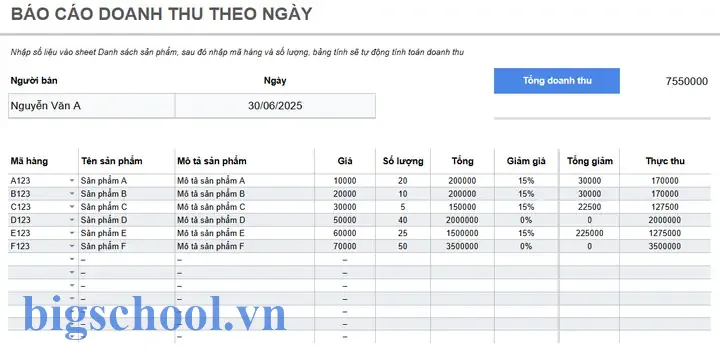
Có thể bạn quan tâm: Bài Tập Excel Tin Học Đại Cương: Hướng Dẫn Chi Tiết, Bài Giải Thực Hành Và Mẹo Nhanh Cho Sinh Viên
- Bước 1: Tính tổng doanh thu theo sản phẩm.
- Bước 2: Sắp xếp giảm dần, tính cumulative %.
- Bước 3: Đánh dấu A (top 20% sản phẩm chiếm 80% doanh thu), B (tiếp 30% sản phẩm chiếm 15% doanh thu), C (còn lại).
=SUM($B$2:B2)/SUM($B$2:$B$100)
4.3. Phân Tích Kênh Bán Hàng
- Pivot Table: Rows = Channel (Online, Retail, Wholesale), Values = Sum of Total.
- Biểu đồ tròn: So sánh tỷ trọng doanh thu của từng kênh.
- Margin Analysis: Thêm cột Cost và tính Profit Margin = (Total – Cost) / Total.
4.4. Dự Báo Bán Hàng (Forecast)
- Excel Forecast Sheet: Data → Forecast Sheet → Choose series (Total) và thời gian.
- Hàm FORECAST.LINEAR:
=FORECAST.LINEAR(A101, $B$2:$B$100, $A$2:$A$100). - Sử dụng Add-in: Analysis ToolPak → Regression để thực hiện mô hình hồi quy đa biến (ví dụ: Total = β0 + β1Quantity + β2Discount + β3Seasonality).
5. Tự Động Hóa Báo Cáo Hàng Tuần/Tháng
5.1. Sử Dụng Macro (VBA)
5.1.1. Ghi Macro Cơ Bản
- Developer → Record Macro.
- Thực hiện: Refresh Pivot, tạo chart, copy to new sheet.
- Dừng ghi và kiểm tra mã VBA.
5.1.2. Mã VBA Mẫu
Sub GenerateMonthlyReport() Dim wsReport As Worksheet Dim wsData As Worksheet Set wsData = ThisWorkbook.Sheets("SalesData") 'Refresh all pivots Dim pt As PivotTable For Each pt In wsData.PivotTables pt.RefreshTable Next pt 'Create report sheet Set wsReport = ThisWorkbook.Sheets.Add(After:=ThisWorkbook.Sheets(ThisWorkbook.Sheets.Count)) wsReport.Name = "Report_" & Format(Date, "yyyymm") 'Copy pivot table wsData.PivotTables("ptMonthly").TableRange2.Copy Destination:=wsReport.Range("A1") 'Insert chart Dim ch As ChartObject Set ch = wsReport.ChartObjects.Add(Left:=400, Top:=10, Width:=500, Height:=300) ch.Chart.SetSourceData Source:=wsReport.Range("A1").CurrentRegion ch.Chart.ChartType = xlColumnClustered 'Save as PDF Dim pdfPath As String pdfPath = ThisWorkbook.Path & "\Report_" & Format(Date, "yyyymm") & ".pdf" wsReport.ExportAsFixedFormat Type:=xlTypePDF, Filename:=pdfPath, Quality:=xlQualityStandard MsgBox "Báo cáo tháng đã được tạo và lưu PDF tại:" & vbCrLf & pdfPath
End Sub
- Chức năng: Tự động refresh pivot, tạo sheet báo cáo, chèn biểu đồ, xuất PDF và thông báo.
5.2. Lập Lịch Gửi Email Tự Động
Sub EmailReport() Dim OutlookApp As Object, MailItem As Object Set OutlookApp = CreateObject("Outlook.Application") Set MailItem = OutlookApp.CreateItem(0) With MailItem .To = "giamdoc@congty.com; kehoach@congty.com" .Subject = "Báo cáo bán hàng tháng " & Format(Date, "MM/yyyy") .Body = "Kính gửi Quý vị," & vbCrLf & "Đính kèm là báo cáo bán hàng tháng." & vbCrLf & "Trân trọng," .Attachments.Add ThisWorkbook.Path & "\Report_" & Format(Date, "yyyymm") & ".pdf" .Send End With Set MailItem = Nothing Set OutlookApp = Nothing
End Sub
Kết hợp GenerateMonthlyReport và EmailReport để hoàn thiện quy trình tự động từ dữ liệu tới email.
6. Thực Hành: Tạo Báo Cáo Bán Hàng Hoàn Chỉnh
6.1. Bước 1: Chuẩn Bị Dữ Liệu
- Nhập hoặc import file
Sales_2024.xlsxvào sheet RawData. - Dùng Power Query để làm sạch và tạo bảng SalesClean.
6.2. Bước 2: Xây Dựng Pivot Table
- Tạo Pivot Table ptMonthly (Rows: Month, Columns: Region, Values: Sum of Total).
- Thêm slicer Year để lọc năm.
6.3. Bước 3: Thiết Kế Dashboard
- Sheet “Dashboard”: Chèn Pivot Chart (cột) cho doanh thu tháng, biểu đồ donut cho tỷ trọng kênh, bảng ABC.
- Sử dụng Conditional Formatting để tô màu các tháng doanh thu giảm >10% (Red).
6.4. Bước 4: Tự Động Hóa
- Ghi macro GenerateDashboard để refresh dữ liệu, cập nhật chart, lưu PDF.
- Đặt macro vào Workbook_Open để mỗi khi mở file báo cáo tự động cập nhật.
Private Sub Workbook_Open() Call GenerateDashboard
End Sub
6.5. Bước 5: Kiểm Tra và Phân Phối
- Kiểm tra PDF
Dashboard_202406.pdf. - Gửi qua Outlook bằng macro EmailReport.
7. Những Lưu Ý Khi Sử Dụng Excel Cho Báo Cáo Bán Hàng
| Vấn đề | Giải pháp |
|---|---|
| Dữ liệu quá lớn (hơn 1 triệu dòng) | Sử dụng Power Pivot / Power BI, hoặc chuyển sang SQL Server. |
| Lỗi công thức khi sao chép | Kiểm tra absolute reference $ và sử dụng Named Ranges. |
| Độ trễ khi refresh Pivot | Tối ưu hóa bằng việc giảm số trường tính toán, sử dụng tính năng Cache. |
| Bảo mật dữ liệu | Mã hoá workbook, đặt password, sử dụng Excel Rights Management. |
| Phiên bản Excel không đồng nhất | Lưu file ở định dạng .xlsx (Office Open XML) để tương thích, tránh macro trong môi trường Mac nếu không cần. |
8. Khi Nào Nên Chuyển Sang Công Cụ Nâng Cao Hơn
- Dữ liệu phức tạp: Nhiều bảng quan hệ, yêu cầu join đa chiều → Power BI, Tableau.
- Cần thao tác real-time: Kết nối trực tiếp tới cơ sở dữ liệu → Power Query + DirectQuery.
- Yêu cầu phân tích dự báo nâng cao: Machine Learning, Python, R.
Tuy nhiên, Excel vẫn là nền tảng để nhanh chóng tạo báo cáo mẫu, thử nghiệm ý tưởng và giao tiếp với các bộ phận không chuyên IT.
9. Tổng Kết
Việc lập báo cáo bán hàng bằng Excel không chỉ là công việc nhập dữ liệu và vẽ biểu đồ. Đó là một quy trình toàn diện, bao gồm:
- Thu thập và chuẩn hoá dữ liệu – sử dụng Power Query để tự động hoá.
- Tổng hợp, phân tích – Pivot Table, Pivot Chart, công thức thống kê.
- Trực quan hoá – biểu đồ đa dạng, conditional formatting, slicers.
- Dự báo – Forecast Sheet, hàm FORECAST, mô hình hồi quy.
- Tự động hoá – Macro VBA, gửi email, lưu PDF.
- Kiểm soát chất lượng – kiểm tra dữ liệu, bảo mật, tối ưu hoá hiệu năng.
Bằng cách nắm vững các bước và công cụ trên, bạn sẽ có thể tạo ra những báo cáo bán hàng chuyên nghiệp, nhanh chóng và đáng tin cậy, hỗ trợ quyết định chiến lược kinh doanh một cách hiệu quả. Đừng ngại thử nghiệm, tùy biến và mở rộng quy trình với Power Query, Power Pivot, hoặc thậm chí là Power BI khi nhu cầu phát triển lên tầm cao mới.
Chúc bạn thành công trong việc biến dữ liệu bán hàng thành thông tin giá trị và đưa doanh nghiệp của mình tiến tới những đỉnh cao mới!

Tiến sĩ Lê Thống Nhất sinh năm 1955 tại Nghệ An, là nhà giáo, nhà báo và doanh nhân trong lĩnh vực giáo dục. Ông từng giảng dạy Toán học tại Trường THPT Chuyên Phan Bội Châu và đảm nhiệm nhiều vai trò trong ngành giáo dục, từ viết sách, biên soạn tài liệu đến sáng lập các dự án hỗ trợ học tập trực tuyến.
Ông là người sáng lập BigSchool – nền tảng giáo dục trực tuyến kết nối giáo viên và học sinh cả nước. Ngoài ra, ông còn nổi tiếng với vai trò tác giả, diễn giả truyền cảm hứng và khách mời trên nhiều chương trình truyền hình, trong đó có “Ai là triệu phú” trên truyền hình VTV.
Trong suốt sự nghiệp, Tiến sĩ Lê Thống Nhất đã nhận nhiều giải thưởng giáo dục và được biết đến như một người luôn đổi mới, ứng dụng công nghệ vào dạy và học, góp phần lan tỏa tri thức và niềm say mê học tập cho thế hệ trẻ.