
Trong thời đại công nghệ số, Excel vẫn là công cụ hàng đầu giúp quản lý, báo cáo và phân tích dữ liệu cho các dự án trong mọi lĩnh vực. Việc lập báo cáo tiến độ thực hiện dự án không chỉ giúp nhà quản lý nắm bắt được tình hình công việc mà còn cung cấp dữ liệu cần thiết để đưa ra quyết định kịp thời, điều chỉnh nguồn lực, và đảm bảo dự án đi đúng hướng, đúng thời hạn. Dưới đây là một hướng dẫn chi tiết, từ cách xây dựng template, nhập dữ liệu, tính toán các chỉ số quan trọng, đến cách trình bày báo cáo chuyên nghiệp, cùng với những công thức và mẹo làm việc hiệu quả với Excel.
Có thể bạn quan tâm: Bài Tập Excel Tổng Hợp Tiền Vàng Cho Vay: Hướng Dẫn Chi Tiết Và Ứng Dụng Thực Tiễn
1. Tại sao báo cáo tiến độ dự án lại quan trọng?
Một báo cáo tiến độ thực hiện dự án là công cụ quan trọng giúp:
- Đánh giá tiến độ thực tế энергия: So sánh công việc đã hoàn thành với kế hoạch ban đầu, giúp phát hiện sớm các chênh lệch.
- Quản lý nguồn lực: Hiểu được mức độ sử dụng nhân lực, vật tư, thiết bị để điều chỉnh.
- Quản lý rủi ro: Khi có phần nào không tiến triển, báo cáo giúp đánh giá mức độ rủi ro và đềоставка giải pháp.
- Giao tiếp với stakeholders: Cung cấp dữ liệu minh bạch, rõ ràng cho khách hàng, nhà đầu tư, cấp trên.
- Tiêu chuẩn hóa quy trình: Khi báo cáo được chuẩn hóa, các thành viên mới dễ dàng tiếp cận và tham gia.
Có thể bạn quan tâm: Biên Bản Nghiệm Thu Vật Liệu Đầu Vào: Khởi Nguồn Chuẩn Mực Quản Lí Dự Án Với Excel
2. Chuẩn bị template báo cáo Excel
2.1 Cấu trúc chung
Một template báo cáo tiến độ dự án Excel thường bao gồm các bảng sau:
| Hoạt động | Mô tả | Người chịu trách nhiệm | Birst ngày bắt đầu (Start) | Đăng ngày Mene (End) | Trạng thái | Tiến độ (%) | Ghi chú |
|---|---|---|---|---|---|---|---|
Ngoài ra, bạn có thể thêm các bảng phụ:
- Bảng phân bổ nguồn lực: Mô tả thời gian và công suất của từng thành viên.
- Bảng rủi ro: Ghi nhận rủi ro, mức độ ảnh hưởng, biện pháp khắc phục.
- Bảng ngân sách: So sánh ngân sách dự kiến và thực tế.
2.2 Định dạng và màu sắc
- Bảng tiêu đề: Đặt màu nền xanh nhạt, chữ đậm, căn giữa.
- Cột ngày: Định dạng ngày theo
dd/mm/yy. - Cột tiến độ: Sử dụng biểu tượng tiến độ (progress bar) bằng Conditional Formatting.
- Trạng thái: Sử dụng
Data Validationđể chọn từ danh sách:Chưa bắt đầu,Đang thực hiện,Hoàn thành,Đánh giá.
Có thể bạn quan tâm: Ben Carson: Think Big – Giải Phóng Tiềm Năng Hành Tinh Để Đạt Đỉnh Cao
3. Nhập dữ liệu và tính toán các chỉ số
3.1 Công thức tính tiến độ
Công thức tiến độ đơn giản: Tiến độ = (Số ngày đã hoàn thành / Tổng số ngày dự kiến) 100.
Trong Excel, bạn có thể tính bằng công thức:
=MIN((TODAY()-B2)/(D2-B2),1)100
Trong đó:
B2là fn ngày bắt đầuD2là ngày kết thúc dự kiếnTODAY()trả về ngày hiện tại.
3.2 Công thức tính trạng thái
Sử dụng hàm IF kết hợp với TODAY():
=IF(TODAY() < B2, "Chưa bắt đầu", IF(TODAY() <= D2, "Đang thực hiện", IF(TODAY() > D2, "Hoàn thành", "N/A")))
Nếu cần tính trạng thái dựa trên tiến độ:
=IF(G2<=0,"Chưa bắt đầu", IF(G2<100,"Đang thực hiện","Hoàn thành"))
3.3 Conditional Formatting cho tiến độ
- Chọn cột tiến độ.
Home→Conditional Formatting→Data Bars→ chọn kiểu biểu tượng.- Hoặc dùng
Color Scalesđể hiển thị tiến độ từ đỏ (kém) đến xanh (đầy đủ).
3.4 Tính toán tổng ngân sách và chi phí thực tế
=SUMIF(A2:A100,"=Hoàn thành",E2:E100)
Trong đó, E2:E100 là cột chi phí thực tế.
4. Tạo báo cáo tổng hợp
4.1 Sử dụng PivotTable
PivotTable là công cụ mạnh mẽ để tổng hợp dữ liệu:
- Chọn toàn bộ bảng dữ liệu.
Insert→PivotTable.- Kéo
Trạng tháivàoRows. - Kéo
Tiến độ (%)??? vàoValues(đặt làAVERAGE). - passwords
Ngày bắt đầuvàoColumnsđể theo dõi tiến độ theo tuần, tháng.
PivotTable giúp nhanh chóng hiển thị:
- Số lượng hoạt động theo trạng thái.
- Trung bình tiến độ cho mỗi nhóm.
- Số lượng rủi ro đang tồn tại.
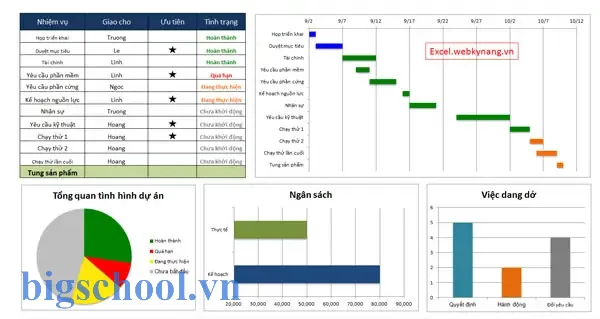
4.2 Sử dụng Dashboard
Kết hợp một số biểu đồ:
- Bar Chart: Số lượng hoạt động theo trạng thái.
- Line Chart: Tiến độ tổng thể theo thời gian.
- Pie Chart: Phân bổ ngân sách.
Bạn có thể kết hợp các biểu đồ này vào một trang Dashboard, sử dụng các công cụ Slicers để tương tác.
Có thể bạn quan tâm: Mẫu Báo Cáo Kết Quả Hoạt Động Kinh Doanh Excel: Hướng Dẫn Chi Tiết
5. Cách cập nhật và lưu trữ báo cáo
5.1 Cập nhật dữ liệu
- Sử dụng
Form Controlsđể nhập dữ liệu nhanh chóng. - Tự động cập nhật ngày bằng
TODAY()để luôn phản ánh thời gian thực tế.
5.2 Lưu trữ
- Đặt tên file theo quy chuẩn:
Báo cáo tiến độ - Dự án Tên - Ngày. - Lưu trên SharePoint hoặc Google Drive để dễ dàng chia sẻ và đồng bộ.
5.3 Bảo mật
- Đặt mật khẩu cho file Excel (
File→Info→Protect Workbook). - Sử dụng
Protect Sheetđể ngăn ngừa người dùng chỉnh sửa khu vực quan trọng.
6. Mẹo làm việc nhanh hơn với Excel
- Keyboard Shortcuts:
Ctrl+Shift+Lđể justement filter,Ctrl+Shift+Kđể insert comment. - Flash Fill: Nhập một vài dữ liệu mẫu, Excel sẽ tự động điền phần còn lại.
- Dynamic Arrays: Sử longa
FILTER,SORT,UNIQUEđể tự động lọc dữ liệu. - Power Query: Kết nối dữ liệu từ nhiều nguồn, làm sạch dữ liệu trước khi đưa vào báo cáo.
7. Thực hành: Xây dựng một báo cáo tiến độ mẫu
7.1 Bước 1: Tạo bảng dữ liệu
| ID | Hoạt động | Mô tả | Người chịu trách nhiệm | Start | End | Trạng thái | Tiến độ (%) | Ghi chú |
|---|---|---|---|---|---|---|---|---|
| 1 | Thiết kế UI | Thiết kế giao diện | Trần V | 01/07/2026 | 15/07/2026 | Đang thực hiện | 50ame | N/A |
| 2 | Phát triển backend | Xây dựng API | Lê T | 05/07/2026 | 20/07/2026 | Chưa bắt đầu | 0 | Phải chuẩn bị môiEight |
| 3 | Kiểm thử | Kiểm tra tính năng | Phạm H | 15/07/2026 | 25/07/2026 | Đánh giá | 0 | N/A |
7.2 Bước 2: Tính tiến độ tự động
- Cột
Tiến độ (%)được tính bằng công thức:=MIN((TODAY()-F2)/(H2-F2),1)100. - Đưa giá trị dưới dạng số thực với 1 chữ số thập phân.
7.3 Bước 3: Conditional Formatting
- Áp dụng
Data Barscho cột tiến độ. - Dùng
Color Scalescho cộtTrạng thái: màu đỏ choChưa bắt đầu, vàng choĐang thực hiện, xanh choHoàn thành.
7.4 Bước 4: PivotTable
- Tạo PivotTable với
Trạng tháitrên hàng, Trat number of rows, vàAVERAGE(Tiến độ).
7.5 Bước 5: Dashboard
- Kéo biểu đồ
Bar Chartcho trạng thái,Line Chartcho tiến độ theo thời gian,Pie Chartcho phân bổ nhân sự.
8. Kết luận
Báo cáo tiến độ thực hiện dự án là công cụ quan trọng giúp quản lý, đánh giá và điều chỉnh dự án kịp thời. Excel, với tính linh hoạt và sức mạnh tính toán, là画 công cụ lý tưởng cho việc này. Việc chuẩn bị một template chuẩn, tự động hóa các tính toán, sử dụng PivotTable và Dashboard giúp bạn không chỉ tiết kiệm thời gian mà còn nâng cao độ chính xác, tính minh bạch của báo cáo. Hãy áp dụng những nguyên tắc và công-mus này vào côngMeine của bạn để đạt được hiệu quả tối ưu và đưa dự án tới thành công.

Tiến sĩ Lê Thống Nhất sinh năm 1955 tại Nghệ An, là nhà giáo, nhà báo và doanh nhân trong lĩnh vực giáo dục. Ông từng giảng dạy Toán học tại Trường THPT Chuyên Phan Bội Châu và đảm nhiệm nhiều vai trò trong ngành giáo dục, từ viết sách, biên soạn tài liệu đến sáng lập các dự án hỗ trợ học tập trực tuyến.
Ông là người sáng lập BigSchool – nền tảng giáo dục trực tuyến kết nối giáo viên và học sinh cả nước. Ngoài ra, ông còn nổi tiếng với vai trò tác giả, diễn giả truyền cảm hứng và khách mời trên nhiều chương trình truyền hình, trong đó có “Ai là triệu phú” trên truyền hình VTV.
Trong suốt sự nghiệp, Tiến sĩ Lê Thống Nhất đã nhận nhiều giải thưởng giáo dục và được biết đến như một người luôn đổi mới, ứng dụng công nghệ vào dạy và học, góp phần lan tỏa tri thức và niềm say mê học tập cho thế hệ trẻ.