
Có thể bạn quan tâm: Báo Cáo Dòng Tiền Excel: Hướng Dẫn Chi Tiết Từ A Tới Z Để Quản Lý Tài Chính Doanh Nghiệp Hiệu Quả
Mở Đầu: Tại Sao Báo Cáo Tuyển Dụng Excel Lại Quan Trọng?
Trong thời đại số hoá, dữ liệu là tài sản quý giá của mọi doanh nghiệp. Đặc biệt trong lĩnh vực nhân sự, việc quản lý, phân tích và trình bày thông tin tuyển dụng một cách chuyên nghiệp không chỉ giúp nhà quản lý đưa ra quyết định nhanh chóng mà còn nâng cao hiệu quả quy trình tuyển dụng. Excel, với những tính năng mạnh mẽ và linh hoạt, đã trở thành công cụ không thể thiếu để xây dựng báo cáo tuyển dụng.
Bài viết này sẽ cung cấp cho bạn một hướng dẫn chi tiết, từng bước một, từ việc lập kế hoạch, thu thập dữ liệu, thiết kế biểu đồ, cho tới cách trình bày báo cáo sao cho ấn tượng và dễ hiểu. Dù bạn là người mới bắt đầu hay đã có kinh nghiệm, những kiến thức dưới đây đều sẽ giúp bạn tối ưu hoá quy trình tuyển dụng bằng Excel.
Có thể bạn quan tâm: Báo Cáo Bán Hàng Excel: Hướng Dẫn Chi Tiết Từ Cơ Bản Đến Nâng Cao
1. Xác Định Mục Tiêu và Đối Tượng Của Báo Cáo
1.1. Mục tiêu chính
- Theo dõi tiến độ tuyển dụng: Biết được vị trí nào đã được lấp đầy, vị trí nào còn trống.
- Đánh giá hiệu quả kênh tuyển dụng: So sánh số lượng ứng viên đến từ các nguồn khác nhau (job board, mạng xã hội, giới thiệu nội bộ…).
- Phân tích chi phí tuyển dụng: Tính toán chi phí trung bình cho mỗi vị trí và tổng chi phí cho toàn bộ chiến dịch.
- Dự báo nhu cầu nhân lực: Dựa vào dữ liệu lịch sử để lên kế hoạch tuyển dụng trong tương lai.
1.2. Đối tượng sử dụng báo cáo
- Ban giám đốc: Cần cái nhìn tổng quan về chi phí và hiệu quả.
- Trưởng phòng nhân sự: Theo dõi chi tiết từng vị trí và kênh tuyển dụng.
- Nhân viên tuyển dụng: Sử dụng để cập nhật trạng thái ứng viên và lên kế hoạch công việc.
- Bộ phận tài chính: Kiểm soát ngân sách tuyển dụng.
Có thể bạn quan tâm: Bài Tập Excel Tin Học Đại Cương: Hướng Dẫn Chi Tiết, Bài Giải Thực Hành Và Mẹo Nhanh Cho Sinh Viên
2. Chuẩn Bị Dữ Liệu: Các Bảng Cơ Sở
2.1. Bảng “Vị Trí Tuyển Dụng”
| Mã Vị Trí | Tên Vị Trí | Bộ Phận | Ngày Mở Vị Trí | Hạn Nộp Hồ Sơ | Trạng Thái |
|---|---|---|---|---|---|
| VT001 | Nhân Viên Kế Toán | Kế Toán | 01/06/2026 | 30/06/2026 | Đang tuyển |
| VT002 | Chuyên Viên Marketing | Marketing | 05/06/2026 | 05/07/2026 | Đang tuyển |
| … | … | … | … | … | … |
- Mã Vị Trí: Định danh duy nhất, giúp liên kết với các bảng khác.
- Trạng Thái: “Đang tuyển”, “Đã đóng”, “Tạm dừng”, v.v.
2.2. Bảng “Ứng Viên”
| Mã Ứng Viên | Họ Tên | Giới Tính | Tuổi | Nơi Đăng Tuyển | Ngày Nộp Hồ Sơ | Mã Vị Trí | Trạng Thái Ứng Viên |
|---|---|---|---|---|---|---|---|
| UV001 | Nguyễn Văn A | Nam | 28 | VietnamWorks | 03/06/2026 | VT001 | Đã phỏng vấn |
| UV002 | Trần Thị B | Nữ | 32 | 07/06/2026 | VT002 | Đang chờ phỏng vấn | |
| … | … | … | … | … | … | … | … |
- Trạng Thái Ứng Viên: “Đã nộp”, “Đang xem xét”, “Đã phỏng vấn”, “Được nhận”, “Không đạt”.
2.3. Bảng “Chi Phí Tuyển Dụng”
| Mã Chi Phí | Loại Chi Phí | Số Tiền (VND) | Ngày Chi | Mã Vị Trí |
|---|---|---|---|---|
| CP001 | Quảng cáo JobBoard | 5,000,000 | 02/06/2026 | VT001 |
| CP002 | Đăng tin LinkedIn | 3,500,000 | 05/06/2026 | VT002 |
| … | … | … | … | … |
- Loại Chi Phí: “Quảng cáo”, “Phí dịch vụ”, “Chi phí phỏng vấn”, v.v.
3. Kỹ Thuật Nhập Dữ Liệu và Kiểm Tra Độ Chính Xác
3.1. Sử Dụng Data Validation
- Mục đích: Ngăn người dùng nhập sai dữ liệu (ví dụ: nhập “Nam” thay vì “Nam” hoặc “Nữ”).
- Cách thực hiện:
- Chọn cột cần kiểm soát (ví dụ cột “Giới Tính”).
- Vào Data → Data Validation.
- Chọn “List” và nhập các giá trị cho phép:
Nam,Nữ. - Đánh dấu “Ignore blank” để cho phép ô trống nếu cần.
3.2. Định Dạng Ngày
- Ngày Mở Vị Trí, Ngày Nộp Hồ Sơ, Ngày Chi cần định dạng chuẩn
dd/mm/yyyy. - Sử dụng Format Cells → Date để đồng nhất.
3.3. Kiểm Tra Trùng Lặp
- Dùng Conditional Formatting → Highlight Cells Rules → Duplicate Values để phát hiện các Mã Vị Trí hoặc Mã Ứng Viên trùng lặp.
- Hoàn thiện bằng cách thêm một cột ID Tự Động dùng công thức
=ROW()-1nếu không có mã.
4. Xây Dựng Các Báo Cáo Cơ Bản
4.1. Báo Cáo Tổng Quan Tuyển Dụng
Mục tiêu: Cung cấp cái nhìn nhanh về số lượng vị trí mở, đã đóng và tổng số ứng viên.
4.1.1. PivotTable Từ Bảng “Vị Trí Tuyển Dụng”
- Chọn bảng “Vị Trí Tuyển Dụng”.
- Vào Insert → PivotTable, đặt vào sheet mới (tên “Báo cáo tổng quan”).
- Kéo Trạng Thái vào Rows, kéo Mã Vị Trí vào Values (đếm).
Kết quả:
| Trạng Thái | Đếm Mã Vị Trí |
|---|---|
| Đang tuyển | 12 |
| Đã đóng | 5 |
| Tạm dừng | 2 |
| Tổng | 19 |
4.1.2. PivotTable Từ Bảng “Ứng Viên”
- Chọn bảng “Ứng Viên”.
- Insert → PivotTable → sheet “Báo cáo tổng quan”.
- Kéo Trạng Thái Ứng Viên vào Rows, Mã Ứng Viên vào Values (đếm).
Kết quả:
| Trạng Thái Ứng Viên | Đếm Mã Ứng Viên |
|---|---|
| Đã nộp | 85 |
| Đang xem xét | 30 |
| Đã phỏng vấn | 20 |
| Được nhận | 10 |
| Không đạt | 25 |
| Tổng | 170 |
4.2. Báo Cáo Hiệu Quả Kênh Tuyển Dụng
Mục tiêu: Xác định nguồn ứng viên mang lại số lượng và chất lượng tốt nhất.
- Tạo PivotTable từ bảng “Ứng Viên”.
- Kéo Nơi Đăng Tuyển vào Rows.
- Kéo Mã Ứng Viên vào Values (đếm).
- Thêm Trạng Thái Ứng Viên vào Columns để phân loại (được nhận, không đạt…).
Kết quả mẫu:
| Nơi Đăng Tuyển | Đã nộp | Đã phỏng vấn | Được nhận | Không đạt |
|---|---|---|---|---|
| VietnamWorks | 45 | 12 | 6 | 15 |
| 30 | 8 | 3 | 9 | |
| 20 | 5 | 1 | 6 | |
| Giới thiệu nội bộ | 15 | 5 | 0 | 5 |
| Tổng | 110 | 30 | 10 | 35 |
Phân tích: Nếu mục tiêu là giảm chi phí, có thể tập trung vào kênh “Giới thiệu nội bộ” vì chi phí thấp, mặc dù số lượng nhận được ít hơn.
4.3. Báo Cáo Chi Phí Tuyển Dụng
- Tạo PivotTable từ bảng “Chi Phí Tuyển Dụng”.
- Kéo Loại Chi Phí vào Rows, Số Tiền (VND) vào Values (tổng).
- Thêm Mã Vị Trí vào Columns nếu muốn xem chi phí theo từng vị trí.
Kết quả mẫu:
| Loại Chi Phí | Tổng (VND) |
|---|---|
| Quảng cáo | 45,000,000 |
| Dịch vụ | 12,000,000 |
| Phỏng vấn | 8,500,000 |
| Tổng | 65,500,000 |
Chi phí trung bình mỗi vị trí: =65,500,000/19 ≈ 3,447,368 VND.
5. Tạo Biểu Đồ Trực Quan
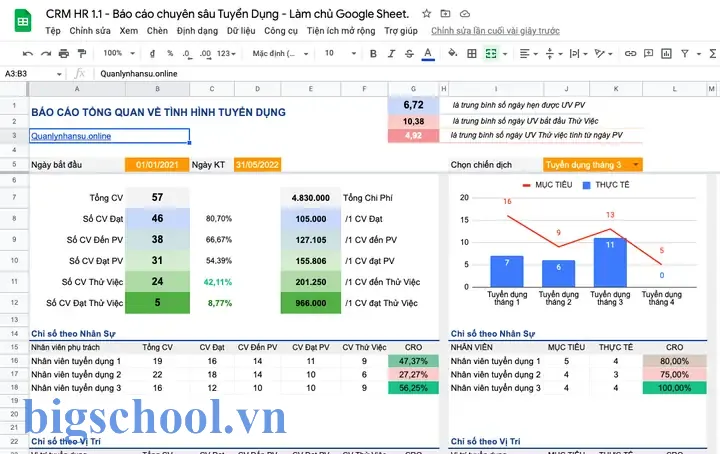
5.1. Biểu Đồ Cột – Số Lượng Ứng Viên Theo Kênh
Có thể bạn quan tâm: Mẫu Báo Cáo Excel Chuyên Nghiệp: Hướng Dẫn Từ A Đến Z Để Tạo Báo Cáo Chuẩn Mực, Đẹp Mắt Và Hiệu Quả
- Chọn dữ liệu trong PivotTable “Hiệu quả kênh tuyển dụng”.
- Vào Insert → Column Chart → Clustered Column.
- Định dạng: Thêm tiêu đề “Số Lượng Ứng Viên Theo Kênh”, đặt trục X là “Kênh”, trục Y là “Số Lượng”.
5.2. Biểu Đồ Tròn – Tỷ Lệ Trạng Thái Ứng Viên
- Chọn dữ liệu “Trạng Thái Ứng Viên” trong PivotTable tổng quan.
- Insert → Pie Chart.
- Bật “Data Labels” → “Percentage” để hiển thị tỷ lệ phần trăm.
5.3. Biểu Đồ Đường – Tiến Độ Tuyển Dụng Theo Thời Gian
- Tạo cột “Ngày” trong bảng “Vị Trí Tuyển Dụng” (ngày mở và ngày đóng).
- Sử dụng Line Chart để vẽ số lượng vị trí mở còn lại theo ngày.
6. Tự Động Hóa Báo Cáo Với Power Query và Power Pivot
6.1. Sử Dụng Power Query Để Gộp Nhiều Nguồn Dữ Liệu
Nếu dữ liệu tuyển dụng được lưu trong nhiều file (ví dụ: file “Ứng Viên” hàng tháng), Power Query cho phép:
- Get Data → From File → From Workbook.
- Chọn các file, sử dụng Append Queries để gộp thành một bảng thống nhất.
- Thực hiện Transform Data: loại bỏ cột trùng, chuẩn hoá ngày tháng.
6.2. Power Pivot Để Xây Dựng Mô Hình Dữ Liệu
- Thêm các bảng “Vị Trí”, “Ứng Viên”, “Chi Phí” vào Data Model.
- Định nghĩa Relationships:
Vị TríMã Vị Trí↔Ứng ViênMã Vị TríVị TríMã Vị Trí↔Chi PhíMã Vị Trí- Sử dụng DAX để tính các chỉ số phức tạp, ví dụ:
AvgCostPerHire = AVERAGEX(FILTER('Chi Phí', 'Chi Phí'Loại Chi Phí="Quảng cáo"), 'Chi Phí'Số Tiền)HiringRate = DIVIDE(CALCULATE(COUNTROWS('Ứng Viên'), 'Ứng Viên'Trạng Thái="Được nhận"), CALCULATE(COUNTROWS('Ứng Viên')) )
7. Định Dạng Báo Cáo Để Tối Ưu Trình Bày
7.1. Sử Dụng Theme và Color Scheme
- Vào Page Layout → Themes và chọn một theme màu đồng nhất (ví dụ “Office” hoặc “Ion”).
- Đảm bảo màu sắc biểu đồ không gây mờ mắt và có độ tương phản tốt.
7.2. Thêm Header, Footer và Page Number
- Insert → Header & Footer: Thêm logo công ty, tiêu đề báo cáo và ngày tạo.
- Page Layout → Print Titles: Đặt tiêu đề cột ở vị trí in trên mọi trang.
7.3. Đánh Dấu Các KPI Quan Trọng
- Sử dụng Conditional Formatting để làm nổi bật:
- Chi phí trên mức trung bình: Đánh dấu đỏ.
- Tỷ lệ nhận việc > 20%: Đánh dấu xanh.
8. Kiểm Tra và Xác Nhận Báo Cáo
- Kiểm tra tính logic: Tổng số ứng viên trong báo cáo chi tiết phải bằng tổng số trong bảng tổng quan.
- Đối chiếu chi phí: Kiểm tra tổng chi phí trong PivotTable so với tổng cộng trong bảng “Chi Phí”.
- Kiểm tra ngày: Đảm bảo không có ngày “Ngày Nộp Hồ Sơ” sau “Ngày Đóng Vị Trí”.
9. Xuất Báo Cáo và Chia Sẻ
9.1. Xuất Thành PDF
- File → Save As → PDF: Chọn “Standard (publishing online and printing)” để giữ định dạng.
- Kiểm tra lại các trang để chắc chắn không bị cắt mất cột.
9.2. Chia Sẻ Trực Tuyến Với OneDrive/SharePoint
- Lưu file lên OneDrive hoặc SharePoint.
- Cấu hình Permission: Chỉ cho phép người xem (read-only) hoặc chỉnh sửa (edit) tùy nhu cầu.
9.3. Tự Động Gửi Email Báo Cáo
Sử dụng VBA để tự động gửi email kèm file PDF:
Sub SendReport() Dim OutlookApp As Object, Mail As Object Dim FilePath As String FilePath = ThisWorkbook.Path & "\Báo cáo tuyển dụng.pdf" 'Lưu PDF ActiveSheet.ExportAsFixedFormat Type:=xlTypePDF, Filename:=FilePath, Quality:=xlQualityStandard Set OutlookApp = CreateObject("Outlook.Application") Set Mail = OutlookApp.CreateItem(0) With Mail .To = "giamsat@congty.com; truongphong@congty.com" .Subject = "Báo cáo tuyển dụng tháng 6/2026" .Body = "Kính gửi quý vị," & vbCrLf & _ "Đính kèm là báo cáo tuyển dụng tháng 6/2026. Xin vui lòng xem và phản hồi." & vbCrLf & _ "Trân trọng," .Attachments.Add FilePath .Send End With MsgBox "Báo cáo đã được gửi thành công!", vbInformation
End Sub
10. Cải Tiến Liên Tục – Thu Thập Phản Hồi
- Survey nội bộ: Gửi mẫu khảo sát nhanh cho người nhận báo cáo để biết họ cần gì thêm (ví dụ: chi tiết hơn về thời gian tuyển dụng).
- Cập nhật KPI: Thêm các chỉ số mới như “Thời gian trung bình từ khi đăng tin đến khi nhận được hồ sơ đầu tiên”.
- Tự động hoá hơn: Xây dựng Dashboard bằng Power BI để có thể xem trực tiếp trên web.
11. Những Sai Lầm Thường Gặp Khi Tạo Báo Cáo Tuyển Dụng Excel
| Sai Lầm | Hậu Quả | Giải Pháp |
|---|---|---|
| Không chuẩn hoá dữ liệu (định dạng ngày khác nhau) | Lỗi tính toán, biểu đồ sai | Dùng Power Query để chuẩn hoá ngay lúc nhập |
| Quên cập nhật trạng thái vị trí | Báo cáo không phản ánh thực tế | Đặt reminder hàng tuần để kiểm tra |
| Sử dụng quá nhiều màu sắc | Gây rối mắt, khó đọc | Giới hạn màu chủ đạo 2-3 màu |
| Đặt công thức tính tổng trên nhiều sheet không liên quan | Tăng rủi ro lỗi khi di chuyển sheet | Sử dụng Data Model (Power Pivot) để tập trung tính toán |
| Không bảo mật dữ liệu cá nhân | Vi phạm GDPR / LPD | Ẩn/khóa cột chứa thông tin cá nhân, chia sẻ file chỉ với người có quyền |
12. Kết Luận: Từ Excel Đến Thành Công Tuyển Dụng
Việc xây dựng báo cáo tuyển dụng bằng Excel không chỉ là công việc nhập liệu đơn thuần mà còn là quá trình phân tích, tối ưu hoá nguồn lực và hỗ trợ quyết định chiến lược. Khi bạn nắm vững các bước từ chuẩn bị dữ liệu, tạo PivotTable, thiết kế biểu đồ, tới tự động hoá bằng Power Query và VBA, báo cáo của bạn sẽ:
- Chính xác: Dữ liệu được kiểm tra và chuẩn hoá.
- Nhanh chóng: Tự động cập nhật khi có dữ liệu mới.
- Trực quan: Biểu đồ, màu sắc giúp người đọc hiểu nhanh.
- Đáng tin cậy: Được bảo mật và chia sẻ một cách chuyên nghiệp.
Hãy áp dụng những kiến thức trên vào thực tiễn, tùy chỉnh theo nhu cầu và quy mô doanh nghiệp của bạn. Khi báo cáo trở thành công cụ hỗ trợ quyết định mạnh mẽ, quy trình tuyển dụng sẽ trở nên nhanh hơn, hiệu quả hơn và tiết kiệm chi phí – đó chính là lợi thế cạnh tranh trong thời đại nhân lực thông minh.
Chúc bạn thành công trong việc xây dựng báo cáo tuyển dụng Excel và đạt được những mục tiêu nhân sự đề ra!

Tiến sĩ Lê Thống Nhất sinh năm 1955 tại Nghệ An, là nhà giáo, nhà báo và doanh nhân trong lĩnh vực giáo dục. Ông từng giảng dạy Toán học tại Trường THPT Chuyên Phan Bội Châu và đảm nhiệm nhiều vai trò trong ngành giáo dục, từ viết sách, biên soạn tài liệu đến sáng lập các dự án hỗ trợ học tập trực tuyến.
Ông là người sáng lập BigSchool – nền tảng giáo dục trực tuyến kết nối giáo viên và học sinh cả nước. Ngoài ra, ông còn nổi tiếng với vai trò tác giả, diễn giả truyền cảm hứng và khách mời trên nhiều chương trình truyền hình, trong đó có “Ai là triệu phú” trên truyền hình VTV.
Trong suốt sự nghiệp, Tiến sĩ Lê Thống Nhất đã nhận nhiều giải thưởng giáo dục và được biết đến như một người luôn đổi mới, ứng dụng công nghệ vào dạy và học, góp phần lan tỏa tri thức và niềm say mê học tập cho thế hệ trẻ.