
Có thể bạn quan tâm: Mô Hình Beneish M-score Trong Excel: Hướng Dẫn Toàn Diện Từ Cơ Bản Đến Ứng Dụng Thực Tiễn
Giới thiệu tổng quan về Excel Dashboard
Trong thời đại số hoá, việc trình bày dữ liệu một cách trực quan, nhanh chóng và dễ hiểu là yếu tố then chốt giúp các nhà quản lý, chuyên gia phân tích và doanh nghiệp đưa ra quyết định chính xác. Excel Dashboard – bảng điều khiển trên Excel – đã và đang trở thành một trong những công cụ phổ biến nhất vì tính linh hoạt, chi phí thấp và khả năng tích hợp dữ liệu mạnh mẽ. Khi bạn tìm kiếm “best excel dashboards free download”, bạn sẽ gặp hàng chục, thậm chí hàng trăm mẫu dashboard được chia sẻ miễn phí trên internet. Tuy nhiên, không phải mẫu nào cũng đáp ứng được nhu cầu thực tiễn, dễ tùy chỉnh và tối ưu hiệu suất.
Bài viết dưới đây sẽ cung cấp cho bạn một hướng dẫn chi tiết, từ cách lựa chọn mẫu dashboard phù hợp, các yếu tố cần xem xét khi tải về, cách cài đặt và tùy chỉnh cho tới một số nguồn tải miễn phí uy tín. Ngoài ra, chúng tôi sẽ chia sẻ một số mẹo nâng cao giúp bạn biến một mẫu dashboard cơ bản thành một công cụ phân tích mạnh mẽ, đáp ứng đầy đủ các tiêu chí “best excel dashboards free download”.
Lưu ý: Bài viết được chia thành các phần rõ ràng, mỗi phần tập trung vào một khía cạnh quan trọng. Bạn có thể đọc toàn bộ để có cái nhìn tổng quan, hoặc chỉ tập trung vào phần bạn quan tâm nhất (ví dụ: cách tùy chỉnh biểu đồ, hoặc nguồn tải mẫu).
Có thể bạn quan tâm: Basic Data Analysis In Excel: Hướng Dẫn Chi Tiết Từ Cơ Bản Đến Nâng Cao
1. Vì sao nên sử dụng Excel Dashboard?
1.1. Chi phí thấp, không cần mua phần mềm đắt tiền
Excel đã có sẵn trong hầu hết các gói Microsoft Office, và nhiều doanh nghiệp, cá nhân đã sở hữu bản quyền. Vì vậy, bạn không cần đầu tư thêm vào các công cụ BI (Business Intelligence) tốn kém như Power BI, Tableau hay Qlik.
1.2. Độ linh hoạt cao
Bạn có thể kết hợp nhiều loại dữ liệu (CSV, SQL, OData, web query…) trong một file Excel duy nhất, sau đó tạo các biểu đồ, bảng pivot, slicer… Để người dùng cuối chỉ cần mở file và tương tác mà không cần cài đặt phần mềm nào khác.
1.3. Dễ dàng chia sẻ và cộng tác
Excel hỗ trợ chia sẻ file qua email, SharePoint, OneDrive hoặc Teams. Khi có thay đổi, người dùng có thể cập nhật ngay lập tức mà không cần tái tải lại báo cáo.
1.4. Tích hợp mạnh mẽ với các công cụ Microsoft
Nếu doanh nghiệp của bạn đã dùng Power Query, Power Pivot hay VBA, việc xây dựng dashboard trên Excel sẽ tận dụng tối đa các tính năng này, giúp tự động hoá quy trình thu thập và xử lý dữ liệu.
Có thể bạn quan tâm: Cách Tính Trung Bình Các Tỷ Lệ Phần Trăm Trong Excel: Hướng Dẫn Chi Tiết Từ Cơ Bản Đến Nâng Cao
2. Các yếu tố quan trọng khi chọn “best excel dashboards free download”
2.1. Mục tiêu kinh doanh và đối tượng người dùng
- Quản lý cấp cao: cần những chỉ số tổng quan (KPIs) ngắn gọn, biểu đồ donut, gauge, traffic light.
- Bộ phận bán hàng: cần biểu đồ pipeline, forecast, heat map khu vực.
- Nhân viên tài chính: cần bảng cân đối, biểu đồ dòng tiền, waterfall.
2.2. Độ phức tạp và khả năng tùy chỉnh
Một mẫu dashboard “free download” thường được thiết kế sẵn, nhưng bạn cần xem xét:
– Có công thức, pivot table hay Power Query nào không?
– Có slicer để lọc dữ liệu không?
– Có định dạng có điều kiện (conditional formatting) để làm nổi bật giá trị không?
2.3. Kích thước file và hiệu năng
Dashboard quá nặng (hàng chục MB) sẽ làm Excel chậm, đặc biệt khi mở trên máy tính cấu hình thấp. Kiểm tra:
– Số lượng sheet và định dạng (hình ảnh, biểu tượng) có tối ưu không.
– Có macro (VBA) nào gây chậm không?
2 Dashboard miễn phí thường có các thành phần:
| Thành phần | Mô tả | Khi nào dùng |
|---|---|---|
| Pivot Table + Slicer | Tạo bảng tổng hợp linh hoạt | Khi dữ liệu thay đổi thường xuyên |
| Power Query | Nhập dữ liệu tự động từ nguồn web, DB | Khi dữ liệu đa nguồn, cần ETL |
| Chart (Column, Line, Pie) | Trực quan hoá xu hướng | Khi cần hiển thị chỉ số thời gian |
| Gauge / KPI Card | Hiển thị chỉ số mục tiêu | Khi muốn nhấn mạnh KPI |
| Conditional Formatting | Tô màu tự động | Khi cần nhấn mạnh giá trị ngưỡng |
3. Các nguồn “best excel dashboards free download” uy tín
3.1. Microsoft Office Templates
Microsoft cung cấp hàng trăm mẫu dashboard miễn phí trên trang templates.office.com. Các mẫu này thường được thiết kế bởi chuyên gia Office, có tính tương thích cao và được cập nhật thường xuyên.
Cách tải:
1. Truy cập https://templates.office.com
2. Gõ “dashboard” trong ô tìm kiếm.
3. Lọc “Excel” và “Free”.
4. Chọn mẫu, nhấn “Download”.
3.2. Chandoo.org
Chắc hẳn bạn đã nghe tới Chandoo, một trong những influencer Excel hàng đầu. Trang web này có một thư viện “Dashboard Templates” với nhiều mẫu thực tế (Sales, Project Management, HR). Mặc dù một số mẫu là trả phí, nhưng vẫn có hơn 20 mẫu miễn phí.
Link nhanh: https://chandoo.org/wp/excel-dashboard-templates/
3.3. MyExcelOnline
MyExcelOnline cung cấp “Free Excel Dashboard Templates” với các file .xlsx có sẵn slicer, chart và hướng dẫn chi tiết. Thích hợp cho người mới bắt đầu.
Link: https://myexcelonline.com/free-excel-dashboard-templates/
3.4. ExcelCampus
ExcelCampus (Jon Acampora) chia sẻ một bộ “Free Dashboard Templates” kèm video hướng dẫn. Những mẫu này thường tối ưu hoá hiệu năng, ít dùng macro, phù hợp với môi trường doanh nghiệp nghiêm ngặt.
Link: https://www.excelcampus.com/templates/
3.5. Reddit – r/Excel
Subreddit r/Excel thường có các thành viên chia sẻ file .xlsx miễn phí. Bạn có thể tìm kiếm “free dashboard” và xem các bình luận để đánh giá chất lượng.
3.6. GitHub
Nhiều lập trình viên và chuyên gia dữ liệu lưu trữ Excel Dashboard trong các repository GitHub. Ví dụ: “excel-dashboards” của DataViva.
Link mẫu: https://github.com/DataViva/excel-dashboards
3.7. Các blog cá nhân và YouTube
- Leila Gharani (YouTube) thường chia sẻ file mẫu trong phần mô tả video.
- ExcelIsFun (YouTube) cung cấp file .xlsx kèm workbook hướng dẫn.
Lưu ý: Khi tải file từ nguồn không chính thức, luôn bật Macro Security và kiểm tra virus trước khi mở.
4. Hướng dẫn tải và cài đặt một mẫu Dashboard miễn phí (ví dụ thực tế)
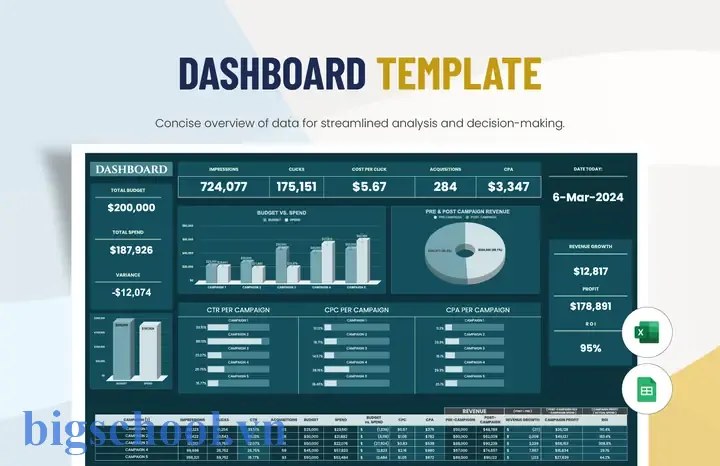
Có thể bạn quan tâm: Best Excel App For Android: Đánh Giá Chi Tiết Và Hướng Dẫn Sử Dụng
Bước 1: Chọn mẫu phù hợp
Giả sử bạn đang quản lý bộ phận bán hàng và cần một Sales Performance Dashboard. Trên Chandoo.org, có mẫu “Sales Dashboard – Free”.
Bước 2: Tải file
- Nhấn “Download” → Lưu file
Sales_Dashboard_Free.xlsx.
Bước 3: Kiểm tra macro và bảo mật
- Mở Excel → File > Options > Trust Center > Trust Center Settings > Macro Settings.
- Chọn Disable all macros with notification.
- Khi mở file, nếu có thông báo “Macros have been disabled”, nhấn Enable Content nếu bạn tin tưởng nguồn.
Bước 4: Kiểm tra dữ liệu mẫu
Mẫu thường đi kèm Data Sheet chứa dữ liệu mẫu (được ẩn). Kiểm tra:
– Cột ngày (Date)
– Sản phẩm (Product)
– Doanh thu (Revenue)
– Số lượng (Quantity)
Bước 5: Thay thế dữ liệu bằng dữ liệu thực tế
- Copy dữ liệu thực tế (định dạng giống như mẫu) vào sheet
Data. - Đảm bảo định dạng ngày là
dd/mm/yyyyhoặcyyyy-mm-ddtùy theo cài đặt vùng. - Kiểm tra công thức Pivot Table tự động cập nhật. Nếu không, click chuột phải vào Pivot → Refresh.
Bước 6: Tùy chỉnh slicer và filter
- Slicer cho
Region,Product Category,Salesperson. - Click slicer, chọn Slicer Settings → Display header để đổi tên nếu cần.
Bước 7: Thêm KPI Card (nếu muốn)
Nếu muốn thêm KPI Card cho mục tiêu doanh thu:
1. Chèn Shape → Rectangle.
2. Click chuột phải → Format Shape → Fill màu xanh nhạt.
3. Thêm Text Box bên trong, nhập công thức: =GETPIVOTDATA("Revenue",$A$3,"Region","North America").
4. Định dạng font size lớn, màu trắng.
Bước 8: Kiểm tra hiệu năng
- Đối với dữ liệu > 50,000 hàng, nên tối ưu Power Query: Tắt “Enable background refresh”, bật “Load to Data Model only”.
- Kiểm tra thời gian Refresh: Nếu > 5 giây, cân nhắc tạo Aggregated Table (tóm tắt dữ liệu trước khi pivot).
Bước 9: Lưu và chia sẻ
- Lưu dưới dạng .xlsx nếu không có macro, hoặc .xlsm nếu có macro.
- Đặt quyền Read-only nếu muốn người dùng chỉ xem, không thay đổi cấu trúc.
5. Cách tùy chỉnh Dashboard để đáp ứng nhu cầu riêng
5.1. Thêm nguồn dữ liệu mới bằng Power Query
- Data > Get Data > From File > From Workbook (hoặc CSV, SQL Server…).
- Khi Power Query Editor mở, thực hiện Transform (đổi kiểu dữ liệu, lọc, gộp).
- Nhấn Close & Load To… → Chọn Only Create Connection → Tick Add this data to the Data Model.
5.2. Sử dụng DAX trong Power Pivot (Excel 2026 trở lên)
- Khi dữ liệu đã trong Data Model, bạn có thể tạo Calculated Columns hoặc Measures.
- Ví dụ, tạo measure
Total Sales = SUM('Sales'Revenue). - Sử dụng trong Pivot Table hoặc Power View.
5.3. Thiết kế biểu đồ động (Dynamic Chart)
- Tạo Named Range dựa trên công thức
OFFSEThoặcINDEX. - Ví dụ:
=OFFSET(Sheet1!$B$2,0,0,COUNTA(Sheet1!$B:$B)-1,1). - Khi dữ liệu thay đổi, biểu đồ sẽ tự động mở rộng/thu hẹp.
5.4. Thêm màu sắc theo ngưỡng (Conditional Formatting)
- Chọn ô KPI → Home > Conditional Formatting > New Rule.
- Chọn Format only cells that contain →
>=→Target. - Đặt màu xanh lá (đạt mục tiêu) và màu đỏ (chưa đạt).
5.5. Tạo Dashboard “Responsive” cho các thiết bị di động
- Sử dụng Zoom và Page Layout để thiết kế một trang duy nhất.
- Ẩn các sheet không cần hiển thị (Right-click → Hide).
- Khi chia sẻ qua OneDrive, người dùng có thể mở trên Excel Online – giao diện sẽ tự động thích ứng.
6. Những lỗi thường gặp khi sử dụng Dashboard miễn phí và cách khắc phục
| Lỗi | Nguyên nhân | Cách khắc phục |
|---|---|---|
| Dashboard chậm khi refresh | Dữ liệu quá lớn, không dùng Power Query | Sử dụng Power Query để lọc, gộp trước khi load vào Pivot |
| Công thức #REF! | Tham chiếu tới sheet hoặc cột đã bị xóa | Kiểm tra lại các công thức, sử dụng GETPIVOTDATA thay vì tham chiếu trực tiếp |
| Slicer không hiển thị đúng dữ liệu | Dòng dữ liệu không khớp với Pivot Table | Đảm bảo Data Source của Pivot Table được cập nhật, sau đó Refresh |
| Đồ thị không hiển thị giá trị âm | Định dạng biểu đồ không hỗ trợ giá trị âm | Chuyển sang Bar Chart hoặc Line Chart với trục y tùy chỉnh |
| Macro bị chặn | Bảo mật macro cao | Thêm file vào Trusted Locations hoặc ký số macro (digital signature) |
7. Các mẹo nâng cao để biến Dashboard miễn phí thành công cụ “đỉnh cao”
7.1. Sử dụng Power Map (3D Maps)
Nếu dữ liệu có địa lý (khu vực, thành phố), bạn có thể tạo 3D Map để hiển thị doanh thu theo bản đồ. Vào Insert > 3D Map → Chọn trường địa lý → Tùy chỉnh màu và thời gian.
7.2. Tích hợp Python hoặc R trong Excel
Với Excel 365, bạn có thể sử dụng Python hoặc R scripts thông qua Data > Get Data > From Other Sources > From Python. Dùng để thực hiện phân tích thống kê nâng cao (regression, clustering) và đưa kết quả vào Dashboard.
7.3. Tạo Dashboard “Live” với Power Automate
- Dùng Power Automate để tự động cập nhật dữ liệu từ API (ví dụ: Salesforce, Google Analytics) mỗi ngày.
- Khi flow chạy, dữ liệu được ghi vào một file CSV trên OneDrive, Power Query trong Excel sẽ tự động refresh khi mở.
7.4. Sử dụng Slicers + Timelines đồng thời
Khi bạn có nhiều chiều thời gian (ngày, tháng, quý), dùng Timeline để lọc thời gian và Slicers cho các chiều khác (khu vực, sản phẩm). Điều này giúp người dùng nhanh chóng chuyển đổi góc nhìn.
7.5. Tối ưu kích thước file bằng Compress Pictures
Nếu Dashboard chứa nhiều biểu tượng hoặc hình ảnh, vào File > Options > Advanced > Image Size and Quality → Discard editing data và Compress pictures.
8. Checklist cuối cùng trước khi công bố Dashboard
- Kiểm tra dữ liệu: Không có giá trị #N/A, #REF!, #DIV/0!.
- Định dạng: Tất cả các tiêu đề, trục, và số liệu đều có định dạng thống nhất (đơn vị tiền tệ, phần trăm, ngày).
- Thử nghiệm slicer: Lọc từng trường, đảm bảo không có lỗi.
- Bảo mật: Ẩn các sheet tính toán, bảo vệ chúng bằng password nếu cần.
- Tài liệu hướng dẫn: Thêm một sheet “User Guide” mô tả cách sử dụng, cập nhật dữ liệu, và liên hệ hỗ trợ.
- Kiểm tra trên các thiết bị: Mở file trên Excel Desktop, Excel Online và trên mobile (Excel App) để xác nhận giao diện không bị lệch.
- Lưu bản sao: Đặt tên file “Dashboard_CompanyName_YYYYMMDD_v1.xlsx”.
9. Kết luận
Việc tìm kiếm và tải best excel dashboards free download không chỉ là việc “tải về và mở”. Để thực sự khai thác giá trị, bạn cần:
- Lựa chọn mẫu phù hợp với mục tiêu kinh doanh và người dùng.
- Kiểm tra và tối ưu các công thức, dữ liệu và hiệu năng.
- Tùy chỉnh sao cho phản ánh đúng nhu cầu thực tế, đồng thời giữ cho file nhẹ và dễ bảo trì.
- Sử dụng các công cụ nâng cao (Power Query, Power Pivot, Power Automate, Python) để biến dashboard thành một nền tảng báo cáo “live” và tự động hoá.
Hy vọng với hướng dẫn chi tiết trên, bạn sẽ có thể tải về, tùy chỉnh và triển khai những Dashboard Excel miễn phí chất lượng cao, giúp doanh nghiệp của mình đưa ra các quyết định dựa trên dữ liệu một cách nhanh chóng và chính xác. Chúc bạn thành công trong hành trình trở thành “Excel Dashboard Master”!

Tiến sĩ Lê Thống Nhất sinh năm 1955 tại Nghệ An, là nhà giáo, nhà báo và doanh nhân trong lĩnh vực giáo dục. Ông từng giảng dạy Toán học tại Trường THPT Chuyên Phan Bội Châu và đảm nhiệm nhiều vai trò trong ngành giáo dục, từ viết sách, biên soạn tài liệu đến sáng lập các dự án hỗ trợ học tập trực tuyến.
Ông là người sáng lập BigSchool – nền tảng giáo dục trực tuyến kết nối giáo viên và học sinh cả nước. Ngoài ra, ông còn nổi tiếng với vai trò tác giả, diễn giả truyền cảm hứng và khách mời trên nhiều chương trình truyền hình, trong đó có “Ai là triệu phú” trên truyền hình VTV.
Trong suốt sự nghiệp, Tiến sĩ Lê Thống Nhất đã nhận nhiều giải thưởng giáo dục và được biết đến như một người luôn đổi mới, ứng dụng công nghệ vào dạy và học, góp phần lan tỏa tri thức và niềm say mê học tập cho thế hệ trẻ.