
Có thể bạn quan tâm: Download File Excel Quản Lý Nhân Sự: Hướng Dẫn Chi Tiết, Lợi Ích Và Cách Tối Ưu Hóa Quy Trình
Mở Đầu
Trong thời đại dữ liệu ngày càng phong phú, việc trực quan hoá thông tin trở thành một nhu cầu thiết yếu đối với mọi nhà quản lý, nhà phân tích và cả người dùng cá nhân. Biểu đồ tương quan (Correlation Chart) là một trong những công cụ mạnh mẽ giúp chúng ta khám phá mối quan hệ giữa các biến số, nhận diện xu hướng và đưa ra quyết định dựa trên dữ liệu một cách chính xác hơn. Microsoft Excel, với tính năng đa dạng và giao diện thân thiện, đã cung cấp cho người dùng một loạt các công cụ để tạo và tùy chỉnh biểu đồ tương quan một cách nhanh chóng.
Bài viết này sẽ hướng dẫn chi tiết cách tạo, phân tích và tối ưu hóa biểu đồ tương quan trong Excel, từ những kiến thức cơ bản cho người mới bắt đầu đến các kỹ thuật nâng cao dành cho người dùng chuyên nghiệp. Chúng ta sẽ:
- Giải thích khái niệm và ý nghĩa của biểu đồ tương quan.
- Hướng dẫn chuẩn bị dữ liệu để tạo biểu đồ đúng chuẩn.
- Tạo các loại biểu đồ tương quan phổ biến như Scatter Plot, Bubble Chart, Heatmap.
- Thêm đường xu hướng, hệ số tương quan và các yếu tố phân tích khác.
- Tùy chỉnh giao diện, màu sắc và nhãn để biểu đồ trở nên trực quan và chuyên nghiệp.
- Sử dụng các công cụ nâng cao như Power Query, Power Pivot và VBA để tự động hoá quy trình.
- Áp dụng thực tiễn trong các lĩnh vực kinh doanh, tài chính, nghiên cứu khoa học và giáo dục.
Hãy cùng đi vào từng phần chi tiết để nắm vững toàn bộ quy trình và khai thác tối đa tiềm năng của biểu đồ tương quan trong Excel.
Có thể bạn quan tâm: Mẫu Bill Of Lading (vận Đơn) Excel: Hướng Dẫn Chi Tiết Tạo, Sử Dụng Và Tối Ưu Hóa Quản Lý Vận Tải
1. Hiểu Rõ Về Biểu Đồ Tương Quan
1.1 Khái Niệm Cơ Bản
Biểu đồ tương quan là một dạng biểu đồ dùng để hiển thị mối quan hệ giữa hai (hoặc nhiều) biến số. Thông thường, trục hoành (X) đại diện cho một biến, còn trục tung (Y) đại diện cho biến còn lại. Mỗi điểm trên biểu đồ đại diện cho một cặp giá trị (X, Y) trong tập dữ liệu.
1.2 Ý Nghĩa Thực Tiễn
- Xác định mức độ và hướng của mối quan hệ: Nếu các điểm xu hướng lên, có thể có quan hệ dương; nếu xu hướng xuống, quan hệ âm.
- Phát hiện ngoại lệ (outlier): Những điểm nằm xa đám mây trung tâm có thể là dữ liệu bất thường.
- Hỗ trợ mô hình hoá: Đánh giá việc áp dụng các mô hình hồi quy tuyến tính hoặc phi tuyến.
- Giúp ra quyết định: Ví dụ, trong marketing, xác định mối quan hệ giữa chi phí quảng cáo và doanh thu.
1.3 Các Loại Biểu Đồ Tương Quan Thông Dụng
| Loại biểu đồ | Mô tả | Khi sử dụng |
|---|---|---|
| Scatter Plot (Biểu đồ phân tán) | Điểm dữ liệu rải rác trên mặt phẳng XY | Khi muốn xem mối quan hệ trực tiếp giữa hai biến |
| Bubble Chart (Biểu đồ bong bóng) | Scatter plot với kích thước bong bóng biểu thị biến thứ ba | Khi muốn thể hiện ba biến cùng lúc |
| Heatmap (Bản đồ nhiệt) | Màu sắc biểu thị mức độ tương quan giữa nhiều biến | Khi phân tích ma trận tương quan của nhiều biến |
| Radar Chart (Biểu đồ mạng) | Các trục từ tâm ra ngưỡng, thể hiện mức độ của nhiều biến | Khi so sánh đa chiều nhưng không tập trung vào mối quan hệ cặp đôi |
Có thể bạn quan tâm: Best Pdf To Excel Converter: Hướng Dẫn Chọn Công Cụ Tối Ưu Cho Nhu Cầu Chuyển Đổi Dữ Liệu
2. Chuẩn Bị Dữ Liệu Trước Khi Tạo Biểu Đồ
2.1 Cấu Trúc Dữ Liệu Đúng Định Dạng
- Cột tiêu đề: Đặt tên rõ ràng cho mỗi biến (ví dụ: “Doanh thu”, “Chi phí quảng cáo”).
- Dòng dữ liệu: Mỗi dòng là một quan sát (record), không có hàng trống trong giữa.
- Kiểu dữ liệu: Đảm bảo các cột cần dùng cho trục X và Y là kiểu số (Number), không có ký tự đặc biệt hay chuỗi.
2.2 Kiểm Tra và Làm Sạch Dữ Liệu
- Loại bỏ giá trị trống (blank): Sử dụng
Go To Special → Blanksrồi xóa hoặc điền giá trị trung bình. - Xử lý ngoại lệ: Dùng công cụ
Conditional Formatting → Highlight Cells Rules → More Rulesđể xác định outlier. - Chuẩn hoá dữ liệu (nếu cần): Sử dụng hàm
STANDARDIZEhoặcZ-Scoređể đưa dữ liệu về cùng thang đo.
2.3 Tính Toán Hệ Số Tương Quan
Trước khi vẽ biểu đồ, bạn có thể muốn biết hệ số tương quan Pearson (r) hoặc Spearman (ρ). Công thức:
=CORREL(range_X, range_Y) // Pearson
=CORREL(range_X, range_Y) // Spearman (đòi hỏi xếp hạng)
Kết quả sẽ nằm trong khoảng -1 → 1, giúp bạn nhanh chóng đánh giá mức độ mạnh yếu của mối quan hệ.
3. Tạo Các Loại Biểu Đồ Tương Quan Cơ Bản
3.1 Scatter Plot (Biểu Đồ Phân Tán)
Bước 1: Chọn Dữ Liệu
- Giả sử cột A là “Chi phí quảng cáo”, cột B là “Doanh thu”.
- Kéo chọn toàn bộ vùng dữ liệu (bao gồm tiêu đề).
Bước 2: Chèn Biểu Đồ
- Vào Insert → Charts → Scatter (X, Y) → Scatter with only Markers.
Bước 3: Định Dạng Cơ Bản
- Chart Title: Đổi thành “Mối quan hệ giữa Chi phí quảng cáo và Doanh thu”.
- Axis Titles: Thêm tiêu đề cho trục X và Y.
- Legend: Nếu chỉ có một bộ dữ liệu, có thể tắt legend.
Bước 4: Thêm Đường Xu Hướng và Hệ Số X²
- Click vào bất kỳ điểm dữ liệu nào → Add Trendline.
- Chọn Linear, tick “Display Equation on chart” và “Display R-squared value on chart”.
Kết quả: Bạn sẽ có một biểu đồ hiển thị cả đường xu hướng và hệ số xác định (R²), giúp đánh giá mức độ phù hợp của mô hình tuyến tính.
3.2 Bubble Chart (Biểu Đồ Bong Bóng)
Khi Nào Dùng
Khi muốn thể hiện ba biến: X, Y và một biến thứ ba (kích thước bong bóng) như “Số lượng khách hàng”.
Các Bước Thực Hiện
- Chuẩn bị dữ liệu: Cột A (X), cột B (Y), cột C (Size), cột D (Label – nếu muốn hiển thị tên).
- Chọn dữ liệu → Insert → Bubble Chart.
- Định dạng kích thước: Click vào các bong bóng → Format Data Series → Size → “Scale bubble size to represent values”.
- Thêm nhãn dữ liệu: Right‑click → “Add Data Labels” → “More Options” → chọn “Value from cells” và chỉ định cột D.
Kết quả: Bạn có một biểu đồ đa chiều, mỗi bong bóng thể hiện một nhóm khách hàng, kích thước cho biết mức độ quan trọng.
3.3 Heatmap Ma Trận Tương Quan
3.3.1 Tạo Ma Trận Tương Quan
Giả sử có 5 biến (A, B, C, D, E) ở cột A‑E, dữ liệu từ hàng 2‑101.
- Trong một vùng trống, nhập công thức ma trận:
=CORREL($A$2:$A$101, $A$2:$E$101) // Kéo công thức sang phải và xuống để tạo ma trận 5x5
Hoặc dùng Data Analysis → Correlation nếu đã cài Add‑in.
3.3.2 Áp Dụng Conditional Formatting
- Chọn toàn bộ ma trận (ví dụ H2:L6).
- Vào Home → Conditional Formatting → Color Scales → More Rules.
- Chọn “Three‑Color Scale”, đặt màu xanh dương (min), trắng (mid), đỏ (max) để biểu thị mức độ tương quan âm‑dương.
3.3.3 Tạo Heatmap
- Chọn ma trận đã format → Insert → Recommended Charts → Heatmap (đôi khi là “Table” với màu nền).
- Hoặc copy‑paste ma trận vào PowerPoint/Word để trình bày.
Heatmap sẽ giúp nhanh chóng nhận ra các cặp biến có tương quan mạnh, hỗ trợ quyết định về việc loại bỏ hoặc giữ lại biến trong mô hình.
4. Phân Tích Sâu Hơn Với Đường Xu Hướng Và Kiểm Định Thống Kê
4.1 Các Loại Đường Xu Hướng
Có thể bạn quan tâm: Biểu Thức Logic Trong Excel: Hướng Dẫn Toàn Diện Từ Cơ Bản Đến Nâng Cao
| Loại | Công Thức | Khi Nào Dùng |
|---|---|---|
| Linear | y = mx + b | Khi dữ liệu gần như tuyến tính |
| Exponential | y = a·e^(bx) | Khi tốc độ tăng giảm nhanh |
| Logarithmic | y = a·ln(x) + b | Khi tăng chậm dần khi x tăng |
| Polynomial (Order 2,3…) | y = ax² + bx + c | Khi có dạng vòng cung hoặc uốn cong |
| Power | y = a·x^b | Khi dữ liệu tuân theo tỉ lệ lũy thừa |
Trong Excel, bạn có thể thêm bất kỳ loại đường xu hướng nào bằng cách Right‑click → Add Trendline → Choose Type.
4.2 Kiểm Định Độ Tin Cậy
- R² (R-squared): Độ giải thích biến động của Y bởi X. Giá trị gần 1 cho thấy mô hình tốt.
- Standard Error: Đánh giá độ lệch chuẩn của ước lượng.
- p‑value: Đối với Regression trong Data Analysis → Regression, bạn sẽ nhận được bảng thống kê bao gồm p‑value cho từng hệ số.
Khi p‑value < 0.05 (mức ý nghĩa 5%), hệ số được coi là có ý nghĩa thống kê.
4.3 Đánh Giá Độ Phân Phối Và Outlier
- Residual Plot: Vẽ residuals (Actual – Predicted) trên trục Y, trục X là giá trị dự đoán. Nếu phân bố ngẫu nhiên xung quanh 0, mô hình phù hợp.
- Box Plot: Dùng Insert → Chart → Box & Whisker để xác định outlier.
5. Tùy Chỉnh Biểu Đồ Để Trình Bày Chuyên Nghiệp
5.1 Định Dạng Trục
- Scale: Chọn “Logarithmic scale” cho trục X hoặc Y khi dữ liệu trải rộng qua nhiều bậc.
- Tick Marks: Đặt “Major” và “Minor” tick để tăng độ chi tiết.
- Number Format: Định dạng số thập phân, tiền tệ hoặc phần trăm tùy nhu cầu.
5.2 Màu Sắc và Kiểu Đánh Dấu
- Series Color: Dùng bảng màu công ty để đồng nhất (ví dụ: màu xanh #0070C0).
- Marker Style: Circle, Square, Diamond; thay đổi kích thước để làm nổi bật nhóm dữ liệu.
- Transparency: Đối với bubble chart, giảm độ trong suốt (Transparency) để nhìn được chồng chéo.
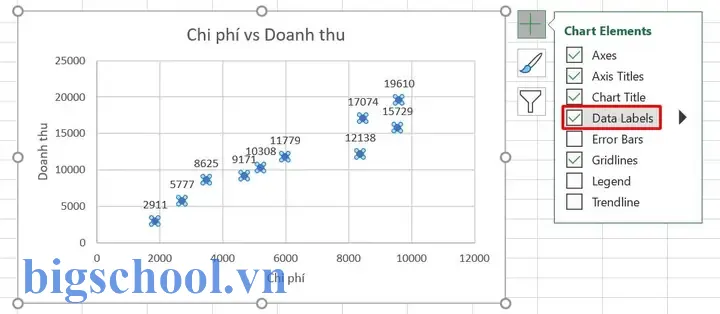
5.3 Nhãn Dữ Liệu (Data Labels)
- Thêm nhãn cho các điểm quan trọng (top 5, bottom 5) bằng cách Select Data → Edit Series → Add Data Labels → More Options → Value From Cells.
- Định dạng phông chữ, màu nền, và vị trí (Above, Center, Below).
5.4 Layout và Legend
- Đặt legend ở vị trí không che dữ liệu (Right, Top, Bottom).
- Thêm Chart Title rõ ràng, Subtitle (nếu cần) để giải thích nguồn dữ liệu và thời gian.
- Sử dụng Text Box để chèn chú giải (annotation) cho các điểm quan trọng.
5.5 Export và Chia Sẻ
- Copy as Picture: Để dán vào PowerPoint/Word mà không mất định dạng.
- Save As → PDF hoặc PNG (File → Export → Change File Type).
- Publish to Power BI: Nếu muốn tích hợp vào dashboard tương tác.
6. Kỹ Thuật Nâng Cao: Power Query, Power Pivot và VBA
6.1 Sử Dụng Power Query Để Làm Sạch Dữ Liệu
- Data → Get Data → From Table/Range.
- Sử dụng các bước Remove Columns, Filter Rows, Replace Errors, Add Custom Column để chuẩn hoá dữ liệu.
- Nhấn Close & Load → Dữ liệu sẽ xuất hiện dưới dạng Table mới, luôn cập nhật khi nguồn thay đổi.
6.2 Power Pivot Để Tính Toán Ma Trận Tương Quan Nhanh
- Add to Data Model khi tạo Table.
- Vào Power Pivot → Manage.
- Tạo Calculated Column:
=CORREL(TableChiPhi, TableDoanhThu). - Dùng PivotTable để hiển thị ma trận tương quan và sau đó áp dụng Conditional Formatting.
6.3 Tự Động Hóa Với VBA
Mẫu Macro Tạo Scatter Plot và Thêm Đường Xu Hướng
Sub CreateScatterWithTrendline() Dim ws As Worksheet Set ws = ActiveSheet Dim rngX As Range, rngY As Range Set rngX = ws.Range("A2:A101") 'Chi phí quảng cáo Set rngY = ws.Range("B2:B101") 'Doanh thu Dim cht As ChartObject Set cht = ws.ChartObjects.Add(Left:=300, Top:=10, Width:=500, Height:=350) With cht.Chart .ChartType = xlXYScatter .SetSourceData Source:=Union(rngX, rngY) .Axes(xlCategory).HasTitle = True .Axes(xlCategory).AxisTitle.Text = "Chi phí quảng cáo" .Axes(xlValue).HasTitle = True .Axes(xlValue).AxisTitle.Text = "Doanh thu" .HasTitle = True .ChartTitle.Text = "Mối quan hệ Chi phí - Doanh thu" 'Thêm Trendline Dim srs As Series Set srs = .SeriesCollection(1) srs.Trendlines.Add Type:=xlLinear, Forward:=0, Backward:=0, _ DisplayEquation:=True, DisplayRSquared:=True End With
End Sub
Chạy macro này sẽ tạo nhanh một scatter plot hoàn chỉnh, tiết kiệm thời gian khi phải lặp lại quy trình trên nhiều bộ dữ liệu.
6.4 Tích Hợp Với Power BI
- Export bảng dữ liệu và ma trận tương quan sang Power BI Desktop.
- Dùng Scatter Chart trong Power BI, kết hợp Drill‑through để xem chi tiết từng điểm.
- Thiết lập Tooltips chứa thông tin bổ sung (ví dụ: “Khu vực”, “Tháng”).
7. Ứng Dụng Thực Tiễn Trong Các Lĩnh Vực
7.1 Kinh Doanh & Marketing
- Phân tích ROI: Biểu đồ scatter giữa “Chi phí quảng cáo” và “Doanh thu” giúp xác định kênh quảng cáo hiệu quả.
- Market Segmentation: Bubble chart với kích thước biểu thị “Số lượng khách hàng” và màu sắc cho “Lợi nhuận trung bình”.
7.2 Tài Chính
- Rủi ro danh mục: Scatter plot giữa “Biến động lợi suất” và “Beta” để đánh giá mối quan hệ giữa rủi ro hệ thống và lợi nhuận.
- Correlation Matrix: Heatmap giữa các chỉ số tài chính (ROE, ROA, Debt/Equity, EPS) để xây dựng mô hình dự báo.
7.3 Nghiên Cứu Khoa Học
- Sinh học: Đánh giá mối quan hệ giữa “Nồng độ chất độc” và “Tỷ lệ sống sót” của sinh vật.
- Vật lý: Scatter plot giữa “Nhiệt độ” và “Áp suất” để kiểm chứng định luật khí lý tưởng.
7.4 Giáo Dục
- Phân tích điểm số: So sánh “Thời gian học” và “Điểm trung bình” của học sinh.
- Đánh giá chương trình: Heatmap giữa “Mức độ hài lòng” và “Các yếu tố giảng dạy”.
8. Những Lưu Ý Thông Thường Khi Làm Việc Với Biểu Đồ Tương Quan
- Không nhầm lẫn tương quan với nguyên nhân: Hai biến có tương quan mạnh không đồng nghĩa rằng một biến gây ra biến kia.
- Kiểm tra tính tuyến tính: Nếu dữ liệu không tuyến tính, không nên dùng đường xu hướng linear; thay vào đó dùng polynomial hoặc non‑linear.
- Đảm bảo mẫu đủ lớn: Với mẫu < 30, hệ số tương quan có thể không ổn định.
- Xử lý dữ liệu thiếu: Loại bỏ hoặc ước tính (impute) giá trị thiếu trước khi tính toán.
- Kiểm tra đa cộng tuyến (multicollinearity): Khi có nhiều biến độc lập, ma trận tương quan giúp phát hiện các cặp biến quá tương đồng.
9. Tổng Kết
Biểu đồ tương quan trong Excel không chỉ là một công cụ trực quan mà còn là nền tảng cho việc phân tích dữ liệu sâu sắc. Từ việc chuẩn bị dữ liệu, tạo các loại biểu đồ cơ bản như Scatter Plot, Bubble Chart, cho tới việc áp dụng các kỹ thuật nâng cao như Power Query, Power Pivot và VBA, người dùng Excel có thể:
- Nhanh chóng khám phá mối quan hệ giữa các biến số.
- Xác định xu hướng, ngoại lệ và mức độ mạnh yếu của tương quan.
- Trình bày dữ liệu một cách chuyên nghiệp, dễ hiểu cho các bên liên quan.
- Tự động hoá quy trình để tăng hiệu suất và giảm sai sót.
Với những kiến thức và hướng dẫn chi tiết trên, bạn đã sẵn sàng áp dụng biểu đồ tương quan vào mọi dự án – dù là phân tích kinh doanh, nghiên cứu tài chính hay giáo dục. Hãy thực hành, thử nghiệm các tùy chỉnh và không ngừng khám phá để biến Excel thành một công cụ phân tích dữ liệu mạnh mẽ và linh hoạt. Chúc bạn thành công!

Tiến sĩ Lê Thống Nhất sinh năm 1955 tại Nghệ An, là nhà giáo, nhà báo và doanh nhân trong lĩnh vực giáo dục. Ông từng giảng dạy Toán học tại Trường THPT Chuyên Phan Bội Châu và đảm nhiệm nhiều vai trò trong ngành giáo dục, từ viết sách, biên soạn tài liệu đến sáng lập các dự án hỗ trợ học tập trực tuyến.
Ông là người sáng lập BigSchool – nền tảng giáo dục trực tuyến kết nối giáo viên và học sinh cả nước. Ngoài ra, ông còn nổi tiếng với vai trò tác giả, diễn giả truyền cảm hứng và khách mời trên nhiều chương trình truyền hình, trong đó có “Ai là triệu phú” trên truyền hình VTV.
Trong suốt sự nghiệp, Tiến sĩ Lê Thống Nhất đã nhận nhiều giải thưởng giáo dục và được biết đến như một người luôn đổi mới, ứng dụng công nghệ vào dạy và học, góp phần lan tỏa tri thức và niềm say mê học tập cho thế hệ trẻ.