
Có thể bạn quan tâm: Best Excel Dashboards Free Download: Hướng Dẫn Chi Tiết Tạo Và Tải Về Những Mẫu Dashboard Hoàn Hảo
1. Giới thiệu chung về Bill of Lading và tầm quan trọng của mẫu Excel
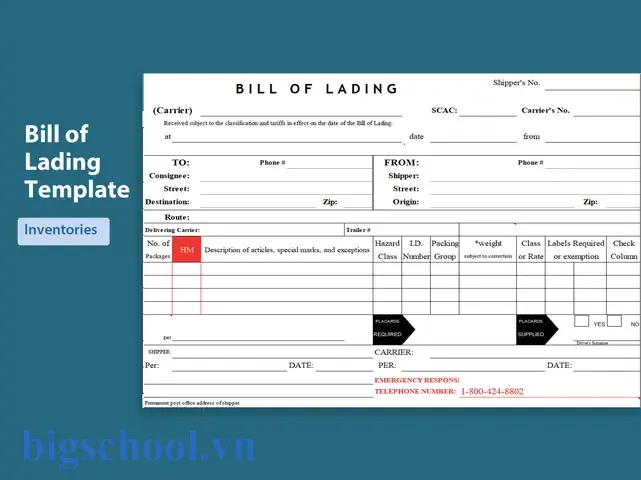
Bill of Lading (viết tắt là B/L, còn gọi là Vận Đơn) là một trong những tài liệu quan trọng nhất trong chuỗi cung ứng quốc tế và nội địa. Đây không chỉ là chứng từ pháp lý chứng minh quyền sở hữu hàng hoá, mà còn là hợp đồng vận chuyển, giấy tờ hải quan, và là bằng chứng giao nhận hàng hóa giữa người gửi và người nhận. Khi doanh nghiệp sử dụng mẫu Bill of Lading Excel, họ có thể:
- Tiết kiệm thời gian: Tự động tính toán khối lượng, giá trị, chi phí và các trường dữ liệu khác.
- Giảm sai sót: Các công thức và kiểm tra dữ liệu giúp hạn chế lỗi nhập liệu.
- Dễ dàng chia sẻ: Excel là định dạng phổ biến, dễ mở trên nhiều thiết bị và phần mềm.
- Tùy chỉnh linh hoạt: Thêm, bớt, hoặc sửa đổi các trường dữ liệu phù hợp với quy trình nội bộ.
Bài viết dưới đây sẽ cung cấp cho bạn một hướng dẫn chi tiết, từ việc hiểu cấu trúc của Bill of Lading, thiết kế mẫu Excel chuẩn, cách nhập dữ liệu, tự động hoá tính toán, cho tới các mẹo tối ưu hoá và lưu ý pháp lý. Đảm bảo bạn sẽ có một công cụ mạnh mẽ để quản lý vận tải một cách chuyên nghiệp và hiệu quả.
Có thể bạn quan tâm: Best Excel App For Android: Đánh Giá Chi Tiết Và Hướng Dẫn Sử Dụng
2. Cấu trúc cơ bản của Bill of Lading
Trước khi bắt tay vào tạo mẫu Excel, cần nắm rõ các mục thông tin thường xuất hiện trên một Bill of Lading chuẩn. Dưới đây là các phần chính:
| Số thứ tự | Tên mục | Mô tả chi tiết |
|---|---|---|
| 1 | Shipper (Người gửi) | Tên, địa chỉ, số điện thoại, mã số thuế của người gửi hàng. |
| 2 | Consignee (Người nhận) | Tên, địa chỉ, số điện thoại, mã số thuế của người nhận. |
| 3 | Notify Party (Bên thông báo) | Thông tin liên lạc của bên cần được thông báo khi hàng đến. |
| 4 | Vessel / Voyage (Tên tàu / chuyến đi) | Tên tàu, số chuyến, ngày khởi hành. |
| 5 | Port of Loading (Cảng xếp hàng) | Cảng nơi hàng được xếp lên tàu. |
| 6 | Port of Discharge (Cảng dỡ hàng) | Cảng nơi hàng sẽ được dỡ xuống. |
| 7 | Place of Delivery (Nơi giao hàng) | Địa điểm cuối cùng giao hàng (có thể là kho hoặc địa chỉ khách hàng). |
| 8 | Marks & Numbers (Dấu hiệu & Số lượng) | Dấu hiệu, mã số, và mô tả hàng hoá. |
| 9 | Description of Goods (Mô tả hàng hoá) | Loại hàng, chất lượng, kích thước, trọng lượng, số gói. |
| 10 | Gross Weight (Trọng lượng tổng) | Tổng trọng lượng hàng hoá (kg hoặc lbs). |
| 11 | Measurement (Thể tích) | Thể tích (m³ hoặc ft³). |
| 12 | Freight & Charges (Cước phí & Các khoản phụ thu) | Chi phí vận chuyển, bảo hiểm, phí hải quan… |
| 13 | Signature (Chữ ký) | Chữ ký của người đại diện người gửi và người vận chuyển. |
| 14 | Date (Ngày) | Ngày phát hành Bill of Lading. |
Mỗi mục trên có thể được chia thành các ô trong Excel, giúp bạn nhập và quản lý dữ liệu một cách có hệ thống.
Có thể bạn quan tâm: Mô Hình Beneish M-score Trong Excel: Hướng Dẫn Toàn Diện Từ Cơ Bản Đến Ứng Dụng Thực Tiễn
3. Các yếu tố cần cân nhắc khi thiết kế mẫu Bill of Lading Excel
3.1. Định dạng và kiểu dữ liệu
- Ngày: Sử dụng định dạng ngày chuẩn (dd/mm/yyyy) và áp dụng validation để ngăn nhập sai định dạng.
- Số lượng, trọng lượng, thể tích: Đặt kiểu số (Number) với số chữ số thập phân phù hợp (thường 2-3 chữ số).
- Mã số thuế, số điện thoại: Đặt kiểu văn bản (Text) để tránh mất số 0 đầu.
- Đơn vị đo: Thêm dropdown (Data Validation) để người dùng chọn giữa kg/lbs, m³/ft³, v.v.
3.2. Sử dụng công thức tự động
- Tổng trọng lượng:
=SUM(G2:G100)(giả sử cột G chứa trọng lượng từng gói). - Tổng cước phí:
=SUM(I2:I100)(cột I chứa chi phí từng mục). - Tự động chuyển đổi đơn vị: Ví dụ, chuyển kg sang lbs:
=ROUND(G22.20462,2).
3.3. Kiểm tra dữ liệu (Data Validation)
- Dropdown danh sách: Đối với các trường như “Port of Loading”, “Port of Discharge”, “Vessel”, tạo danh sách tĩnh hoặc liên kết tới một sheet khác chứa danh mục cảng và tàu.
- Ràng buộc bắt buộc: Sử dụng công cụ “Allow: Whole number” và “Data: greater than 0” để đảm bảo không nhập số âm hoặc trống.
3.4. Bảo mật và quyền truy cập
- Bảo vệ sheet: Đặt password cho các ô không được chỉnh sửa (ví dụ: các công thức, tiêu đề).
- Ẩn các cột nhạy cảm: Nếu có thông tin nội bộ như giá trị hợp đồng, có thể ẩn hoặc đặt quyền xem chỉ cho người quản lý.
4. Bước‑bước tạo mẫu Bill of Lading Excel từ đầu
Bước 1: Chuẩn bị môi trường làm việc
- Mở Microsoft Excel (bản 2026 trở lên) hoặc Google Sheets (nếu muốn chia sẻ online).
- Tạo một workbook mới, đặt tên “Bill_of_Lading_Template.xlsx”.
- Tạo 3 sheet chính:
- Sheet1 – BOL (Bill of Lading): Nơi nhập dữ liệu chính.
- Sheet2 – Lookup: Danh sách các cảng, tàu, đơn vị, v.v.
- Sheet3 – Instructions: Hướng dẫn sử dụng (tùy chọn).
Bước 2: Thiết lập Sheet2 – Lookup
| A | B |
|---|---|
| Cảng | Mã cảng |
| Cảng Hải Phòng | HPH |
| Cảng Đà Nẵng | DNG |
| Cảng Sài Gòn | SGN |
| … | … |
| Tàu | Mã tàu |
| MV Asia Star | AS01 |
| MV Pacific Queen | PQ02 |
| … | … |
| Đơn vị | Mô tả |
| KG | Kilogram |
| LBS | Pound |
| MT | Metric Ton |
| … | … |
- Đánh dấu vùng dữ liệu này và đặt tên (Name Manager) cho từng danh sách:
Ports,Vessels,Units.
Bước 3: Xây dựng bố cục Sheet1 – BOL
| A | B | C | D | E | F | G | H | I | J |
|---|---|---|---|---|---|---|---|---|---|
| 1 | Bill of Lading (Vận Đơn) | ||||||||
| 2 | Shipper (Người gửi) | ||||||||
| 3 | Tên | =B3 | |||||||
| 4 | Địa chỉ | =B4 | |||||||
| 5 | Số điện thoại | =B5 | |||||||
| 6 | Mã số thuế | =B6 | |||||||
| 7 | Consignee (Người nhận) | ||||||||
| 8 | Tên | =B8 | |||||||
| 9 | Địa chỉ | =B9 | |||||||
| 10 | Số điện thoại | =B10 | |||||||
| 11 | Mã số thuế | =B11 | |||||||
| 12 | Vessel / Voyage | ||||||||
| 13 | Tên tàu | Dropdown (Data Validation → List → =Vessels) | |||||||
| 14 | Số chuyến | =B14 | |||||||
| 15 | Ngày khởi hành | =B15 (định dạng ngày) | |||||||
| 16 | Ports | ||||||||
| 17 | Port of Loading | Dropdown (List =Ports) | |||||||
| 18 | Port of Discharge | Dropdown (List =Ports) | |||||||
| 19 | Place of Delivery | =B19 | |||||||
| 20 | Hàng hoá | ||||||||
| 21 | Mô tả | ||||||||
| 22 | Số gói | ||||||||
| 23 | Trọng lượng (kg) | ||||||||
| 24 | Thể tích (m³) | ||||||||
| 25 | Chi phí | ||||||||
| 26 | Cước vận chuyển | ||||||||
| 27 | Bảo hiểm | ||||||||
| 28 | Phí hải quan | ||||||||
| 29 Tổng | |||||||||
| 30 | Signature | ||||||||
| 31 | Date | =TODAY() |
- Lưu ý: Các ô nhập dữ liệu (B3, B4, …) sẽ được định dạng “Input” (màu nền nhẹ) để người dùng biết cần nhập vào đó.
Bước 4: Thêm công thức tính tổng
- Tổng trọng lượng (ô B23):
=SUM(B23:B100)(giả sử dữ liệu gói từ hàng 23 tới 100). - Tổng chi phí (ô B29):
=SUM(B26:B28). - Tự động chuyển đổi đơn vị (nếu cần): Thêm ô phụ để người dùng chọn đơn vị, ví dụ ô D23 “Unit” (dropdown
Units). Ô E23 sẽ hiển thị trọng lượng đã chuyển đổi:=IF(D23="KG",B23,IF(D23="LBS",B232.20462,B23/1000)).
Bước 5: Định dạng và bảo vệ
- Đánh dấu các ô nhập: Chọn các ô B3:B28, thiết lập Fill Color màu xanh nhạt.
- Ẩn công thức: Đánh dấu các ô chứa công thức (B23, B29, …), mở
Format Cells → Protection → Locked. - Bảo vệ sheet:
Review → Protect Sheet, thiết lập mật khẩu (nếu cần). Chỉ cho phép chỉnh sửa các ô đã mở khóa.
Bước 6: Kiểm tra và lưu mẫu
- Nhập dữ liệu mẫu để kiểm tra công thức, dropdown, và tính năng bảo mật.
- Lưu dưới dạng
.xlsxvà tạo một bản sao “Bill_of_Lading_Template_Empty.xlsx” (đã xóa dữ liệu mẫu) để phân phối cho nhân viên.
5. Cách sử dụng mẫu Bill of Lading Excel trong quy trình thực tế
Có thể bạn quan tâm: Best Pdf To Excel Converter: Hướng Dẫn Chọn Công Cụ Tối Ưu Cho Nhu Cầu Chuyển Đổi Dữ Liệu
5.1. Quy trình nhập dữ liệu
| Bước | Mô tả | Người thực hiện |
|---|---|---|
| 1 | Mở file mẫu “Bill_of_Lading_Template_Empty.xlsx”. | Nhân viên Logistics |
| 2 | Nhập thông tin Shipper và Consignee. | Nhân viên Sales / Trade |
| 3 | Chọn tàu, cảng và ngày khởi hành từ dropdown. | Nhân viên Thống kê vận tải |
| 4 | Nhập chi tiết hàng hoá (mô tả, số gói, trọng lượng, thể tích). | Nhân viên kho |
| 5 | Nhập các chi phí phụ thu (cước, bảo hiểm, phí hải quan). | Bộ phận tài chính |
| 6 | Kiểm tra tổng trọng lượng và tổng chi phí tự động tính. | Quản lý Vận tải |
| 7 | Ký điện tử (nếu dùng) hoặc in ra để ký tay. | Người đại diện công ty |
| 8 | Lưu file với tên “BOL_YYYYMMDD_Shipper_Consignee.xlsx”. | Nhân viên IT / Logistics |
| 9 | Gửi bản PDF (Export → Save As PDF) cho bên vận chuyển và khách hàng. | Nhân viên Kế hoạch |
5.2. Chuyển đổi sang PDF
- Excel:
File → Export → Create PDF/XPS Document. Đặt kích thước trang A4, lề phù hợp. - Google Sheets:
File → Download → PDF Document (.pdf). Chọn “Fit to width”.
5.3. Lưu trữ và truy xuất
- Folder cấu trúc:
\Company\Logistics\Bill_of_Lading\Year\Month\. - Tên file chuẩn:
BOL_YYYYMMDD_ShipperCode_ConsigneeCode.xlsx. - Backup: Đồng bộ lên OneDrive hoặc Google Drive, thiết lập chính sách backup hàng ngày.
6. Mẹo tối ưu hoá mẫu Bill of Lading Excel
6.1. Sử dụng Macro (VBA) để tự động hoá
- Macro “CreateNewBOL”: Tự động tạo một file BOL mới dựa trên mẫu, đặt tên và mở sẵn để nhập.
Sub CreateNewBOL() Dim wb As Workbook, newWb As Workbook Set wb = ThisWorkbook Set newWb = Workbooks.Add wb.Sheets("BOL").Copy Before:=newWb.Sheets(1) newWb.SaveAs Filename:= _ "C:\Bill_of_Lading\BOL_" & Format(Date, "yyyymmdd") & ".xlsx" newWb.Activate
End Sub
- Macro “ExportPDF”: Lưu BOL hiện tại thành PDF và gửi email tự động.
6.2. Kết nối với ERP / phần mềm quản lý kho
- Sử dụng Power Query để lấy dữ liệu khách hàng, danh sách cảng, và giá cước từ hệ thống ERP.
- Khi nhập mã khách hàng, các trường như địa chỉ, mã số thuế tự động điền.
6.3. Kiểm tra tính hợp lệ (Data Validation nâng cao)
- Kiểm tra trùng lặp: Đảm bảo số BOL không bị trùng bằng công thức
COUNTIFtrên cột “Bill No”. - Kiểm tra ngày: Ngày giao hàng phải sau ngày khởi hành (
=IF(B15>B30, "OK", "Ngày không hợp lệ")).
6.4. Định dạng chuẩn quốc tế
- INCOTERMS: Thêm ô chọn Incoterms (FOB, CIF, DAP…) để rõ ràng về trách nhiệm phí.
- HS Code: Thêm cột “HS Code” (Mã HS) cho hải quan, sử dụng dropdown từ danh sách mã HS trong Sheet2.
7. Các lưu ý pháp lý và tuân thủ khi sử dụng Bill of Lading Excel
- Chứng thực chữ ký: Đối với giao dịch quốc tế, BOL thường yêu cầu chữ ký gốc. Nếu dùng chữ ký điện tử, phải đáp ứng tiêu chuẩn eIDAS (EU) hoặc ESIGN (USA).
- Lưu trữ ít nhất 5 năm: Nhiều quốc gia yêu cầu lưu trữ chứng từ vận tải ít nhất 5 năm cho kiểm toán.
- Bảo mật thông tin cá nhân (GDPR, CCPA): Đảm bảo các trường chứa dữ liệu cá nhân (địa chỉ, số điện thoại) được mã hoá hoặc giới hạn quyền truy cập.
- Định dạng chuẩn: Một số cảng yêu cầu BOL theo mẫu PDF hoặc giấy tờ gốc, vì vậy cần xuất ra đúng định dạng yêu cầu.
- Kiểm tra các quy định hải quan: Mã HS, giá trị khai báo, và nguồn gốc hàng hoá phải chính xác để tránh phạt.
8. Ví dụ thực tế: Tạo Bill of Lading cho lô hàng điện tử
8.1. Thông tin lô hàng
| Mục | Giá trị |
|---|---|
| Shipper | Công ty TNHH Điện tử Việt Nam (MST: 0101234567) |
| Consignee | ABC Electronics Ltd. (UK) (MST: GB123456789) |
| Vessel | MV Pacific Queen (PQ02) |
| Port of Loading | Cảng Hải Phòng (HPH) |
| Port of Discharge | Cảng Southampton (SOU) |
| Place of Delivery | 12 Warehouse Road, London, UK |
| Description | Laptop Model X200, 500 chiếc |
| Gross Weight | 25,000 kg |
| Measurement | 120 m³ |
| Freight | USD 8,500 |
| Insurance | USD 1,200 |
| Customs Fee | USD 300 |
| Incoterms | CIF |
8.2. Nhập vào mẫu Excel
- Mở mẫu, nhập các ô B3‑B6 cho Shipper, B8‑B11 cho Consignee.
- Chọn “MV Pacific Queen” trong dropdown tàu, nhập số chuyến “PQ02‑2026‑07”.
- Chọn cảng HPH và SOU từ danh sách.
- Nhập mô tả, số gói 500, trọng lượng 25,000 kg, thể tích 120 m³.
- Điền chi phí: Freight 8500, Insurance 1200, Customs 300.
- Kiểm tra ô Tổng chi phí tự động hiển thị 10,000 USD.
- Xuất PDF, ký điện tử, gửi cho cảng và khách hàng.
Kết quả là một Bill of Lading chuẩn, đầy đủ và chính xác, có thể được sử dụng cho cả khai báo hải quan và làm căn cứ thanh toán.
9. Câu hỏi thường gặp (FAQ)
| Câu hỏi | Trả lời |
|---|---|
| Bill of Lading Excel có hợp pháp không? | Khi được sử dụng nội bộ và xuất ra PDF để ký, nó là công cụ hỗ trợ. Tuy nhiên, bản gốc phải có chữ ký hợp pháp (có thể là chữ ký điện tử được công nhận). |
| Có cần phải in ra bản giấy không? | Nhiều cảng, hải quan vẫn yêu cầu bản giấy gốc. Tuy nhiên, xu hướng số hoá đang tăng, nên nên kiểm tra yêu cầu của đối tác. |
| Làm sao để tránh lỗi trùng số BOL? | Sử dụng công thức =MAX(ExistingBOL)+1 hoặc tạo macro tự động tạo số BOL dựa trên ngày và số thứ tự. |
| Có thể dùng Google Sheets thay cho Excel không? | Có, nhưng một số tính năng như VBA không có. Thay vào đó có thể dùng Apps Script để tự động hoá. |
| Làm thế nào để tích hợp với hệ thống ERP? | Dùng Power Query hoặc ODBC để đọc/ghi dữ liệu trực tiếp vào bảng dữ liệu ERP. |
10. Kết luận
Việc tạo và sử dụng mẫu Bill of Lading Excel không chỉ giúp doanh nghiệp chuẩn hoá quy trình vận tải mà còn nâng cao độ chính xác, giảm thiểu rủi ro pháp lý và tiết kiệm thời gian đáng kể. Bằng cách:
- Hiểu rõ cấu trúc và yêu cầu pháp lý của Bill of Lading.
- Thiết kế mẫu Excel với các công thức, validation và bảo mật hợp lý.
- Áp dụng quy trình nhập liệu, xuất PDF và lưu trữ có hệ thống.
- Tối ưu hoá bằng macro, Power Query và tích hợp ERP.
…bạn sẽ sở hữu một công cụ mạnh mẽ, linh hoạt, đáp ứng nhu cầu của mọi loại hình kinh doanh – từ xuất khẩu hàng tiêu dùng cho đến vận chuyển hàng công nghiệp nặng. Hãy bắt đầu ngay hôm nay, tùy chỉnh mẫu theo đặc thù doanh nghiệp và trải nghiệm sự khác biệt trong quản lý chuỗi cung ứng. Chúc bạn thành công!

Tiến sĩ Lê Thống Nhất sinh năm 1955 tại Nghệ An, là nhà giáo, nhà báo và doanh nhân trong lĩnh vực giáo dục. Ông từng giảng dạy Toán học tại Trường THPT Chuyên Phan Bội Châu và đảm nhiệm nhiều vai trò trong ngành giáo dục, từ viết sách, biên soạn tài liệu đến sáng lập các dự án hỗ trợ học tập trực tuyến.
Ông là người sáng lập BigSchool – nền tảng giáo dục trực tuyến kết nối giáo viên và học sinh cả nước. Ngoài ra, ông còn nổi tiếng với vai trò tác giả, diễn giả truyền cảm hứng và khách mời trên nhiều chương trình truyền hình, trong đó có “Ai là triệu phú” trên truyền hình VTV.
Trong suốt sự nghiệp, Tiến sĩ Lê Thống Nhất đã nhận nhiều giải thưởng giáo dục và được biết đến như một người luôn đổi mới, ứng dụng công nghệ vào dạy và học, góp phần lan tỏa tri thức và niềm say mê học tập cho thế hệ trẻ.