
Có thể bạn quan tâm: Bỏ Định Dạng Table Trong Excel: Hướng Dẫn Chi Tiết Từ Cơ Bản Đến Nâng Cao
1. Giới thiệu chung
Trong quá trình làm việc với Microsoft Excel, chúng ta thường gặp phải hiện tượng gạch đỏ xuất hiện dưới các ô dữ liệu. Đây là một tính năng kiểm tra lỗi (spell check) hoặc đánh dấu lỗi công thức, nhưng đôi khi nó gây khó chịu và làm mất thẩm mỹ cho bảng tính. Bài viết này sẽ cung cấp một hướng dẫn chi tiết, toàn diện về cách bỏ gạch đỏ trong Excel, giải thích nguyên nhân xuất hiện, và đưa ra các phương pháp xử lý nhanh chóng, hiệu quả cho người dùng ở mọi cấp độ.
Có thể bạn quan tâm: Cách Bỏ “enable Content” Trong Excel: Hướng Dẫn Chi Tiết Từ Cơ Bản Đến Nâng Cao
2. Nguyên nhân xuất hiện gạch đỏ trong Excel
2.1. Kiểm tra chính tả (Spell Check)
- Mặc định: Khi nhập dữ liệu dạng văn bản, Excel tự động kiểm tra chính tả và gạch đỏ dưới các từ không có trong từ điển.
- Ngôn ngữ: Nếu ngôn ngữ của bảng tính không trùng khớp với ngôn ngữ dữ liệu, Excel sẽ đánh dấu nhiều từ là lỗi.
2.2. Lỗi công thức
- Công thức sai: Khi công thức có lỗi cú pháp, tham chiếu sai hoặc thiếu dấu ngoặc, Excel sẽ gạch đỏ dưới công thức.
- Tham chiếu vòng: Khi có vòng lặp tham chiếu, Excel hiển thị lỗi và gạch đỏ.
2.3. Định dạng có vấn đề
- Kiểu dữ liệu không phù hợp: Ví dụ, nhập chữ vào ô được định dạng là số, Excel có thể gạch đỏ.
- Thiết lập tùy chỉnh: Một số người dùng có thể bật tùy chọn “Check spelling while typing” trong cài đặt.
2.4. Ngôn ngữ nhập liệu không được hỗ trợ
- Khi nhập tiếng Việt có dấu, nếu bộ từ điển không cập nhật, Excel sẽ coi chúng là lỗi và gạch đỏ.
Có thể bạn quan tâm: Công Cụ Data Analysis Trong Excel: Hướng Dẫn Toàn Diện Từ Cơ Bản Đến Nâng Cao
3. Các phương pháp tắt hoặc bỏ gạch đỏ
3.1. Tắt kiểm tra chính tả toàn cục
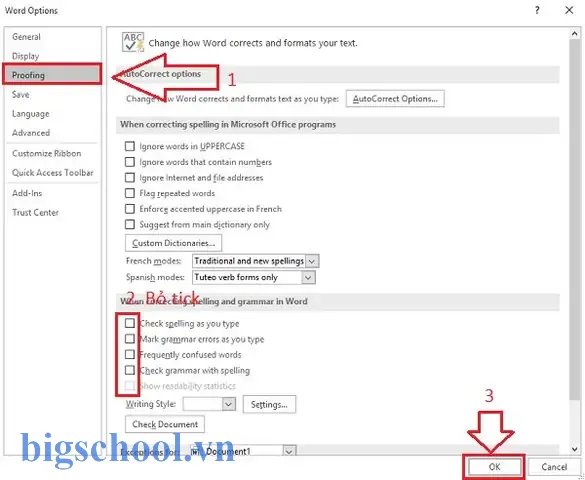
- Mở Excel → File → Options (hoặc Tùy chọn).
- Chọn Proofing (Kiểm tra chính tả).
- Bỏ chọn Check spelling as you type (Kiểm tra chính tả khi gõ).
- Nhấn OK.
Lưu ý: Khi tắt tính năng này, Excel sẽ không còn gạch đỏ cho bất kỳ từ nào, kể cả lỗi thực sự. Vì vậy, nếu cần kiểm tra chính tả, bạn nên bật lại khi cần.
3.2. Tắt kiểm tra chính tả cho một ô hoặc một vùng dữ liệu
Nếu không muốn tắt toàn bộ, bạn có thể:
- Chọn ô hoặc vùng dữ liệu.
- Nhấn Ctrl + 1 → mở Format Cells.
- Vào tab Protection (Bảo vệ) → Check spelling (Kiểm tra chính tả) → Uncheck (Bỏ chọn).
- Nhấn OK.
Phương pháp này chỉ áp dụng cho các phiên bản Excel hỗ trợ tùy chọn này (thường trong Excel 2026 trở lên).
3.3. Thêm từ vào từ điển cá nhân
Nếu chỉ có một vài từ bị gạch đỏ (ví dụ: tên riêng, thuật ngữ chuyên ngành), bạn có thể:
- Click chuột phải vào từ bị gạch đỏ.
- Chọn Add to Dictionary (Thêm vào từ điển).
- Từ này sẽ không còn bị gạch đỏ trong các workbook khác.
3.4. Thay đổi ngôn ngữ kiểm tra chính tả
- File → Options → Language.
- Trong Office authoring languages and proofing, chọn ngôn ngữ phù hợp (Tiếng Việt).
- Nhấn Set as Preferred và OK.
- Khởi động lại Excel.
Sau khi thay đổi, Excel sẽ sử dụng bộ từ điển đúng ngôn ngữ, giảm thiểu gạch đỏ không cần thiết.
Có thể bạn quan tâm: Cách Dùng Freeze Panes (đóng Băng Ô) Trong Excel: Hướng Dẫn Chi Tiết Từ Cơ Bản Đến Nâng Cao
3.5. Sửa lỗi công thức
Nếu gạch đỏ xuất hiện dưới công thức:
- Kiểm tra dấu ngoặc: Đảm bảo số lượng dấu mở và đóng khớp.
- Kiểm tra tham chiếu ô: Đảm bảo không có lỗi #REF! hoặc #NAME?.
- Sử dụng Evaluate Formula: Tab Formulas → Evaluate Formula để từng bước kiểm tra công thức.
3.6. Đổi định dạng ô
Khi nhập dữ liệu sai định dạng:
- Chọn ô → Ctrl + 1 → Number.
- Chọn định dạng thích hợp (Text, Number, Date…).
- Nhập lại dữ liệu nếu cần.
4. Các bước thực hiện chi tiết (từng trường hợp)
4.1. Trường hợp 1: Gạch đỏ do kiểm tra chính tả trong cột “Tên khách hàng”
Bước 1: Kiểm tra ngôn ngữ hiện tại
- Vào File → Options → Language.
- Đảm bảo Vietnamese là ngôn ngữ mặc định cho Proofing.
Bước 2: Thêm các tên khách hàng vào từ điển
- Click chuột phải vào một tên bị gạch đỏ → Add to Dictionary.
- Lặp lại cho các tên còn lại.
Bước 3: Nếu có quá nhiều tên, tạo từ điển tùy chỉnh
- Mở File → Options → Proofing → Custom Dictionaries.
- Nhấn Add → tạo file .dic mới → nhập danh sách tên (mỗi dòng một tên) → OK.
Kết quả: Các tên trong danh sách sẽ không còn bị gạch đỏ.
4.2. Trường hợp 2: Gạch đỏ xuất hiện trong công thức tính tổng
Bước 1: Xác định ô có lỗi
- Ô có dấu chấm than (!) và gạch đỏ.
- Click vào ô → thanh công thức sẽ hiển thị lỗi.
Bước 2: Sửa lỗi cú pháp
- Kiểm tra dấu ngoặc:
=SUM(A1:A10→ thiếu dấu). - Sửa thành
=SUM(A1:A10).
Bước 3: Kiểm tra tham chiếu
- Nếu công thức chứa
=VLOOKUP(E2,Table,2,FALSE)vàTablekhông tồn tại, Excel sẽ gạch đỏ. - Định nghĩa lại tên vùng hoặc thay
TablebằngA1:B10.
Bước 4: Sử dụng Trace Precedents và Trace Dependents để kiểm tra mối quan hệ ô.
Sau khi sửa, gạch đỏ sẽ biến mất.
4.3. Trường hợp 3: Gạch đỏ vì dữ liệu số được nhập dưới dạng văn bản
Bước 1: Kiểm tra định dạng ô
- Chọn ô → Ctrl + 1 → Number → General hoặc Number.
Bước 2: Chuyển đổi dữ liệu
- Sử dụng Text to Columns: Chọn cột → Data → Text to Columns → Finish.
- Hoặc dùng công thức
=VALUE(A1)để chuyển sang số.
Bước 3: Xóa gạch đỏ
- Khi dữ liệu đã là số, gạch đỏ sẽ biến mất.
4.4. Trường hợp 4: Gạch đỏ trong ô được nhập bằng tiếng Việt có dấu nhưng bộ từ điển chưa hỗ trợ
Bước 1: Cập nhật bộ từ điển
- Tải bộ từ điển tiếng Việt mới từ trang Microsoft hoặc từ nguồn tin cậy.
- Vào File → Options → Proofing → Custom Dictionaries → Add → chọn file .dic mới.
Bước 2: Đặt bộ từ điển làm mặc định
- Trong Custom Dictionaries, đánh dấu vào ô Default cho file mới.
Bước 3: Kiểm tra lại
- Gõ lại một từ có dấu, nếu không còn gạch đỏ thì đã thành công.
5. Các mẹo và thủ thuật nâng cao
5.1. Tạo macro tắt gạch đỏ nhanh
Nếu bạn thường xuyên phải tắt gạch đỏ trên nhiều workbook, có thể dùng macro:
Sub TurnOffSpellCheck() With Application .CheckSpellingOnLoad = False .CheckSpellingAsYouType = False End With MsgBox "Kiểm tra chính tả đã được tắt cho toàn bộ workbook."
End Sub
- Mở Alt + F11 → Insert → Module → dán code → Run hoặc gán vào nút.
5.2. Sử dụng Conditional Formatting để ẩn gạch đỏ
Nếu không muốn tắt kiểm tra chính tả nhưng muốn ẩn gạch đỏ:
- Chọn toàn bộ sheet (
Ctrl + A). - Vào Home → Conditional Formatting → New Rule.
- Chọn Use a formula to determine which cells to format.
- Nhập công thức
=FALSE(luôn sai). - Đặt Format → Font → Color = White (hoặc màu nền).
- Nhấn OK.
Kỹ thuật này “che” gạch đỏ bằng màu nền, nhưng không thực sự tắt tính năng.
5.3. Kiểm tra lỗi nhanh bằng “Error Checking”
- Tab Formulas → Error Checking.
- Excel sẽ liệt kê các lỗi (bao gồm gạch đỏ) và cho phép bạn nhảy tới từng ô để sửa.
5.4. Sử dụng Add-in “Kutools for Excel”
- Kutools cung cấp công cụ Remove Red Underlines chỉ với một click.
- Tải và cài đặt Kutools → Kutools → Clean Up → Remove Red Underlines.
6. Khi nào không nên tắt gạch đỏ?
- Kiểm tra dữ liệu quan trọng: Khi làm việc với dữ liệu tài chính, sai sót trong công thức có thể gây hậu quả nghiêm trọng. Giữ gạch đỏ giúp nhanh chóng phát hiện lỗi.
- Dự án hợp tác: Khi chia sẻ workbook với người khác, gạch đỏ là dấu hiệu cảnh báo, giúp người nhận nhanh hiểu có gì cần lưu ý.
- Đào tạo người mới: Gạch đỏ giúp người mới học cách nhập dữ liệu đúng định dạng và chú ý tới lỗi.
7. Tổng kết
- Nguyên nhân: Gạch đỏ trong Excel xuất hiện do kiểm tra chính tả, lỗi công thức, định dạng sai hoặc ngôn ngữ không phù hợp.
- Giải pháp: Bạn có thể tắt tính năng kiểm tra chính tả toàn cục, tắt cho từng ô, thêm từ vào từ điển, thay đổi ngôn ngữ, sửa công thức, hoặc sử dụng macro và add-in.
- Lưu ý: Việc tắt gạch đỏ nên cân nhắc dựa trên nhu cầu thực tế; trong một số trường hợp, giữ tính năng này giúp phát hiện lỗi sớm.
Hy vọng bài viết đã cung cấp cho bạn một hướng dẫn chi tiết, từ lý thuyết đến thực hành, giúp bỏ gạch đỏ trong Excel một cách nhanh chóng và hiệu quả. Chúc bạn làm việc suôn sẻ và luôn có những bảng tính sạch sẽ, không lỗi!

Tiến sĩ Lê Thống Nhất sinh năm 1955 tại Nghệ An, là nhà giáo, nhà báo và doanh nhân trong lĩnh vực giáo dục. Ông từng giảng dạy Toán học tại Trường THPT Chuyên Phan Bội Châu và đảm nhiệm nhiều vai trò trong ngành giáo dục, từ viết sách, biên soạn tài liệu đến sáng lập các dự án hỗ trợ học tập trực tuyến.
Ông là người sáng lập BigSchool – nền tảng giáo dục trực tuyến kết nối giáo viên và học sinh cả nước. Ngoài ra, ông còn nổi tiếng với vai trò tác giả, diễn giả truyền cảm hứng và khách mời trên nhiều chương trình truyền hình, trong đó có “Ai là triệu phú” trên truyền hình VTV.
Trong suốt sự nghiệp, Tiến sĩ Lê Thống Nhất đã nhận nhiều giải thưởng giáo dục và được biết đến như một người luôn đổi mới, ứng dụng công nghệ vào dạy và học, góp phần lan tỏa tri thức và niềm say mê học tập cho thế hệ trẻ.