
Có thể bạn quan tâm: Biểu Đồ Tương Quan Trong Excel: Hướng Dẫn Chi Tiết Từ Cơ Bản Đến Nâng Cao
Mở đầu: Tại sao chúng ta cần “break all links” trong Excel?
Excel là một trong những công cụ mạnh mẽ nhất để xử lý dữ liệu, phân tích và báo cáo. Đặc biệt, khả năng liên kết (link) giữa các workbook, sheet, hoặc thậm chí các file ngoài (như Access, Power Query, Power Pivot…) giúp người dùng xây dựng các mô hình phức tạp, tự động cập nhật dữ liệu và duy trì tính đồng nhất. Tuy nhiên, khi làm việc với các file Excel trong môi trường doanh nghiệp, chúng ta thường gặp phải những vấn đề sau:
- File trở nên nặng và chậm: Khi một workbook chứa hàng ngàn liên kết tới các file khác, mỗi khi mở file, Excel sẽ cố gắng cập nhật tất cả các liên kết này, làm tăng thời gian khởi động và tiêu tốn tài nguyên máy tính.
- Rủi ro dữ liệu lỗi: Nếu file nguồn (source) bị di chuyển, đổi tên hoặc xóa, các liên kết sẽ bị “đứt”, dẫn tới lỗi #REF! hoặc #VALUE! trong các công thức.
- Bảo mật và quyền truy cập: Đôi khi chúng ta muốn chia sẻ một bản sao của báo cáo với khách hàng hoặc đối tác bên ngoài, nhưng không muốn họ có thể truy cập vào các file nội bộ chứa dữ liệu gốc.
- Chuẩn hoá dữ liệu: Khi chuyển giao dự án, người nhận thường muốn có một bản sao độc lập, không còn phụ thuộc vào bất kỳ file nào khác.
- Lỗi khi in hoặc xuất PDF: Các liên kết còn tồn tại có thể gây ra lỗi khi xuất file ra PDF hoặc in ấn, vì các công thức vẫn đang tham chiếu tới nguồn ngoài.
Vì những lý do trên, việc “break all links” (tách và xóa toàn bộ liên kết) trở thành một nhu cầu thiết yếu. Bài viết dưới đây sẽ cung cấp cho bạn một hướng dẫn chi tiết, bao gồm:
- Kiến thức cơ bản về các loại liên kết trong Excel.
- Các cách thủ công và tự động (macro/VBA) để break all links.
- Những lưu ý quan trọng trước khi thực hiện.
- Cách kiểm tra và xác nhận rằng mọi liên kết đã được xóa.
- Các công cụ và add‑ins hỗ trợ.
- Các trường hợp đặc biệt (Power Query, Power Pivot, VBA, OLE, hyperlink, named ranges…).
Hãy cùng khám phá từng bước một để trở thành “master” trong việc quản lý và xóa bỏ liên kết trong Excel!
Có thể bạn quan tâm: Biểu Thức Logic Trong Excel: Hướng Dẫn Toàn Diện Từ Cơ Bản Đến Nâng Cao
1. Phân loại các loại liên kết trong Excel
Trước khi thực hiện break all links, chúng ta cần hiểu rõ Excel có bao nhiêu loại liên kết và chúng xuất hiện ở đâu. Dưới đây là danh sách các loại liên kết phổ biến:
| Loại liên kết | Mô tả | Ví dụ | Vị trí xuất hiện |
|---|---|---|---|
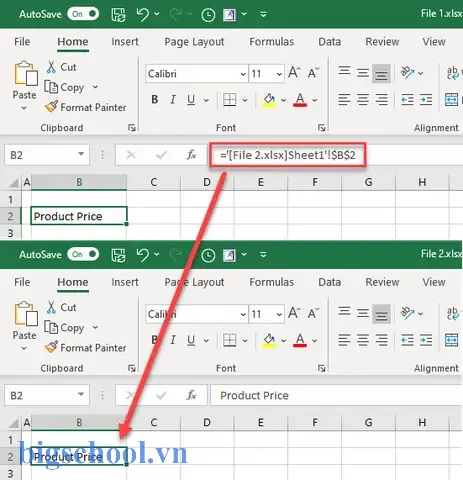
| External Reference | Công thức tham chiếu tới ô hoặc phạm vi trong một workbook khác. | ='Sales2023.xlsxSheet1'!$A$1 | Trong công thức, Name Manager |
| Data Connection | Kết nối tới nguồn dữ liệu bên ngoài (SQL, Access, Web, OData, Text/CSV). | Power Query, Data > Get Data > From Text/CSV | Data tab → Queries & Connections |
| PivotTable Data Source | PivotTable có nguồn dữ liệu là một workbook khác hoặc một range được đặt tên. | PivotTable nguồn: ='Database.xlsxData'!$A$1:$D$1000 | PivotTable Options → Data Source |
| Chart Series | Đồ thị sử dụng dữ liệu từ workbook khác. | Series formula: ='Data2022.xlsxSheet1'!$B$2:$B$10 | Chart → Select Data |
| Named Ranges | Tên định danh (named range) tham chiếu tới workbook khác. | =SUM('C:\Reports\Q1.xlsxSheet1'!$A$1:$A$10) | Formulas → Name Manager |
| Hyperlink | Liên kết siêu văn bản tới file, website, hoặc địa chỉ email. | C:\Docs\Report.pdf | Insert → Hyperlink |
| OLE Objects / Embedded Objects | Đối tượng nhúng (Word, PDF, hình ảnh) chứa đường dẫn tới file gốc. | Object: “Microsoft Word Document” | Insert → Object |
| VBA References | Mã VBA sử dụng Workbooks.Open, Range("A1").Formula = "='File.xlsxSheet1'!A1" | Workbooks("Data.xlsx").Sheets("Sheet1") | VBA Editor |
| Conditional Formatting | Quy tắc định dạng có công thức tham chiếu tới workbook khác. | =('Data.xlsxSheet1'!$A$1>100) | Home → Conditional Formatting → Manage Rules |
| Data Validation | Công thức validation tham chiếu tới nguồn ngoài. | =INDIRECT("Data.xlsxSheet1!A1:A10") | Data → Data Validation |
| Slicers/Timelines | Khi kết nối tới Power Pivot model hoặc dữ liệu ngoài. | Slicer sử dụng model từ file khác | Insert → Slicer |
Lưu ý: Một số liên kết (như Power Query, Power Pivot) không hiển thị trong danh sách “Edit Links” mặc định của Excel, do đó việc “break all links” đòi hỏi các bước riêng biệt.
Có thể bạn quan tâm: Download File Excel Quản Lý Nhân Sự: Hướng Dẫn Chi Tiết, Lợi Ích Và Cách Tối Ưu Hóa Quy Trình
2. Chuẩn bị trước khi break all links
2.1. Sao lưu (Backup) file gốc
- Tạo bản sao: Trước khi thực hiện bất kỳ thay đổi nào, hãy lưu một bản sao của workbook dưới tên mới (ví dụ:
Report_Final_v1.xlsx→Report_Final_v1_Backup.xlsx). Điều này giúp bạn có thể khôi phục lại nếu có lỗi. - Sao lưu toàn bộ thư mục: Đối với các file có nhiều workbook liên quan, sao lưu toàn bộ thư mục chứa chúng.
2.2. Kiểm tra các liên kết hiện có
- Edit Links: Vào
Data→Edit Links. Cửa sổ này liệt kê các External References (liên kết công thức) và cho phép cập nhật, thay đổi nguồn, hoặc break link. - Workbook Connections:
Data→Connections. Kiểm tra các kết nối dữ liệu (Power Query, ODBC, OLEDB…). - Name Manager:
Formulas→Name Manager. Tìm các tên có công thức chứa dấuhoặc đường dẫn file. - Find & Replace: Sử dụng
Ctrl+F→Options→ “Within: Workbook”, “Look in: Formulas”, tìm ký tựhoặc.xlsxđể nhanh chóng phát hiện các công thức tham chiếu tới file khác. - VBA: Kiểm tra các macro trong
Alt+F11. Tìm kiếm chuỗiWorkbooks.Open,Formula =,LinkSources,ActiveWorkbook.BreakLinks. - Charts, PivotTables, Slicers: Kiểm tra từng đối tượng để xem nguồn dữ liệu có trỏ tới file khác không.
2.3. Xác định mục tiêu break link
- Break toàn bộ: Xóa mọi liên kết, bao gồm cả Power Query, Power Pivot, OLE, hyperlink.
- Chỉ break một số: Đôi khi bạn muốn giữ lại một vài liên kết quan trọng (ví dụ, liên kết tới file dữ liệu gốc mà vẫn cần cập nhật). Hãy ghi chú lại các nguồn cần giữ.
2.4. Đánh giá ảnh hưởng
- Kiểm tra công thức: Khi một liên kết bị phá vỡ, Excel sẽ thay công thức bằng giá trị hiện tại (nếu bạn chọn “Break Links”). Điều này có thể làm mất tính động (dynamic) của báo cáo.
- Kiểm tra lỗi: Sau khi break, một số công thức có thể trả về lỗi
#REF!nếu chúng phụ thuộc vào các tên hoặc vùng đã bị xóa. - Kiểm tra định dạng: Conditional Formatting, Data Validation, và các đối tượng khác có thể hiển thị lỗi nếu chúng tham chiếu tới liên kết đã bị phá vỡ.
3. Cách thủ công “Break All Links” trong Excel
3.1. Sử dụng “Edit Links”
- Mở workbook cần xử lý.
- Vào
Data→Edit Links. Nếu mục này bị mờ (gray), workbook không có External References. - Chọn tất cả các nguồn trong danh sách (bằng cách giữ
ShifthoặcCtrl). - Nhấn
Break Link. Excel sẽ hiển thị cảnh báo: “Breaking links will convert formulas to values. Do you want to continue?” → Bấm Yes. - Lưu file.
Lưu ý: Thao tác này chỉ phá vỡ External References trong công thức. Các liên kết khác (Power Query, Power Pivot, OLE, hyperlink) vẫn còn.
3.2. Xóa các Data Connections (Power Query, ODBC…)
- Vào
Data→Queries & Connections. - Trong tab Queries, chọn từng query →
Delete. Khi xóa, Excel hỏi “Delete query and its load to worksheet?” → Chọn Delete. - Trong tab Connections, chọn từng connection →
Remove. - Kiểm tra lại
Data→Get Data→Existing Connectionsđể chắc chắn không còn connection nào.
3.3. Xóa Named Ranges tham chiếu ngoại
- Vào
Formulas→Name Manager. - Sắp xếp theo Refers To và tìm các công thức chứa dấu
hoặc đường dẫn. - Chọn và nhấn
Delete. Nếu muốn giữ lại nhưng không muốn tham chiếu tới file khác, bạn có thể chỉnh sửa công thức thành giá trị tĩnh.
3.4. Xóa Hyperlink
- Cách nhanh:
Ctrl+A→Ctrl+Shift+F9(Remove all hyperlinks). Tuy nhiên, thao tác này cũng sẽ xóa các hyperlink nội bộ (đi tới sheet khác) – nếu không muốn, hãy dùngFindđể lọchttp://,https://,file://,.xlsx,.pdfvà xóa một cách chọn lọc.
3.5. Xóa OLE Objects (Embedded Files)
- Vào
Home→Find & Select→Selection Pane. - Trong danh sách, các đối tượng nhúng thường có tên “Object X”. Chọn và nhấn
Delete. - Hoặc, vào
Insert→Object→Object...→ chọnCreate from File→ bỏ tick “Link to file” nếu muốn nhúng thay vì liên kết.
3.6. Xóa PivotTable External Source
- Click vào PivotTable →
PivotTable Analyze→Change Data Source. - Nếu mục Table/Range chứa đường dẫn tới file khác, thay đổi thành một range nội bộ hoặc
Tabletrong cùng workbook. - Nếu không thể thay đổi, bạn có thể Copy → Paste Values để biến PivotTable thành bảng tĩnh (không còn liên kết).
3.7. Xóa Chart Series External Source
- Click vào chart →
Chart Design→Select Data. - Kiểm tra Chart data range và các Series. Nếu chúng chứa dấu
hoặc đường dẫn tới file, chỉnh lại thành range nội bộ. - Nếu muốn giữ dữ liệu, Copy → Paste Values vào sheet mới và tạo chart mới từ dữ liệu tĩnh.
3.8. Xóa Conditional Formatting và Data Validation có liên kết
- Conditional Formatting:
Home→Conditional Formatting→Manage Rules. Kiểm tra Applies to và công thức. Nếu có liên kết, sửa hoặc xóa. - Data Validation:
Data→Data Validation. Kiểm tra Source. Nếu là công thức tham chiếu tới file khác, thay đổi thành danh sách tĩnh.
4. Tự động “Break All Links” bằng VBA (Macro)
Khi workbook có hàng trăm hoặc hàng nghìn liên kết, việc thực hiện thủ công sẽ mất thời gian. Dưới đây là một macro VBA toàn diện để phá vỡ mọi loại liên kết mà Excel hỗ trợ.
4.1. Macro cơ bản: Break External References
Sub BreakAllExternalLinks() Dim Links As Variant Dim i As Long ' Kiểm tra có link nào không Links = ThisWorkbook.LinkSources(Type:=xlLinkTypeExcelLinks) If Not IsEmpty(Links) Then For i = LBound(Links) To UBound(Links) ThisWorkbook.BreakLink Name:=Links(i), Type:=xlLinkTypeExcelLinks Next i MsgBox "All external Excel links have been broken.", vbInformation Else MsgBox "No external Excel links found.", vbInformation End If
End Sub
4.2. Macro mở rộng: Xóa Named Ranges, Queries, Connections, Hyperlinks, OLE Objects
Có thể bạn quan tâm: Biểu Đồ Cột Và Đường Trong Excel: Hướng Dẫn Chi Tiết Từ Cơ Bản Đến Nâng Cao
Sub BreakAllLinks_Advanced() Dim wb As Workbook Dim i As Long, nm As Name Dim ws As Worksheet Dim qt As QueryTable Dim lo As ListObject Dim cn As WorkbookConnection Dim shp As Shape Set wb = ThisWorkbook '--- 1. Break External References ------------------------------------------------- Dim arrLinks As Variant arrLinks = wb.LinkSources(xlLinkTypeExcelLinks) If Not IsEmpty(arrLinks) Then For i = LBound(arrLinks) To UBound(arrLinks) wb.BreakLink Name:=arrLinks(i), Type:=xlLinkTypeExcelLinks Next i End If '--- 2. Delete Named Ranges chứa link ------------------------------------------- For i = wb.Names.Count To 1 Step -1 Set nm = wb.Names(i) If InStr(1, nm.RefersTo, "") > 0 Then nm.Delete Next i '--- 3. Remove Power Query (QueryTables) ----------------------------------------- For Each ws In wb.Worksheets For i = ws.QueryTables.Count To 1 Step -1 ws.QueryTables(i).Delete Next i ' Xóa ListObjects (tables) có nguồn dữ liệu ngoài For Each lo In ws.ListObjects If lo.QueryTable Is Nothing Then ' Kiểm tra nếu ListObject được tạo từ Power Query If InStr(1, lo.Name, "Table_QueryFrom") > 0 Then lo.Delete End If Next lo Next ws '--- 4. Remove Workbook Connections ----------------------------------------------- For i = wb.Connections.Count To 1 Step -1 Set cn = wb.Connections(i) cn.Delete Next i '--- 5. Remove Hyperlinks -------------------------------------------------------- For Each ws In wb.Worksheets ws.Hyperlinks.Delete Next ws '--- 6. Remove OLE Objects (Embedded files) --------------------------------------- For Each ws In wb.Worksheets For i = ws.Shapes.Count To 1 Step -1 Set shp = ws.Shapes(i) If shp.Type = msoLinkedOLEObject Or shp.Type = msoEmbeddedOLEObject Then shp.Delete End If Next i Next ws '--- 7. Convert formulas to values (nếu muốn) ------------------------------------ ' (đây là tùy chọn, có thể bỏ qua nếu không muốn mất công thức) For Each ws In wb.Worksheets ws.UsedRange.Value = ws.UsedRange.Value Next ws MsgBox "All links, queries, connections, hyperlinks and OLE objects have been removed.", vbInformation
End Sub
Hướng dẫn chạy macro
- Mở Excel → nhấn
Alt+F11để mở VBA Editor. - Vào
Insert→Module, dán đoạn mã trên vào. - Đóng VBA Editor, quay lại Excel →
Developer→Macros→ chọnBreakAllLinks_Advanced→Run. - Khi macro hoàn thành, bạn sẽ nhận được thông báo.
Lưu ý quan trọng: Đoạn macro trên sẽ xóa mọi công thức (bằng cách chuyển công thức thành giá trị) và xóa tất cả các Named Ranges, Queries, Connections. Nếu bạn muốn giữ lại một số đối tượng, hãy comment (đánh dấu
') phần tương ứng trong code.
4.3. Macro chỉ phá vỡ External References và giữ lại Power Query
Nếu bạn muốn giữ lại Power Query nhưng vẫn phá vỡ các liên kết công thức, sử dụng:
Sub BreakOnlyExternalLinks() Dim arrLinks As Variant, i As Long arrLinks = ThisWorkbook.LinkSources(xlLinkTypeExcelLinks) If Not IsEmpty(arrLinks) Then For i = LBound(arrLinks) To UBound(arrLinks) ThisWorkbook.BreakLink Name:=arrLinks(i), Type:=xlLinkTypeExcelLinks Next i MsgBox "External links broken, Power Query kept.", vbInformation Else MsgBox "No external links found.", vbInformation End If
End Sub
5. Xử lý các trường hợp đặc biệt
5.1. Power Query (Get & Transform)
Power Query không xuất hiện trong Edit Links. Để tách các query:
- Xóa Query:
Data→Queries & Connections→ chuột phải vào Query →Delete. - Chuyển dữ liệu Query sang bảng tĩnh: Click vào query →
Home→Close & Load To…→ chọn Only Create Connection → sau đó copy dữ liệu vàPaste Values.
Nếu muốn giữ lại query nhưng xóa nguồn dữ liệu bên ngoài, bạn phải mở Power Query Editor (Data → Get Data → Launch Power Query Editor), sau đó:
- Vào
Sourcestep (thường là bước đầu tiên). - Thay đổi đường dẫn tới file cục bộ hoặc nhập dữ liệu mới.
- Nhấn
Close & Load.
5.2. Power Pivot / Data Model
Power Pivot có thể chứa các bảng liên kết tới nguồn dữ liệu ngoài (SQL, Access). Để xóa:
Data→Manage Data Model→ mở Power Pivot window.- Vào
Design→Table Properties→ kiểm tra Source. - Nếu là
Importtừ file, bạn có thể Delete Table và tạo lại bằng dữ liệu tĩnh.
5.3. VBA References
Trong VBA, các đối tượng như Workbook, Worksheet, Range có thể chứa đường dẫn tới file khác. Để tìm và xóa:
Sub FindVBAExternalLinks() Dim vbComp As VBComponent Dim lineNum As Long, codeLine As String For Each vbComp In ThisWorkbook.VBProject.VBComponents For lineNum = 1 To vbComp.CodeModule.CountOfLines codeLine = vbComp.CodeModule.Lines(lineNum, 1) If InStr(codeLine, "Workbooks.Open") > 0 Or _ InStr(codeLine, ".Formula =") > 0 Then Debug.Print vbComp.Name & " - Line " & lineNum & ": " & codeLine End If Next lineNum Next vbComp
End Sub
Sau khi xác định, bạn có thể chỉnh sửa hoặc xóa các dòng mã.
5.4. Hyperlink tới file nội bộ
Nếu bạn muốn giữ lại hyperlink nội bộ (đi tới sheet khác) nhưng xóa các hyperlink ra ngoài, dùng:
Sub RemoveExternalHyperlinks() Dim ws As Worksheet, hl As Hyperlink For Each ws In ThisWorkbook.Worksheets For Each hl In ws.Hyperlinks If InStr(1, hl.Address, "http") > 0 Or _ InStr(1, hl.Address, "\") > 0 Then hl.Delete End If Next hl Next ws
End Sub
5.5. Conditional Formatting & Data Validation
Để kiểm tra nhanh:
Sub FindExternalCFandDV() Dim ws As Worksheet, rng As Range, fc As FormatCondition For Each ws In ThisWorkbook.Worksheets ' Conditional Formatting For Each rng In ws.UsedRange For Each fc In rng.FormatConditions If InStr(fc.Formula1, "") > 0 Then Debug.Print "CF external in " & ws.Name & "!" & rng.Address End If Next fc Next rng ' Data Validation For Each rng In ws.UsedRange.Validation If rng.Validation.Type = xlValidateList Then If InStr(rng.Validation.Formula1, "") > 0 Then Debug.Print "DV external in " & ws.Name & "!" & rng.Address End If End If Next rng Next ws
End Sub
Sau khi xác định, bạn có thể chuyển chúng sang danh sách tĩnh.
6. Kiểm tra kết quả sau khi “break all links”
Sau khi thực hiện các bước trên, hãy thực hiện một số kiểm tra để chắc chắn rằng không còn liên kết nào còn sót lại.
6.1. Kiểm tra “Edit Links” lại
- Vào
Data→Edit Links. Danh sách phải trống.
6.2. Tìm kiếm toàn bộ workbook
Ctrl+F→ “Find” → nhập dấuhoặc.xlsx→ “Within: Workbook”, “Look in: Formulas”. Nếu không có kết quả, hầu hết các liên kết đã bị xóa.
6.3. Kiểm tra Connections
Data→Queries & Connections. Không có mục nào.
6.4. Kiểm tra Named Ranges
Formulas→Name Manager. Không có tên nào chứa dấu.
6.5. Kiểm tra VBA
- Mở VBA Editor →
Ctrl+F→ tìmhoặcWorkbooks.Open. Không có kết quả.
6.6. Kiểm tra lỗi trong sheet
Home→Find & Select→Go To Special→ chọn Formulas → Errors. Nếu xuất hiện lỗi#REF!, có thể có công thức đã mất nguồn. Hãy xem lại và thay thế bằng giá trị tĩnh hoặc sửa lại công thức.
7. Các công cụ và add‑ins hỗ trợ “break all links”
| Công cụ | Mô tả | Link tải |
|---|---|---|
| Kutools for Excel | Tính năng “Break Links” mạnh mẽ, hỗ trợ cả Power Query và Hyperlink. | https://www.extendoffice.com/product/kutools-for-excel.html |
| Inquire Add‑in (Office Professional Plus) | Kiểm tra workbook, liệt kê mọi liên kết, thậm chí các OLE objects. | Bật qua File → Options → Add‑ins → Manage COM Add‑ins → Inquire |
| Spreadsheet Compare (Office) | So sánh hai workbook, phát hiện các liên kết còn tồn tại. | Start → Microsoft Office → Spreadsheet Compare |
| Power Query Helper | Quản lý và xóa các query nhanh chóng. | https://github.com/PowerQueryHelper |
| VBA Code Cleaner | Xóa các tham chiếu không dùng, sạch macro. | https://github.com/randyrants/vba-code-cleaner |
Tip: Khi sử dụng add‑ins của bên thứ ba, luôn kiểm tra độ tin cậy và sao lưu file trước khi thực hiện.
8. Những lỗi thường gặp và cách khắc phục
| Lỗi | Nguyên nhân | Cách khắc phục |
|---|---|---|
#REF! sau khi break link | Công thức tham chiếu tới một ô hoặc tên đã bị xóa. | Xác định công thức, thay thế bằng giá trị tĩnh hoặc sửa lại công thức. |
| “Cannot break link because workbook is protected” | Workbook hoặc sheet được bảo vệ. | Mở bảo vệ (Review → Unprotect Sheet/Workbook) hoặc nhập mật khẩu. |
| “External data range is not valid” | PivotTable hoặc chart vẫn còn tham chiếu tới nguồn ngoài. | Thay đổi nguồn dữ liệu thành một range nội bộ hoặc copy‑paste giá trị. |
| “Hyperlink cannot be removed” | Hyperlink được tạo bằng VBA và được bảo vệ. | Mở VBA, tạm thời tắt bảo vệ, xóa hyperlink bằng code. |
| “Query cannot be deleted because it is loaded to a table” | Query đã được load vào một Table. | Xóa Table trước, hoặc chuyển Table sang giá trị (Copy → Paste Values). |
| “Connection cannot be removed because it is used by Power Pivot” | Data Model đang sử dụng connection. | Vào Power Pivot → Manage → Delete Table/Connection trong Data Model. |
9. Quy trình chuẩn (Standard Operating Procedure – SOP) cho doanh nghiệp
- Bước 1 – Sao lưu: Tạo bản sao lưu toàn bộ thư mục dự án.
- Bước 2 – Kiểm tra: Chạy macro
FindAllLinks(tự viết) để liệt kê mọi liên kết. - Bước 3 – Xác định: Đánh dấu các liên kết cần giữ lại (ví dụ, nguồn dữ liệu master).
- Bước 4 – Thực hiện: Chạy macro
BreakAllLinks_Advancedhoặc thực hiện thủ công tùy mức độ. - Bước 5 – Kiểm tra lại: Sử dụng “Find” và “Edit Links” để chắc chắn không còn liên kết.
- Bước 6 – Kiểm thử: Mở file trên máy tính khác, bật macro, kiểm tra tính ổn định.
- Bước 7 – Ghi nhận: Lưu log (có thể bằng VBA ghi vào file txt) về các liên kết đã bị xóa, ngày thực hiện, người thực hiện.
- Bước 8 – Phê duyệt: Gửi file cho bộ phận kiểm soát chất lượng (QC) để xác nhận không còn lỗi.
10. Tổng kết
Việc break all links trong Excel không chỉ là một thao tác “xóa sạch” mà còn là một quy trình quản lý dữ liệu quan trọng, giúp:
- Tối ưu hiệu suất: Giảm thời gian mở file, giảm tải cho máy tính.
- Bảo mật: Loại bỏ các đường dẫn ra ngoài, ngăn rò rỉ dữ liệu nội bộ.
- Đảm bảo tính ổn định: Ngăn các lỗi #REF! phát sinh khi file nguồn bị di chuyển hoặc xóa.
- Chuẩn hoá báo cáo: Cung cấp bản sao độc lập, sẵn sàng chia sẻ cho khách hàng, đối tác.
Bạn đã nắm được:
- Các loại liên kết trong Excel và cách chúng xuất hiện.
- Chuẩn bị và kiểm tra trước khi phá vỡ liên kết.
- Cách thực hiện thủ công qua giao diện Excel.
- Macro VBA mạnh mẽ để tự động hoá toàn bộ quá trình.
- Xử lý các trường hợp đặc biệt như Power Query, Power Pivot, VBA, Hyperlink.
- Kiểm tra lại để chắc chắn mọi liên kết đã được xóa.
- Công cụ hỗ trợ và SOP cho môi trường doanh nghiệp.
Hy vọng bài viết này đã cung cấp cho bạn một hướng dẫn toàn diện, chi tiết và thực tiễn để break all links trong Excel một cách an toàn và hiệu quả. Hãy áp dụng ngay vào dự án của mình, và đừng quên luôn sao lưu trước khi thực hiện bất kỳ thay đổi quan trọng nào. Chúc bạn thành công!

Tiến sĩ Lê Thống Nhất sinh năm 1955 tại Nghệ An, là nhà giáo, nhà báo và doanh nhân trong lĩnh vực giáo dục. Ông từng giảng dạy Toán học tại Trường THPT Chuyên Phan Bội Châu và đảm nhiệm nhiều vai trò trong ngành giáo dục, từ viết sách, biên soạn tài liệu đến sáng lập các dự án hỗ trợ học tập trực tuyến.
Ông là người sáng lập BigSchool – nền tảng giáo dục trực tuyến kết nối giáo viên và học sinh cả nước. Ngoài ra, ông còn nổi tiếng với vai trò tác giả, diễn giả truyền cảm hứng và khách mời trên nhiều chương trình truyền hình, trong đó có “Ai là triệu phú” trên truyền hình VTV.
Trong suốt sự nghiệp, Tiến sĩ Lê Thống Nhất đã nhận nhiều giải thưởng giáo dục và được biết đến như một người luôn đổi mới, ứng dụng công nghệ vào dạy và học, góp phần lan tỏa tri thức và niềm say mê học tập cho thế hệ trẻ.