
Có thể bạn quan tâm: Phân Tích Điểm Hòa Vốn (break Even Analysis) Với Mẫu Excel: Hướng Dẫn Chi Tiết Từ A Đến Z
1. Giới thiệu chung về báo cáo lỗi và tầm quan trọng của mẫu Excel
Trong môi trường phát triển phần mềm, báo cáo lỗi (bug report) là một công cụ không thể thiếu để giúp các nhóm kỹ thuật phát hiện, theo dõi và khắc phục các vấn đề phát sinh trong quá trình xây dựng, kiểm thử và vận hành sản phẩm. Một báo cáo lỗi chất lượng không chỉ giúp giảm thời gian khắc phục mà còn nâng cao độ tin cậy, trải nghiệm người dùng và giảm thiểu chi phí bảo trì.
1.1. Vì sao nên dùng Excel làm công cụ tạo mẫu báo cáo lỗi?
- Độ phổ biến: Hầu hết các doanh nghiệp, đặc biệt là các công ty vừa và nhỏ, đã có sẵn Microsoft Office trong môi trường làm việc. Do đó, việc sử dụng Excel không yêu cầu đầu tư thêm phần mềm.
- Tính linh hoạt: Excel cho phép tùy chỉnh giao diện, thêm công thức tính tự động, tạo dropdown list, validation dữ liệu, v.v. Điều này giúp chuẩn hoá dữ liệu nhập và giảm thiểu lỗi do người dùng.
- Khả năng tích hợp: Dữ liệu trong Excel dễ dàng xuất ra CSV, PDF hoặc import vào các công cụ quản lý dự án như JIRA, Azure DevOps, Trello thông qua các plugin hoặc script.
- Khả năng chia sẻ: File Excel có thể lưu trên SharePoint, OneDrive, Google Drive hoặc gửi qua email, giúp các thành viên trong nhóm truy cập và cập nhật thông tin một cách nhanh chóng.
1.2. Những thách thức khi sử dụng Excel
Mặc dù Excel rất tiện lợi, nhưng nếu không thiết kế mẫu báo cáo một cách hợp lý, chúng ta có thể gặp phải các vấn đề:
- Dữ liệu không đồng nhất: Người dùng có thể nhập sai định dạng (ví dụ: ngày tháng, số, văn bản).
- Mất tính lịch sử: Nếu không có version control, việc sửa đổi dữ liệu có thể làm mất thông tin quan trọng.
- Khó mở rộng: Khi số lượng lỗi tăng lên, một file Excel đơn lẻ có thể trở nên chậm và khó quản lý.
Vì vậy, trong phần tiếp theo, chúng ta sẽ đi sâu vào cách thiết kế một mẫu báo cáo lỗi trong Excel sao cho vừa chuẩn hoá dữ liệu, vừa dễ mở rộng và tích hợp với các công cụ khác.
Có thể bạn quan tâm: Cách Tách Và Xóa Toàn Bộ Liên Kết (break All Links) Trong Excel: Hướng Dẫn Chi Tiết Từ A Tới Z
2. Các thành phần cơ bản của mẫu báo cáo lỗi
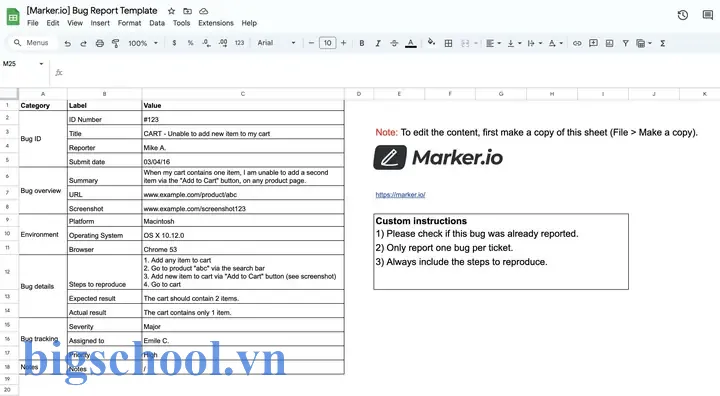
Một mẫu báo cáo lỗi hoàn chỉnh thường bao gồm các trường (field) sau, được sắp xếp hợp lý để người dùng có thể nhập nhanh và các bộ phận liên quan (tester, developer, manager) có thể đọc hiểu ngay:
| STT | Tên trường | Mô tả | Kiểu dữ liệu | Ghi chú |
|---|---|---|---|---|
| 1 | Bug ID | Mã số duy nhất của lỗi | Text (tự động tăng) | Định dạng “BUG-YYYYMMDD-XXX” |
| 2 | Tiêu đề (Title) | Tóm tắt ngắn gọn lỗi | Text (≤ 100 ký tự) | Nên dùng động từ ở dạng “Unable to …” |
| 3 | Mô tả chi tiết (Description) | Mô tả đầy đủ các bước tái hiện, hành vi mong muốn và hành vi thực tế | Text (đa dòng) | Sử dụng bullet points |
| 4 | Môi trường (Environment) | Hệ điều hành, phiên bản phần mềm, browser, thiết bị | Text (dropdown) | Ví dụ: Windows 10, Chrome 115, iOS 16 |
| 5 | Bước tái hiện (Steps to Reproduce) | Danh sách các bước cụ thể để tạo ra lỗi | Text (đa dòng, danh sách) | Đánh số bước |
| 6 | Kết quả mong đợi (Expected Result) | Hành vi hệ thống dự kiến | Text (đa dòng) | |
| 7 | Kết quả thực tế (Actual Result) | Hành vi thực tế khi lỗi xuất hiện | Text (đa dòng) | |
| 8 | Mức độ nghiêm trọng (Severity) | Đánh giá mức độ ảnh hưởng | Dropdown (Critical, Major, Minor, Trivial) | |
| 9 | Độ ưu tiên (Priority) | Độ ưu tiên sửa lỗi | Dropdown (P1, P2, P3, P4) | |
| 10 | Người báo cáo (Reporter) | Tên người tạo bug | Text (dropdown) | Lấy từ danh sách người dùng |
| 11 | Ngày báo cáo (Report Date) | Ngày tạo bug | Date | Tự động ngày hiện tại |
| 12 | Người chịu trách nhiệm (Assignee) | Người được giao sửa | Text (dropdown) | |
| 13 | Trạng thái (Status) | Trạng thái hiện tại | Dropdown (New, Open, In Progress, Fixed, Won’t Fix, Duplicate, Closed) | |
| 14 | Ngày sửa (Fix Date) | Ngày lỗi được sửa | Date | Có thể để trống |
| 15 | Ghi chú (Comments) | Thông tin bổ sung, link ảnh, video | Text (đa dòng) | Hyperlink tới file đính kèm |
2.1. Lý do mỗi trường quan trọng
- Bug ID: Giúp truy xuất nhanh, đồng thời là khóa chính khi nhập dữ liệu vào hệ thống quản lý.
- Severity vs. Priority: Hai khái niệm này thường gây nhầm lẫn. Severity mô tả mức độ ảnh hưởng của lỗi tới hệ thống, trong khi Priority quyết định thời gian và nguồn lực để sửa.
- Assignee và Status: Giúp theo dõi tiến độ và người chịu trách nhiệm, tránh việc lỗi “mất tích”.
- Steps to Reproduce: Đây là trường quan trọng nhất đối với developer, vì nếu không thể tái hiện lỗi thì khó có thể sửa.
Có thể bạn quan tâm: Biểu Đồ Cột Và Đường Trong Excel: Hướng Dẫn Chi Tiết Từ Cơ Bản Đến Nâng Cao
3. Quy trình thiết kế mẫu báo cáo lỗi trong Excel
3.1. Bước 1: Xác định yêu cầu và chuẩn hoá dữ liệu
Trước khi mở Excel, cần họp với các bên liên quan (QA, dev, PM) để thống nhất các trường bắt buộc, các giá trị dropdown và quy tắc đặt tên. Kết quả của cuộc họp sẽ là một document chuẩn hoá (có thể là Google Doc) chứa:
- Danh sách các trường và mô tả chi tiết.
- Các giá trị hợp lệ cho dropdown.
- Định dạng ngày tháng, số.
- Quy tắc đặt tên Bug ID.
3.2. Bước 2: Tạo sheet “Template”
- Mở Excel → tạo một workbook mới.
- Đổi tên sheet thành “Bug Report Template”.
- Dòng tiêu đề (Row 1) nhập các tiêu đề cột như trong bảng ở mục 2, mỗi tiêu đề ở một ô (A1, B1, …). Định dạng bold, center, background màu xanh nhạt để dễ nhìn.
- Định dạng cột:
- Cột A (Bug ID): Đặt Data Validation → Custom → công thức
=LEFT(A2,4)="BUG-"để chỉ cho phép nhập bắt đầu bằng “BUG-”. - Cột B (Title): Đặt Data Validation → Text Length ≤ 100.
- Cột D (Environment), E (Severity), F (Priority), G (Reporter), I (Assignee), J (Status): Tạo Dropdown List bằng Data Validation → List. Dữ liệu cho dropdown có thể được lưu trên sheet phụ “Lists”.
Cột K (Report Date), N (Fix Date): Đặt Data Validation → Date và Format Cell thành “dd/mm/yyyy”.
Tự động tăng Bug ID:
- Tạo một sheet “Settings” lưu biến
CurrentID. Trong ô B2 của “Bug Report Template”, nhập công thức:
="BUG-"&TEXT(TODAY(),"yyyymmdd")&"-"&TEXT(COUNTA(A$2:A2),"000"). Khi người dùng nhập dữ liệu vào dòng mới, công thức sẽ tự động tạo ID duy nhất.Thêm công thức tính thời gian (tùy chọn):
- Cột O “Days Open” =
=IF(J2="Closed", N2-K2, TODAY()-K2). Định dạng thành số nguyên.
3.3. Bước 3: Thiết kế giao diện người dùng (UI) thân thiện
Có thể bạn quan tâm: Kpi Dashboard Excel Template Free Download: Hướng Dẫn Chi Tiết Từ A Đến Z Để Tối Ưu Hoá Hiệu Suất Doanh Nghiệp
- Freeze Panes: Đóng băng dòng tiêu đề (View → Freeze Panes → Freeze Top Row) để khi cuộn danh sách, tiêu đề vẫn hiển thị.
- Table Format: Chọn toàn bộ vùng dữ liệu → Insert → Table. Đặt tên table là
BugTable. Khi người dùng thêm dòng mới, Excel sẽ tự động mở rộng table. - Conditional Formatting:
- Đánh dấu Critical bugs: Chọn cột H (Severity) → Conditional Formatting → New Rule → “Format only cells that contain” → Text containing “Critical” → Đặt nền màu đỏ nhạt.
- Đánh dấu Overdue bugs: Nếu ngày hiện tại > Fix Date và Status <> “Closed”, tô nền màu cam.
3.4. Bước 4: Thêm hướng dẫn sử dụng (User Guide) trong cùng workbook
- Tạo sheet “Guide” với nội dung chi tiết:
- Cách nhập dữ liệu.
- Ý nghĩa từng trường.
- Hướng dẫn cập nhật dropdown list.
- Quy trình duyệt bug (New → Open → In Progress → Fixed → Closed).
- Đặt hyperlink từ tiêu đề cột “Comments” tới sheet “Guide” để người dùng dễ truy cập.
3.5. Bước 5: Bảo mật và chia sẻ
- Protect Sheet: Vào Review → Protect Sheet, chỉ cho phép chỉnh sửa các ô dữ liệu, không cho thay đổi công thức, dropdown.
- Password: Đặt mật khẩu để tránh người không có quyền thay đổi cấu trúc.
- Version Control: Lưu file trên SharePoint hoặc OneDrive, bật Version History để theo dõi thay đổi.
- Backup: Thiết lập lịch sao lưu tự động hàng ngày.
4. Cách sử dụng mẫu báo cáo lỗi trong thực tế
4.1. Quy trình từ khi phát hiện lỗi đến khi đóng bug
- Phát hiện: Tester hoặc người dùng cuối gặp lỗi, mở file “BugReport.xlsx”.
- Nhập dữ liệu:
- Điền các trường bắt buộc (Title, Description, Steps, Environment, Severity, Priority, Reporter).
- Các trường tự động điền: Bug ID, Report Date.
- Gửi thông báo: Sau khi nhập, lưu file và gửi email cho dev lead, hoặc upload lên thư mục chung trên SharePoint.
- Phân công: PM xem danh sách, chọn Assignee và thay đổi Status thành “Open”.
- Phát triển: Developer mở bug trong hệ thống quản lý (JIRA) bằng cách copy thông tin từ Excel hoặc import CSV.
- Cập nhật tiến độ: Khi bắt đầu sửa, dev cập nhật Status thành “In Progress”. Khi sửa xong, đổi Status thành “Fixed” và nhập Fix Date.
- Kiểm thử lại: QA kiểm tra lại, nếu còn lỗi thì thay đổi Status thành “Reopened”; nếu ok, đổi thành “Closed”.
- Báo cáo tổng hợp: Vào cuối sprint, PM lọc các bug theo Status, Severity để tạo báo cáo thống kê (số bug mới, số bug đã fix, thời gian trung bình).
4.2. Ví dụ thực tế
Giả sử một tester phát hiện lỗi “Unable to submit form on Chrome 115”. Họ sẽ nhập:
| Bug ID | Title | Description | Environment | Steps to Reproduce | Expected Result | Actual Result | Severity | Priority | Reporter | Report Date | Assignee | Status | Fix Date | Comments |
|---|---|---|---|---|---|---|---|---|---|---|---|---|---|---|
| BUG-20240625-001 | Unable to submit form on Chrome 115 | Form submission fails with 500 error after clicking “Submit”. | Windows 10, Chrome 115 | 1. Open page X 2. Fill form 3. Click Submit | Form saved, success message | 500 Internal Server Error | Critical | P1 | Nguyễn Văn A | 25/06/2026 | Trần B | Open | Screenshot attached |
Sau khi dev sửa, họ cập nhật:
- Assignee: Trần B
- Status: Fixed
- Fix Date: 27/06/2026
- Comments: “Fixed by updating API endpoint; verified on Chrome, Firefox.”
Khi QA kiểm tra lại và xác nhận không còn lỗi, họ đổi Status thành “Closed”.
5. Mở rộng mẫu báo cáo lỗi: tích hợp với Power Query và Power BI
Khi số lượng bug tăng lên (hàng ngàn), việc quản lý trực tiếp trong Excel có thể trở nên chậm. Ta có thể sử dụng Power Query để:
- Kết nối tới nhiều file Excel hoặc Google Sheets chứa bug.
- Hợp nhất dữ liệu thành một bảng tổng hợp.
- Lọc, group theo Severity, Priority, Assignee.
Sau khi có dữ liệu sạch, Power BI giúp tạo dashboard trực quan:
- Biểu đồ cột: Số bug mới, đã fix, còn mở theo tuần.
- Pie chart: Phân bố Severity.
- Heatmap: Thời gian trung bình để fix theo Assignee.
- Slicer: Lọc theo môi trường, dự án, người báo cáo.
Đây là cách chuyển đổi từ Excel tĩnh sang hệ thống báo cáo động, giúp ban lãnh đạo đưa quyết định nhanh chóng.
6. Các lưu ý quan trọng khi duy trì mẫu báo cáo lỗi
| STT | Lưu ý | Giải pháp |
|---|---|---|
| 1 | Đồng nhất định dạng: Người dùng có thể nhập ngày tháng ở dạng khác nhau. | Sử dụng Data Validation và Format Cell cho cột ngày. |
| 2 | Tránh trùng lặp Bug ID: Khi nhiều người cùng nhập, có khả năng tạo ID trùng. | Tự động tăng dựa trên COUNTA, hoặc dùng macro VBA để kiểm tra trùng lặp trước khi lưu. |
| 3 | Quản lý version: Khi file được sửa nhiều lần, có nguy cơ mất dữ liệu. | Lưu trên SharePoint/OneDrive, bật version history. |
| 4 | Bảo mật thông tin nhạy cảm: Một số bug có thể liên quan tới dữ liệu khách hàng. | Bảo mật file bằng password, hoặc phân quyền chỉ cho nhóm QA/Dev. |
| 5 | Đào tạo người dùng: Người mới có thể không hiểu cách dùng dropdown, conditional formatting. | Tổ chức buổi onboarding, cung cấp video hướng dẫn ngắn. |
| 6 | Kiểm tra tính hợp lệ định kỳ: Các dropdown list có thể thay đổi (thêm môi trường mới). | Đặt sheet “Lists” làm nguồn dữ liệu, cập nhật khi cần và refresh bảng. |
| 7 | Tự động gửi thông báo: Khi bug mới được tạo, các bên liên quan cần nhận email. | Sử dụng VBA hoặc Power Automate để gửi email khi có dòng mới được thêm. |
7. Mẫu VBA tự động gửi email khi tạo bug mới (tùy chọn nâng cao)
Nếu công ty muốn tự động hoá việc thông báo, có thể thêm macro sau vào workbook:
Private Sub Worksheet_Change(ByVal Target As Range) Dim rng As Range Set rng = Intersect(Target, Me.ListObjects("BugTable").DataBodyRange.Columns(1)) 'Bug ID column If Not rng Is Nothing Then Dim bugID As String, title As String, reporter As String, assignee As String, body As String bugID = rng.Value title = rng.Offset(0, 1).Value reporter = rng.Offset(0, 9).Value assignee = rng.Offset(0, 10).Value body = "New Bug Reported:" & vbCrLf & _ "ID: " & bugID & vbCrLf & _ "Title: " & title & vbCrLf & _ "Reporter: " & reporter & vbCrLf & _ "Assignee: " & assignee & vbCrLf & _ "Please check the Excel file for details." Dim outlookApp As Object, mail As Object Set outlookApp = CreateObject("Outlook.Application") Set mail = outlookApp.CreateItem(0) With mail .To = "devteam@company.com" .Subject = "New Bug: " & bugID & " - " & title .Body = body .Send End With End If
End Sub
Cách hoạt động: Khi người dùng nhập dữ liệu vào cột Bug ID (cột A), macro sẽ tự động lấy thông tin cần thiết và gửi email tới danh sách dev. Để hoạt động, cần:
- Bật Macro trong Excel.
- Đảm bảo máy tính có Outlook đang đăng nhập.
- Thêm địa chỉ email người nhận vào biến
To.
8. Tổng kết
Việc xây dựng một mẫu báo cáo lỗi trong Excel không chỉ giúp chuẩn hoá quy trình ghi nhận và xử lý lỗi mà còn tạo nền tảng cho việc phân tích dữ liệu, báo cáo và cải tiến quy trình phát triển phần mềm. Bằng cách:
- Xác định yêu cầu và chuẩn hoá dữ liệu.
- Thiết kế giao diện với dropdown, validation, conditional formatting.
- Tự động hoá (tăng ID, tính ngày, gửi email).
- Bảo mật, version control và chia sẻ thông qua SharePoint/OneDrive.
- Mở rộng bằng Power Query/Power BI hoặc VBA.
Bạn sẽ có một công cụ mạnh mẽ, dễ dùng và có khả năng mở rộng theo nhu cầu của doanh nghiệp. Hãy bắt đầu triển khai ngay hôm nay, thu thập dữ liệu bug một cách có hệ thống, và biến những lỗi nhỏ thành cơ hội cải tiến chất lượng sản phẩm.
Chúc bạn thành công trong việc xây dựng và duy trì Bug Report Template in Excel hiệu quả!

Tiến sĩ Lê Thống Nhất sinh năm 1955 tại Nghệ An, là nhà giáo, nhà báo và doanh nhân trong lĩnh vực giáo dục. Ông từng giảng dạy Toán học tại Trường THPT Chuyên Phan Bội Châu và đảm nhiệm nhiều vai trò trong ngành giáo dục, từ viết sách, biên soạn tài liệu đến sáng lập các dự án hỗ trợ học tập trực tuyến.
Ông là người sáng lập BigSchool – nền tảng giáo dục trực tuyến kết nối giáo viên và học sinh cả nước. Ngoài ra, ông còn nổi tiếng với vai trò tác giả, diễn giả truyền cảm hứng và khách mời trên nhiều chương trình truyền hình, trong đó có “Ai là triệu phú” trên truyền hình VTV.
Trong suốt sự nghiệp, Tiến sĩ Lê Thống Nhất đã nhận nhiều giải thưởng giáo dục và được biết đến như một người luôn đổi mới, ứng dụng công nghệ vào dạy và học, góp phần lan tỏa tri thức và niềm say mê học tập cho thế hệ trẻ.