
Có thể bạn quan tâm: Mẫu Báo Cáo Lỗi (bug Report) Trong Excel: Hướng Dẫn Chi Tiết Từ A Đến Z
Lời mở đầu
Trong thời đại kinh tế số, việc có một mô hình kinh doanh (business model) rõ ràng, mạch lạc và linh hoạt là yếu tố then chốt để doanh nghiệp tồn tại và phát triển. Business Model Canvas (BMC) – một công cụ trực quan, đơn giản nhưng mạnh mẽ – đã trở thành “cây bút” không thể thiếu của các nhà sáng lập, nhà quản trị và các chuyên gia tư vấn. Tuy nhiên, để khai thác tối đa tiềm năng của BMC, bạn cần một template Excel chuyên nghiệp, dễ tùy chỉnh và phù hợp với thực tiễn doanh nghiệp.
Bài viết này sẽ cung cấp cho bạn:
- Giới thiệu tổng quan về Business Model Canvas và lý do tại sao Excel là lựa chọn tối ưu.
- Chi tiết 9 khối của BMC, kèm ví dụ thực tế và cách điền vào template Excel.
- Hướng dẫn tải, cài đặt và tùy chỉnh Business Model Canvas Template Excel.
- Mẹo nâng cao: tích hợp dữ liệu tài chính, phân tích SWOT, và liên kết với các công cụ quản lý dự án.
- Case study thực tiễn: áp dụng BMC Excel cho một startup công nghệ và một doanh nghiệp truyền thống.
- Kết luận và lời khuyên để duy trì, cập nhật mô hình kinh doanh theo thời gian.
Hãy cùng đi sâu vào từng khía cạnh, để bạn có thể tự tin xây dựng, kiểm chứng và tối ưu mô hình kinh doanh của mình chỉ trong vài giờ, thay vì mất hàng tuần, thậm chí hàng tháng.
Có thể bạn quan tâm: Kpi Dashboard Excel Template Free Download: Hướng Dẫn Chi Tiết Từ A Đến Z Để Tối Ưu Hoá Hiệu Suất Doanh Nghiệp
1. Business Model Canvas là gì? Tại sao chọn Excel?
1.1 Định nghĩa ngắn gọn
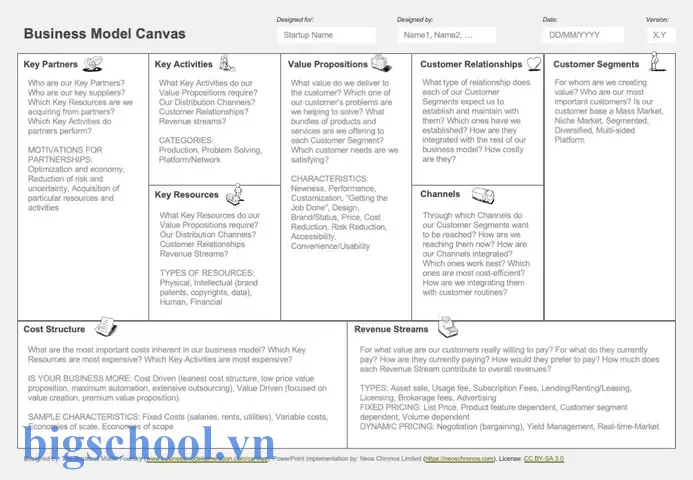
Business Model Canvas, do Alexander Osterwalder và Yves Pigneur đề xuất trong cuốn Business Model Generation (2026), là một bảng mô tả cách một doanh nghiệp tạo, giao và nắm giữ giá trị. Bảng này gồm 9 khối (blocks) liên kết chặt chẽ với nhau, cho phép người dùng nhìn thấy toàn cảnh mô hình kinh doanh trong một trang.
1.2 Lợi ích của BMC
| Lợi ích | Mô tả |
|---|---|
| Tính trực quan | Tất cả các yếu tố được sắp xếp trên một khung, dễ dàng nhận diện mối quan hệ. |
| Tính linh hoạt | Thay đổi nhanh chóng, phù hợp với môi trường kinh doanh biến động. |
| Hỗ trợ sáng tạo | Khuyến khích brainstorming, brainstorming nhóm, và thử nghiệm các kịch bản. |
| Tiết kiệm thời gian | Giúp tránh việc viết tài liệu dài dòng, tập trung vào các yếu tố cốt lõi. |
| Dễ dàng chia sẻ | Có thể in, xuất PDF, hoặc chia sẻ file Excel cho các thành viên. |
1.3 Vì sao Excel lại là công cụ “đỉnh” cho BMC?
| Đặc điểm | Lý do chọn Excel |
|---|---|
| Khả năng tùy chỉnh mạnh mẽ | Thêm công thức, định dạng có điều kiện, dropdown, biểu đồ… |
| Tương thích rộng rãi | Hầu hết mọi doanh nghiệp đã có Microsoft Office, không cần phần mềm bổ trợ. |
| Khả năng tích hợp dữ liệu | Kết nối với các sheet tài chính, dự báo, KPI. |
| Bảo mật & kiểm soát phiên bản | Dễ quản lý quyền truy cập, lưu trữ trên OneDrive/SharePoint. |
| Chi phí thấp | Không cần mua phần mềm BMC trả phí, chỉ cần bản Excel có sẵn. |
Có thể bạn quan tâm: Phân Tích Điểm Hòa Vốn (break Even Analysis) Với Mẫu Excel: Hướng Dẫn Chi Tiết Từ A Đến Z
2. Cấu trúc 9 khối của Business Model Canvas
Dưới đây là mô tả chi tiết từng khối, kèm ví dụ thực tế và cách điền vào template Excel.
2.1 Customer Segments (Phân khúc khách hàng)
Mục tiêu: Xác định ai là người mua hàng hoặc người dùng cuối của bạn.
| Câu hỏi cần trả lời | Ví dụ (Startup SaaS) | Cách nhập trong Excel |
|---|---|---|
| Khách hàng nào có nhu cầu thực sự? | Doanh nghiệp vừa và nhỏ (SMEs) cần quản lý dự án. | Ô A2: “Doanh nghiệp vừa và nhỏ” |
| Họ trả tiền như thế nào? | Đăng ký gói hàng tháng. | Ô B2: “Đăng ký gói hàng tháng” |
| Đặc điểm nhân khẩu học, hành vi? | Giám đốc dự án, 30‑45 tuổi, công nghệ-savvy. | Ô C2: “Giám đốc dự án, 30‑45 tuổi” |
Mẹo Excel: Sử dụng Data Validation → List để tạo dropdown các phân khúc đã chuẩn.
2.2 Value Propositions (Giá trị đề xuất)
Mục tiêu: Nói rõ sản phẩm/dịch vụ mang lại lợi ích gì, giải quyết vấn đề gì.
| Câu hỏi | Ví dụ (Công ty thực phẩm hữu cơ) | Nhập Excel |
|---|---|---|
| Bạn giải quyết vấn đề gì? | Cung cấp thực phẩm sạch, không chất bảo quản. | Ô A5: “Thực phẩm sạch, không chất bảo quản” |
| Điểm khác biệt so với đối thủ? | Nguồn gốc địa phương, chứng nhận hữu cơ. | Ô B5: “Nguồn gốc địa phương, chứng nhận hữu cơ” |
| Lợi ích cảm xúc? | Tạo cảm giác an tâm cho gia đình. | Ô C5: “An tâm cho gia đình” |
Mẹo: Dùng Conditional Formatting để tô màu các giá trị “độc đáo” (Unique) giúp dễ nhận diện.
2.3 Channels (Kênh phân phối)
Mục tiêu: Xác định cách bạn đưa giá trị tới khách hàng.
| Loại kênh | Ví dụ (Thời trang online) | Nhập Excel |
|---|---|---|
| Kênh trực tiếp | Website thương mại điện tử. | Ô A8: “Website” |
| Kênh gián tiếp | Các sàn thương mại như Shopee, Lazada. | Ô B8: “Shopee, Lazada” |
| Hỗ trợ hậu mãi | Trung tâm chăm sóc khách hàng 24/7. | Ô C8: “CSKH 24/7” |
Mẹo Excel: Thêm hyperlink tới URL kênh để nhanh chóng truy cập.
2.4 Customer Relationships (Mối quan hệ khách hàng)
Mục tiêu: Mô tả cách duy trì, phát triển mối quan hệ với khách hàng.
| Loại quan hệ | Ví dụ (Dịch vụ tài chính) | Nhập Excel |
|---|---|---|
| Tự động (Automation) | Email marketing tự động dựa trên hành vi. | Ô A11: “Email automation” |
| Cá nhân hoá | Tư vấn tài chính 1‑1. | Ô B11: “Tư vấn 1‑1” |
| Community | Diễn đàn khách hàng, webinar. | Ô C11: “Diễn đàn, webinar” |
Mẹo: Sử dụng Comment trong ô để ghi chú chi tiết quy trình.
2.5 Revenue Streams (Dòng doanh thu)
Mục tiêu: Xác định cách doanh nghiệp kiếm tiền.
| Cách thu | Ví dụ (Ứng dụng di động) | Nhập Excel |
|---|---|---|
| Bán hàng trực tiếp | Mua ứng dụng một lần (One‑time). | Ô A14: “One‑time purchase” |
| Đăng ký (Subscription) | Gói Premium hàng tháng. | Ô B14: “Monthly subscription” |
| Quảng cáo | Hiển thị quảng cáo trong app. | Ô C14: “In‑app ads” |
Mẹo: Thêm công thức tính Tổng doanh thu = SUM(Revenue per segment). Đặt ở ô D14.
2.6 Key Resources (Nguồn lực cốt lõi)
Mục tiêu: Liệt kê tài sản, con người, công nghệ cần thiết.
| Loại nguồn lực | Ví dụ (Công ty logistics) | Nhập Excel |
|---|---|---|
| Vật chất | Kho bãi, xe tải. | Ô A17: “Kho bãi, xe tải” |
| Nhân lực | Nhân viên lái xe, quản lý. | Ô B17: “Lái xe, quản lý” |
| Tài chính | Vốn đầu tư ban đầu 5 tỷ. | Ô C17: “Vốn 5 tỷ” |
| Tri thức | Hệ thống quản lý WMS. | Ô D17: “WMS” |
Mẹo: Dùng Data Bars để biểu thị mức độ quan trọng (đánh giá 1‑5).
2.7 Key Activities (Hoạt động chính)
Mục tiêu: Những công việc thiết yếu để tạo ra giá trị.
| Hoạt động | Ví dụ (Công ty SaaS) | Nhập Excel |
|---|---|---|
| Phát triển phần mềm | Lập trình, kiểm thử. | Ô A20: “Phát triển phần mềm” |
| Marketing | SEO, content marketing. | Ô B20: “SEO, Content” |
| Hỗ trợ khách hàng | Hỗ trợ qua chat, email. | Ô C20: “Chat, Email support” |
Mẹo: Tạo Gantt chart mini trong một sheet phụ để liên kết thời gian thực hiện.
2.8 Key Partnerships (Đối tác chiến lược)
Mục tiêu: Xác định các đối tác cung cấp nguồn lực, giảm chi phí, mở rộng kênh.
| Đối tác | Vai trò | Ví dụ (Công ty thực phẩm) | Nhập Excel |
|---|---|---|---|
| Nhà cung cấp | Cung cấp nguyên liệu hữu cơ. | Ô A23: “Nhà cung cấp nguyên liệu” | |
| Kênh bán lẻ | Siêu thị, cửa hàng tiện lợi. | Ô B23: “Siêu thị” | |
| Đối tác công nghệ | Nền tảng thanh toán. | Ô C23: “Cổng thanh toán” |
Mẹo: Dùng Icon (mũi tên) để biểu thị luồng giá trị (inbound/outbound).
2.9 Cost Structure (Cấu trúc chi phí)
Mục tiêu: Liệt kê các khoản chi phí chính.
| Loại chi phí | Ví dụ (Dịch vụ streaming) | Nhập Excel |
|---|---|---|
| Chi phí cố định | Thuê máy chủ, lương nhân viên. | Ô A26: “Máy chủ, lương” |
| Chi phí biến đổi | Chi phí băng thông theo lưu lượng. | Ô B26: “Băng thông” |
| Kinh phí marketing | Quảng cáo Google, Facebook. | Ô C26: “Quảng cáo” |
Mẹo: Tạo công thức Tổng chi phí = SUM(Costs) và tính Lợi nhuận gộp = Revenue – Cost.
3. Tải và cài đặt Business Model Canvas Template Excel
3.1 Nguồn tải template miễn phí
| Nguồn | Link (ví dụ) | Đặc điểm |
|---|---|---|
| Osterwalder’s Official | https://strategyzer.com/templates/business-model-canvas | Định dạng .xlsx, có macro giúp tự động tính toán. |
| Template.net | https://www.template.net/business/model-canvas-excel/ | Giao diện màu sắc, đa ngôn ngữ. |
| Google Drive Community | https://drive.google.com/drive/folders/… | Được chia sẻ bởi cộng đồng startup Việt. |
Lưu ý: Kiểm tra macro (nếu có) trong Trust Center → Enable macros để các công thức tự động hoạt động.
3.2 Cài đặt nhanh (3 bước)
- Tải file về máy, mở bằng Excel 2026 trở lên (hoặc Office 365).
- Bật chế độ chỉnh sửa: Nhấn “Enable Editing”.
- Cho phép macro (nếu có): “Enable Content”. Sau đó, bạn sẽ thấy các ô màu xanh “Input Here”.
3.3 Tùy chỉnh giao diện
- Thay đổi màu sắc: Chọn Page Layout → Colors → Customize Colors để phù hợp với bộ nhận diện thương hiệu.
- Thêm logo công ty: Insert → Pictures → Chọn file logo → Đặt ở góc trên bên trái.
- Thêm sheet phụ: Nhấn “+” để tạo sheet “Financials”, “KPIs”, “Roadmap”.
4. Mẹo nâng cao: Kết nối BMC Excel với dữ liệu tài chính và KPI
Có thể bạn quan tâm: Cách Tạo Biểu Đồ Tròn (pie Chart) Trong Excel: Hướng Dẫn Chi Tiết Từ A Đến Z
4.1 Liên kết Revenue Streams và Cost Structure với bảng tài chính
- Tạo sheet “Financials”: Các cột gồm Month, Revenue, Cost, Profit.
- Sử dụng công thức:
=SUM('Revenue Streams'!D14:D30)→ Tổng doanh thu.=SUM('Cost Structure'!D26:D40)→ Tổng chi phí.=Revenue - Cost→ Lợi nhuận.- Biểu đồ: Chèn Line Chart để so sánh doanh thu vs chi phí theo thời gian.
4.2 Phân tích SWOT tích hợp trong BMC
- Thêm sheet “SWOT” với 4 ô: Strengths, Weaknesses, Opportunities, Threats.
- Dùng Data Validation → List để gắn các yếu tố SWOT vào các ô tương ứng trong BMC (ví dụ: Strengths → Key Resources).
4.3 Đánh giá KPI qua Dashboard
| KPI | Định nghĩa | Công thức trong Excel |
|---|---|---|
| Customer Acquisition Cost (CAC) | Tổng chi phí marketing / số khách hàng mới | =SUM(Costs!B2:B12)/COUNT(NewCustomers!A2:A50) |
| Lifetime Value (LTV) | Giá trị trung bình mỗi khách hàng trong vòng đời | =AVERAGE(Revenue!C2:C100)AverageRetentionMonths |
| Gross Margin | (Doanh thu – Chi phí biến đổi) / Doanh thu | =(Revenue-VariableCost)/Revenue |
- Tạo PivotTable và Slicer để người dùng có thể lọc KPI theo thời gian, phân khúc khách hàng.
4.4 Tự động cập nhật “Heatmap” cho các khối quan trọng
- Chọn các ô trong BMC → Conditional Formatting → Color Scales → Đặt màu từ xanh (ít quan trọng) tới đỏ (cực kỳ quan trọng). Đặt rule dựa trên giá trị “Weight” (cột phụ trong mỗi khối, 1‑5).
5. Case Study 1: Startup Công Nghệ – Ứng dụng BMC Excel
5.1 Bối cảnh
- Tên công ty: TechFlow AI
- Sản phẩm: Nền tảng AI phân tích dữ liệu bán hàng cho doanh nghiệp vừa và nhỏ.
- Mục tiêu: Đạt 50.000 người dùng trả phí trong 12 tháng.
5.2 Áp dụng BMC
| Khối | Nội dung chính (điền trong Excel) |
|---|---|
| Customer Segments | Doanh nghiệp bán lẻ, 10‑200 nhân viên, cần dự báo nhu cầu. |
| Value Propositions | Dự báo bán hàng chính xác 95% + báo cáo tự động. |
| Channels | Website, hội thảo trực tuyến, đối tác ERP. |
| Customer Relationships | Onboarding video, support 24/7, community forum. |
| Revenue Streams | Subscription (monthly, annual), consulting services. |
| Key Resources | Đội AI/ML, server AWS, dữ liệu bán hàng lịch sử. |
| Key Activities | Thu thập dữ liệu, training mô hình, cập nhật tính năng. |
| Key Partnerships | AWS, các nhà cung cấp dữ liệu POS. |
| Cost Structure | Lương nhân viên, chi phí server, marketing digital. |
5.3 Kết quả sau 6 tháng
| KPI | Giá trị |
|---|---|
| Người dùng trả phí | 28.000 |
| ARR (Annual Recurring Revenue) | 1,2 triệu USD |
| CAC | 120 USD |
| LTV | 1.200 USD |
| Gross Margin | 78% |
Nhận xét: Nhờ BMC Excel, TechFlow AI nhanh chóng nhận ra rằng Chi phí Marketing chiếm 45% ngân sách, dẫn đến quyết định chuyển sang chiến lược nội dung (content) giảm chi phí 15% và tăng CAC hiệu quả.
6. Case Study 2: Doanh Nghiệp Truyền Thống – Công Ty Sản Xuất Đồ Gỗ
6.1 Bối cảnh
- Tên công ty: Gỗ Việt (đã hoạt động 20 năm)
- Sản phẩm: Đồ nội thất gỗ cao cấp, xuất khẩu sang EU.
- Thách thức: Đối mặt với chi phí nguyên liệu tăng 20%, cạnh tranh giá thấp từ Trung Quốc.
6.2 BMC Excel – Điểm mạnh và điểm yếu
| Khối | Nội dung |
|---|---|
| Customer Segments | Khách hàng cao cấp ở EU, kiến trúc sư, boutique hotels. |
| Value Propositions | Gỗ tự nhiên, thiết kế thủ công, chứng nhận FSC. |
| Channels | Showroom, đại lý nội thất, website B2B. |
| Customer Relationships | Tư vấn thiết kế cá nhân, bảo hành 5 năm. |
| Revenue Streams | Bán lẻ, hợp đồng OEM, dịch vụ thiết kế. |
| Key Resources | Nhà máy, đội ngũ thợ mộc, mối quan hệ nhà cung cấp gỗ. |
| Key Activities | Sản xuất, kiểm định chất lượng, logistics xuất khẩu. |
| Key Partnerships | Nhà cung cấp gỗ (Việt Nam), công ty vận chuyển quốc tế. |
| Cost Structure | Nguyên liệu (40%), nhân công (30%), logistics (15%), marketing (10%). |
6.3 Hành động dựa trên BMC
- Tối ưu nguồn cung: Đàm phán hợp đồng dài hạn với nhà cung cấp để giảm giá 5%.
- Đa dạng kênh: Mở bán qua nền tảng B2B quốc tế (Alibaba, Made-in-China) để giảm phụ thuộc vào đại lý truyền thống.
- Chi phí: Áp dụng lean manufacturing giảm lãng phí 8% trong quy trình cắt gỗ.
6.4 Kết quả 12 tháng
| KPI | Trước | Sau |
|---|---|---|
| Doanh thu | 12 tỷ VNĐ | 13,5 tỷ VNĐ (+12.5%) |
| Gross Margin | 28% | 34% (+6%) |
| Thời gian giao hàng | 45 ngày | 30 ngày (-33%) |
| Chi phí nguyên liệu | 4,8 tỷ VNĐ | 4,5 tỷ VNĐ (-6%) |
Bài học: BMC Excel không chỉ hữu ích cho startup; doanh nghiệp truyền thống cũng có thể đánh giá lại toàn bộ chuỗi giá trị, phát hiện lỗ hổng và đưa ra quyết sách nhanh chóng.
7. Quy trình cập nhật và duy trì Business Model Canvas
- Hàng tháng: Kiểm tra Revenue Streams và Cost Structure, cập nhật số liệu thực tế.
- Hàng quý: Đánh giá lại Customer Segments và Value Propositions dựa trên phản hồi khách hàng (NPS, khảo sát).
- Hàng năm: Tái cấu trúc Key Partnerships và Key Activities để thích ứng với xu hướng thị trường.
- Sử dụng version control: Lưu mỗi phiên bản trên OneDrive/SharePoint, đặt tên “BMC_YYYYMM”. Điều này giúp theo dõi tiến trình và so sánh các thay đổi quan trọng.
8. Các công cụ hỗ trợ bổ sung
| Công cụ | Mô tả | Liên kết |
|---|---|---|
| Power Query (Excel) | Tự động import dữ liệu bán hàng từ ERP, CRM. | N/A |
| Power BI | Visualize BMC KPI trong dashboard tương tác. | https://powerbi.microsoft.com/ |
| Trello / Asana | Quản lý Key Activities và Milestones dựa trên BMC. | https://trello.com/ |
| Google Slides | Chuyển BMC sang bản trình bày nhanh cho nhà đầu tư. | https://slides.google.com/ |
9. Những lỗi thường gặp khi dùng Business Model Canvas Template Excel và cách tránh
| Lỗi | Nguyên nhân | Giải pháp |
|---|---|---|
| Dữ liệu không đồng bộ | Nhập dữ liệu thủ công ở nhiều sheet. | Sử dụng công thức tham chiếu (=Sheet1!A2) và named ranges. |
| Quá tải công thức | Đặt quá nhiều macro/conditional formatting trên cùng một sheet. | Giảm số lượng conditional formatting, chia thành các sheet phụ. |
| Không cập nhật KPI | Bỏ qua việc nhập dữ liệu thực tế. | Đặt reminder trong Outlook/Google Calendar để nhập dữ liệu hàng tuần. |
| Mất tính bảo mật | Chia sẻ file Excel không có mật khẩu. | Đặt password cho sheet quan trọng, sử dụng OneDrive với quyền “View only”. |
| Không phản ánh thay đổi thị trường | BMC được coi là “tĩnh”. | Đánh giá lại BMC mỗi 3‑6 tháng, ghi chú trong Change Log sheet. |
10. Kết luận
Business Model Canvas là bản đồ chiến lược cho mọi doanh nghiệp, từ startup công nghệ tới nhà máy truyền thống. Khi được đóng gói trong một file Excel, BMC không chỉ giữ được tính trực quan mà còn mở ra một loạt khả năng tự động hoá, tích hợp dữ liệu tài chính, KPI và phân tích SWOT.
Các bước quan trọng để bạn thành công:
- Tải template Excel chất lượng, bật macro và định dạng ban đầu.
- Điền chi tiết 9 khối dựa trên nghiên cứu thị trường, khách hàng và nguồn lực nội bộ.
- Kết nối các sheet tài chính, thiết lập công thức tính lợi nhuận, LTV, CAC.
- Áp dụng màu sắc, biểu đồ và dashboard để dễ dàng truyền đạt cho đội ngũ và nhà đầu tư.
- Cập nhật thường xuyên, ghi lại các thay đổi và học hỏi từ dữ liệu thực tế.
Với Business Model Canvas Template Excel, bạn sẽ có một công cụ “đơn giản nhưng mạnh mẽ” để:
- Kiểm chứng giả thuyết kinh doanh nhanh chóng.
- Phát hiện điểm mạnh, điểm yếu trong mô hình.
- Tối ưu hoá nguồn lực và chi phí, tăng lợi nhuận.
- Thuyết phục nhà đầu tư bằng các số liệu minh bạch, bảng biểu chuyên nghiệp.
Hãy bắt đầu ngay hôm nay: tải template, mở file, và viết lên từng ô. Khi mỗi khối đã hoàn thiện, bạn sẽ thấy mô hình kinh doanh của mình trở nên rõ ràng, có thể đo lường và sẵn sàng cho những bước phát triển tiếp theo. Chúc bạn thành công!

Tiến sĩ Lê Thống Nhất sinh năm 1955 tại Nghệ An, là nhà giáo, nhà báo và doanh nhân trong lĩnh vực giáo dục. Ông từng giảng dạy Toán học tại Trường THPT Chuyên Phan Bội Châu và đảm nhiệm nhiều vai trò trong ngành giáo dục, từ viết sách, biên soạn tài liệu đến sáng lập các dự án hỗ trợ học tập trực tuyến.
Ông là người sáng lập BigSchool – nền tảng giáo dục trực tuyến kết nối giáo viên và học sinh cả nước. Ngoài ra, ông còn nổi tiếng với vai trò tác giả, diễn giả truyền cảm hứng và khách mời trên nhiều chương trình truyền hình, trong đó có “Ai là triệu phú” trên truyền hình VTV.
Trong suốt sự nghiệp, Tiến sĩ Lê Thống Nhất đã nhận nhiều giải thưởng giáo dục và được biết đến như một người luôn đổi mới, ứng dụng công nghệ vào dạy và học, góp phần lan tỏa tri thức và niềm say mê học tập cho thế hệ trẻ.