
Có thể bạn quan tâm: Ctrl Shift Down Arrow Not Working In Excel: Hướng Dẫn Khắc Phục
Giới thiệu
Microsoft Excel là một công cụ mạnh mẽ và phổ biến nhất trong việc xử lý dữ liệu, phân tích tài chính, lập báo cáo và quản lý dự án. Để nắm vững những tính năng cơ bản của Excel, việc thực hành thông qua các bài tập là hết sức quan trọng. Bài viết này sẽ giới thiệu các dạng bài tập Excel cơ bản, kèm theo lời giải chi tiết, giúp bạn rèn luyện kỹ năng và tự tin hơn khi làm việc với bảng tính.
Có thể bạn quan tâm: Cách Copy Hàng Ngang Thành Hàng Dọc Trong Excel: Hướng Dẫn Chi Tiết Và Thực Hành
1. Bài tập tính toán đơn giản
1.1 Tính tổng, trung bình, tối đa, tối thiểu
Bài tập
Bạn có một bảng dữ liệu bán hàng gồm 10 dòng sản phẩm với cột “Doanh thu”. Thực hiện các tính toán sau:
– Tổng doanh thu
– Trung bình doanh thu
– Doanh thu lớn nhất
– Doanh thu nhỏ nhất
Lời giải
Giả sử cột “Doanh thu” nằm ở cột B, từ B2 đến B11.
| Hàm | Công thức | Mô tả |
|---|---|---|
| Tổng | =SUM(B2:B11) | Tính tổng các giá trị trong dải ô. |
| Trung bình | =AVERAGE(B2:B11) | Tính giá trị trung bình. |
| Tối đa | =MAX(B2:B11) | Lấy giá trị lớn nhất. |
| Tối thiểu | =MIN(B2:B11) | Lấy giá trị nhỏ nhất. |
Những công thức này có thể gán vào ô bất kỳ (ví dụ D2, D3, D4, D5) để hiển thị kết quả.
1.2 Tính phần trăm và tăng giảm
Bài tập
contributors: B1: giá trị cũ, B2: giá trị mới. Tính:
– Phần trăm tăng (hoặc giảm) của B2 so với B1.
– Giá trị B2 đã tăng bao nhiêu phần trăm so với B1.
Lời giải
| Hàm | Công thức | Mô tả |
|—–|———–|——-|
| Phần trăm tăng | =(B2-B1)/B1 | Tính tỷ lệ phần trăm tăng. |
| Hoặc tính số tiền tăng | =B2-B1 | Tính số tiền tăng. |
Đặt công thức vào ô C1 và Cუტ. Định dạng ô C1 thành “%” để hiển thị phần trăm.
Có thể bạn quan tâm: Copy Hàng Dọc, Paste Hàng Ngang Trong Excel: Hướng Dẫn Chi Tiết
2. Bài tập xử lý dữ liệu văn bản
2.1 Cắt, nối và tìm kiếm chuỗi
Bài tập
Bạn cóatira cột A chứa tên đầy đủ “Tên Đệm Tên Đầu”. Thực hiện:
– Rời “Tên Đệm” và “Tên Đầu” vào hai cột riêng.
– Tạo “Tên viết tắt” bằng cách lấy ký tự đầu tiên của “Tên Đệm” và “Tên Đầu”.
– Kiểm tra xem có phải tên đó là “Nguyễn Văn A” hay không.
Lời giải
| Hàm | Công thức | Mô tả |
|—–|———–|——-|
| Tách “Tên Đệm” | =TRIM(LEFT(A2,FIND(" ",A2)-1)) | Lấy phần ký tự trước dấu cách. |
| Tách “Tên Đầu” | =TRIM(RIGHT(A2,LEN(A2)-FIND(" ",A2))) | Lấy phần ký tự sau dấu cách. |
| Viết tắt | =LEFT(B2,1)&LEFT(C2,1) | Kết hợp thật ký tự đầu. |
| Kiểm tra | =IF(A2="Nguyễn Văn A","Đúng","Sai") | So sánh giá trị. |
2.2 Chèn ngày tháng
Bài tập
Bạn có cột “Ngày” chứa ngày tháng dưới dạng văn bản (ví dụ “12/08/2026”). Chuyển đổi thành ngày thực để có thể sắp xếp và tính toán.
Lời giải
Sử dụng hàm DATEVALUE:=DATEVALUE(A2)
Sau đó định dạng ô thành “Ngày” tùy ý.
3. Bài tập sử dụng hàm điều kiện
3.1 IF, AND, OR
Bài tập
Bạn có bảng điểm sinh viên gồm các cột: “Điểm thi” và “Điểm thực hành”. Tính điểm cuối cùng:
– Nếu điểm thi ≥ 70 và điểm thực hành ≥ 60,12 điểm cuối = 0.7 thi + 0.3 thực hành.
– Nếu không đạt điều kiện, điểm cuối = 0.5 thi + 0.5 thực hành.
Lời giải
Công thức:=IF(AND(B2>=70,C2>=60),0.7B2+0.3C2,0.5B2+0.5C2)
Đặt công thức vào ô D2, kéo sang dưới.
3.2 VLOOKUP
Bài tập
Bạn có bảng “Mã sản phẩm” và “Tên sản phẩm”. Trong bảng “Bán hàng”, bạn có “Mã sản phẩm” và muốn tự động lấy “Tên sản phẩm”.
Lời giải
Công thức:=VLOOKUP(A2,$F$2:$G$100,2,FALSE)
Trong đó:
– A2 là mã sản phẩm trong bảng bán hàng.
– $F$2:$G$100 là phạm vi bảng danh mục sản phẩm.
– 2.CREATE là cột thứ hai trong phạm vi chứa tên sản phẩm.
– FALSE yêu cầu tìm chính xác.
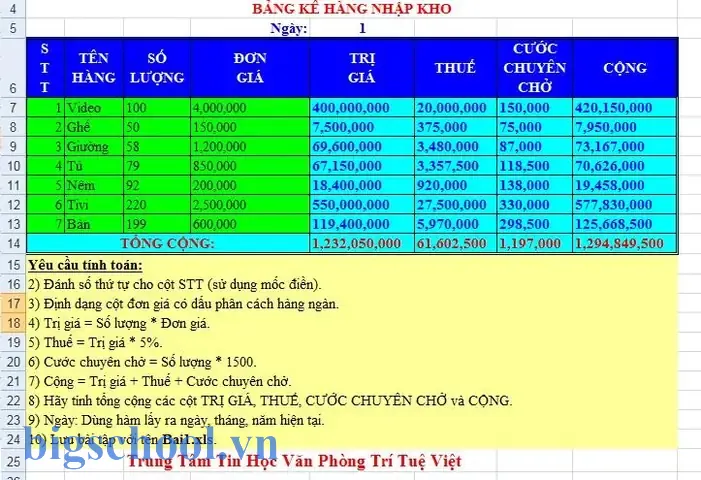
Có thể bạn quan tâm: Các Bước Sao Chép Công Thức Trong Excel
3.3 COUNTIF, SUMIF
Bài tập
Trong bảng “Bán hàng” có cột “Khu vực”. Tính số lượng bán hàng và tổng doanh thu theo khu vực.
Lời giải
| Hàm | Công thức | Mô tả |
|—–|———–|——-|
| Đếm số lượng | =COUNTIF(C:C,"Bắc") | Đếm số dòng có “Bắc”. |
| Tổng doanh thu | =SUMIF(C:C,"Bắc",B:B) | Tổng doanh thu ở khu vực Bắc. |
4. Bài tập sử dụng công cụ lọc và sắp xếp
4.1 Lọc dữ liệu
Bài tập
Trong bảng “Doanh thu” có cột “Năm”. Bạn chỉ muốn xem dữ liệu năm 2026.
Lời giải
– Chọn toàn bộ bảng.
– Vào Data → Filter.
– Trên cột “Năm”, chọn 2026.
4.2 Sắp xếp
Bài tập
Sắp xếp bảng “Bán hàng” theo doanh thu giảm dần.
Lời giải
– Chọn cột doanh thu.
– Vào Data → Sort.
– Chọn “Largest to Smallest”.
5. Bài tập xử lý dữ liệu phức tạp
5.1 PivotTable
Bài tập
Bạn có bảng “Bán hàng” gồm cột “Năm”, “Quý”, “Khu vực”, “Doanh thu”. Tạo PivotTable để tính tổng doanh thu theo năm và khu vực.
Lời giải
– Chọn bảng dữ liệu.
– Vào Insert → PivotTable.
– Kéo “Năm” vào Rows, “Khu vực” vào Columns, “Doanh thu” vào Values (số lượng).
– Định dạng “Sum of Doanh thu”.
5.2 Conditional Formatting
Bài tập
Trong bảng “Doanh thu” muốn tô đỏ những dòng có doanh thu dưới 50,000.
Lời giải
– Chọn cột doanh thu.
– Vào Home → Conditional Formatting → New Rule.
– Chọn “Format cells that contain” → less than → 50000.
– Định dạng màu đỏ.
6. Bài tập lưu và chia sẻ
6.1 Lưu dưới dạng PDF
Bài tập
Bạn muốn lưu bảng “Bán hàng” dưới dạng PDF để gửi qua email.
Lời giải
– Chọn File → Save As.
– Chọn định dạng PDF.
– Chọn “Print Area” nếu muốn chỉ lưu một phần.
6.2 Chia sẻ tài liệu
Bài tập
Bạn cần chia sẻ bảng tính với đồng nghiệp nhưng muốn hạn chế chỉnh sửa.
Lời giải
– Vào File → Share → Protect Workbook.
– Chọn “Restrict editing” và thiết lập mật khẩu.
7. Mẹo nâng cao và lưu ý
- Sử dụng tên vùng: Đặt tên cho dải ô (ví dụ:
DoanhThu) giúp công thức dễ đọc hơn. - Nhấn Ctrl + Shift + Enter: Khi nhập công thức mảng, hãy nhớ nhấn tổ hợp này.
- Sử dụng hàm TEXT: Để chuyển số sang dạng ngày/tháng,
=TEXT(A1,"dd/mm/yyyy"). - Kiểm tra lỗi: Dùng
IFERRORđể tránh hiển thị lỗi:=IFERROR(VLOOKUP(...), "Không tìm thấy"). - Tự động cập nhật: Dùng
OFFSETvàCOUNTAđể tạo dải ô động.
Kết luận
Các bài tập Excel cơ bản với lời giải trên đây là những công cụ vô cùng quan trọng để bạn làm quen và thành thạo trong việc xử lý dữ liệu. Bằng cách thực hành thường xuyên, bạn sẽ cải thiện được tốc độ và độ chính xác trong công việc. Hãy bắt đầu ngay với những bài tập đã nêu, ghi chú lại lỗi và cách khắc phục, và dần dần mở rộng sang các bài tập phức tạp hơn như PivotTable, Power Query, và VBA. Chúc bạn thành công trên con đường làm chủ Excel!

Tiến sĩ Lê Thống Nhất sinh năm 1955 tại Nghệ An, là nhà giáo, nhà báo và doanh nhân trong lĩnh vực giáo dục. Ông từng giảng dạy Toán học tại Trường THPT Chuyên Phan Bội Châu và đảm nhiệm nhiều vai trò trong ngành giáo dục, từ viết sách, biên soạn tài liệu đến sáng lập các dự án hỗ trợ học tập trực tuyến.
Ông là người sáng lập BigSchool – nền tảng giáo dục trực tuyến kết nối giáo viên và học sinh cả nước. Ngoài ra, ông còn nổi tiếng với vai trò tác giả, diễn giả truyền cảm hứng và khách mời trên nhiều chương trình truyền hình, trong đó có “Ai là triệu phú” trên truyền hình VTV.
Trong suốt sự nghiệp, Tiến sĩ Lê Thống Nhất đã nhận nhiều giải thưởng giáo dục và được biết đến như một người luôn đổi mới, ứng dụng công nghệ vào dạy và học, góp phần lan tỏa tri thức và niềm say mê học tập cho thế hệ trẻ.