
Có thể bạn quan tâm: Các Bước Sao Chép Công Thức Trong Excel
1. Giới thiệu
Trong môi trường làm việc hiện đại, Microsoft Excel vẫn là công cụ quản lý dữ liệu, phân tích số liệu và lập báo cáo không thể thiếu. Tuy nhiên, những vấn đề thường gặp khi làm việc với nhiều file Excel đồng thời có thể gây khó khăn đáng kể cho người dùng. Một trong những vấn đề phổ biến nhất là “các file Excel đè lên nhau khi mở”. Điều này có thể làm mất dữ liệu, gây nhầm lẫn và làm giảm hiệu suất công việc.
Bài viết này sẽ đi sâu vào nguyên nhân gây ra hiện tượng này, những hậu quả tiềm ẩn, và hơn hết là những giải pháp thực tiễn để khắc phục và ngăn ngừa vấn đề này trong tương lai. Chúng ta sẽ cùng nhau khám phá từng khía cạnh, từ cách cấu hình hệ thống, cách tổ chức thư mục, cho tới cách sử dụng tính năng bảo vệ dữ liệu trong Excel.
Có thể bạn quan tâm: Ctrl Shift Down Arrow Not Working In Excel: Hướng Dẫn Khắc Phục
2. Hiểu Rõ Về “Đè Lên Nhau Khi Mở”
2.1. Định nghĩa
Khi mở một file Excel, người dùng thường thấy một cửa sổ mới được hiển thị trong cùng một ứng dụng Excel. Nếu có nhiều file mở cùng lúc mà chúng được đặt trong cùng một thư mục hoặc cùng một tài nguyên mạng, có thể xảy ra tình trạng đè lên nhau. Cụ thể, một file mới có thể ghi đè lên file trước đó, hoặc các cửa sổ hiển thị trùng lặp, gây nhầm lẫn trong việc thao tác dữ liệu.
2.2. Kịch bản thường gặp
- Mở nhiều file từ cùng một thư mục: Khi người dùng double-click vào các file Excel trong Explorer, Excel sẽ mở từng file trong một cửa sổ hoặc tab mới. Nếu phiên bản Excel cũ (ví dụ Excel 2003) không hỗ trợ nhiều tab, các fileുതđều hiển thị trong cùng một cửa sổ.
- Tải file từ mạng chia sẻ: Khi các file được lưu trên SharePoint, OneDrive, hoặc một NAS, việc mở file đồng thời bởi nhiều người dùng có thể dẫn đến tình trạng “đè” nếu có quyền ghi trùng lặp.
- Sử dụng macro tự động: Một số macro có thể mở file Excel sau khi thực hiện một thao tác, và nếu macro không kiểm tra trạng thái mở của file, nó có thể mở lại file đã đang mở.
Có thể bạn quan tâm: Cách Copy Hàng Ngang Thành Hàng Dọc Trong Excel: Hướng Dẫn Chi Tiết Và Thực Hành
3. Nguyên Nhân Chính
3.1. Phiên bản Excel Hỗ trợ Giới Hạn
- Excel 2003 trở xuống: Không hỗ trợ tính năng tab đa tài liệu. Khi mở một file mới, Excel sẽ chuyển sang file đó và đóng file cũ. Điều này gây ra “đè” dữ liệu nếu người dùng không lưu trước.
- Excel 2026+: Hỗ trợ tab nhưng vẫn có thể gặp vấn đề khi mở file từ cùng một thư mục nếu không có tùy chỉnh đúng.
3.2. Cấu Hình File Share và Quyền Truy Cập
- Quyền ghi đồng thời: Nếu nhiều người dùng có quyền ghi vào cùng một file, khi một người lưu file, những người khác sẽ nhận được thông báo “đã bị ghi” và có thể ghi đè lên phiên bản cũ.
- Cấu hình đồng bộ: Khi sử dụng OneDrive hoặc SharePoint, tính năng đồng bộ tự động có thể gây ra tình trạng ghi đè khi một file được cập nhật từ một thiết bị khác trước khi người dùng lưu.
3.3. Tùy Chỉnh Mở File
- Cấu hình “Always open new window”: Trong Excel, nếu tùy chọn “Open in a new window” bị tắt, mọi file mở sẽ được hiển thị trong cùng một cửa sổ, dẫn đến hiện tượng “đè”.
- Macro tự động: Macro có thể được lập trình để mở file mà không kiểm tra trạng thái mở, đặc biệt trong quy trình tự động hóa.
3.4. Tính Năng Đồng Bộ Mạng
- Đồng bộ không đồng thời: Khi một file được lưu trên mạng, các phiên bản có thể “bị trễ” trong đồng bộ, dẫn đến việc một เลอ mở file đã được cập nhật 뭐 chưa được đồng bộ lại.
4. Hậu Quả Khi Các File Excel Đè Lên Nhau Khi Mở
4.1. Mất Dữ Liệu
beros, khi một file được ghi đè mà dữ liệu chưa được lưu, người dùng sẽ mất toàn bộ các thay đổi mà họ đã thực hiện. Điều này đặc biệt nguy hiểm trong các dự án quan trọng, báo cáo tài chính hoặc dữ liệu nhạy cảm.
4.2. Nhầm Lẫn Trong Quản Lý Dữ Liệu
- Sao chép dữ liệu: Khi mở nhiều file trong cùng một cửa sổ, người dùng có thể vô tình chọn hoặc sao chép dữ liệu từ file sai.
- Thay đổi sai file: Sự không rõ ràng giữa các file mở khiến người dùng chỉnh sửa sai file, gây lỗi dữ liệu.
4.3. Giảm Hiệu Suất Công Việc
- Tăng thời gian mở: Mỗi lần mở một file trong cùng một бүтun, Excel phải đóng file cũ và mở file mới, làm chậm độ phản hồi.
- Tăng tải bộ nhớ: Mở nhiều file trong cùng một cửa sổ có thể dẫn đến tăng tải bộ nhớ, gây treo hoặc chậm.
4.4. Rủi Ro Bảo Mật
Nếu một file chứa dữ liệu nhạy cảm bị ghi đè bởi một người dùng khác, các thông tin quan trọng có thể bị thay đổi mà không được kiểm soát.
5. Cách Khắc Phục và Ngăn Ngừa
5.1. Cập Nhật Giống Vào Phiên Bản Excel Mới
- Sử dụng Excel 2026/2026/365: Các phiên bản này hỗ trợ tính năng tab đa tài liệu, giúp người dùng mở nhiều file trong cùng một cửa sổ mà không bị ghi đè dữ liệu.
- Bảo trì phiên bản: Đảm bảo rằng tất cả người dùng trong tổ chức đều sử dụng cùng một phiên bản hoặc tương thích.
5.2. Tùy Chỉnh Cấu Hình Mở File
- Mở “Options” (File > Options).
- Vào “Advanced”.
- Tìm mục “Display options for this workbook” và bật “Show sheets in separate windows” hoặc “Open in a new window” tùy thuộc vào nhu cầu.
- Nếu muốn mỗi file mở trong tab, chọn “Open in a new tab”.
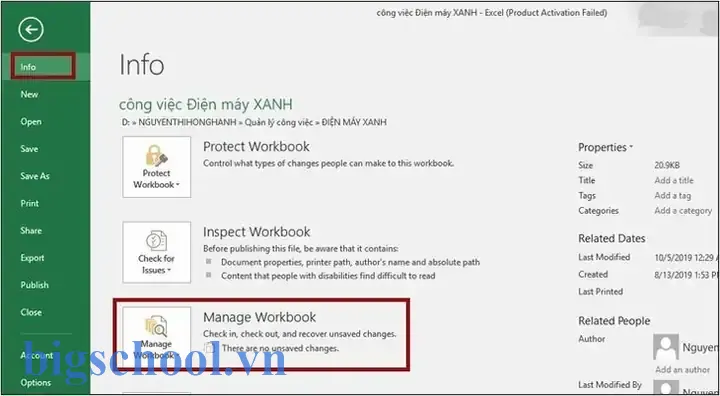
5.3. Sử Dụng Tính Năng “Protect Workbook”
- Bảo vệ bảo mật: Bật “Password to open” hoặc “Password to modify” để ngăn người dùng khác ghi đè dữ liệu mà không có quyền.
- Sử dụng “Allow Users to Edit Ranges”: Cho phép người dùng chỉnh sửa một phạm vi dữ liệu nhất định Dose.
5.4. Quản Lý Quyền Truy Cập
Có thể bạn quan tâm: Các Dạng Bài Tập Excel Cơ Bản Có Lời Giải
- Xác định vai trò: Chỉ cho phép những người cần ghi dữ liệu có quyền ghi.
- Sử dụng “Read-Only”: Nếu file chỉ cần được xem, đặt chế độ “Read-Only” và tránh ghi đè.
- Sử dụng “Versioning”: SharePoint và OneDrive hỗ trợ ghi lại lịch sử phiên bản, giúp người dùng khôi phục dữ liệu nếu có lỗi.
5.5. Sử Dụng “File Lock”
- Khi một file được mở trong Excel, hệ thống tự động lock file đó, ngăn người dùng khác ghi lại. Nếu file được mở từ mạng, hãy đảm bảo rằng các dịch vụ đồng bộ không ghi đè ngay khi file đang mở.
5.6. Kiểm Tra Macro
- Kiểm tra các macro: Đảm bảo macro có kiểm tra xem file đã mở chưa trước khi thực hiện thao tác mở.
- Sử dụng câu lệnh “If Not IsWorkbookOpen”: Kiểm tra trạng thái mở file.
Function IsWorkbookOpen(wbName As String) As Boolean Dim wb As Workbook On Error Resume Next Set wb = Workbooks(wbName) IsWorkbookOpen = Not wb Is Nothing On Error GoTo 0
End Function
5.7. Sử Dụng “Excel Online”
- Excel Online: Khi mở file trên trình duyệt, nhiều người dùng có thể chỉnh sửa đồng thời mà không bị ghi đè. Tuy nhiên, cần cẩn thận với tính năng ghi đè khi lưu.
5.8. Đào Tạo Người Dùng
- Hướng dẫn: Cung cấp tài liệu hướng dẫn rõ ràng về cách mở file, cách lưu file, và cách tránh ghi đè.
- Thiết lập quy tắc: Ví dụ, “Mỗi file phải có tên phiên bản rõ ràng (v1, v2)”.
5.9. Sử Dụng “File History” và “Undo”
- File History: Sử dụng tính năng lịch sử phiên bản của Windows hoặc hệ thống quản lý tài liệu để khôi phục file.
- Undo: Khả năng hoàn tác trong Excel giúp người dùng khôi phục nhanh nhất khi ghi đè xảy ra.
6. Các Công Cụ và Phần Mềm Hỗ Trợ
| Công Cụ | Mô Tả |
|---|---|
| Excel 365 | Hỗ trợ tab & tính năng chia sẻ thời gian thực. |
| Google Sheets | Hỗ trợ chỉnh sửa đồng thời, tránh ghi đè. |
| Microsoft SharePoint | Quản lý phiên bản, quyền truy cập chi tiết. |
| OneDrive | Đồng bộ tự động, tính năng “Check Out” để tránh ghi đè. |
| DocuWare | Hệ thống quản lý tài liệu doanh nghiệp, hỗ trợ bảo mật. |
7. Giải Pháp Thực Tiễn Cho Các Tình Huống Cụ Thể
7.1. Khi Làm Việc Trên Địa Phương (Local)
- Mở file trong tab: Punta “Open in a new tab”.
- Sử dụng “Open in a new window”: Nếu muốn tách biệt hoàn toàn, bật tùy chọn này.
- Sử dụng “Read-Only”: Đặt chế độ chỉ đọc cho file được chia sẻ.
7.2. Khi Làm Việc Trên Mạng (SharePoint / OneDrive)
- Check Out / Check In: Trước khi chỉnh sửa, kiểm tra file, đẩy file về phiên bản riêng, sau khi chỉnh sửa, check in.
- Quản lý phiên bản: Đặt “Versioning” bật để lưu lại mọi thay đổi.
- Sử dụng “Online”: Mở file trong Excel Online để tránh ghi đè khi đồng thời chỉnh sửa.
7.3. Khi Sử Dụng Macro
- Kiểm tra trạng thái mở: Sử dụng hàm
IsWorkbookOpen. - Đặt “DoEvents”: Giúp Excel cập nhật trạng thái mở trước khi tiếp tục macro.
- Thêm “MsgBox”: Hiển thị cảnh báo khi file đã mở.
7.4. Khi Định Kỳ Bảo Mật
- kéo độ phức tạp: Bảo vệ file bằng mật khẩu, khóa và phần mềm mã hóa.
- Sử dụng “Digital Signatures”: Đảm bảo file không bị thay đổi trái phép.
8. Kiểm Tra Tình Trạng Sau Khi Khắc Phục
8.1. Kiểm Tra “File Lock”
Mở file trong Explorer, nhấn chuột phải > “Properties” > “ jednostk”. Nếu file được khóa bởi người khác, bạn sẽ thấy thông báo “File is locked”.
8.2. Kiểm Tra “Version History”
- SharePoint: Vào file > “Version History”, kiểm tra các phiên bản đã lưu.
- OneDrive: Bấm chuột phải vào file > “Version History”.
8.3. Kiểm Tra Macro
- Mở “Developer” > “Macro” > chọn macro > “Run”. Kiểm tra xem macro có mở file đã mở không.
8.4. Kiểm Tra “Undo”
Trong Excel, thử thực hiện một thao tác, sau đó nhấn Ctrl+Z để hoàn tác. Nếu thao tác được hoàn tác, file chưa bị ghi đè.
9. Kết Luận
Hiện tượng “các file Excel đè lên nhau khi mở” là một vấn đề phổ biến nhưng có thể được khắc phục nếu người dùng hiểu rõ nguyên nhân và áp dụng các biện pháp phòng ngừa thích hợp. Việc cập nhật phiên bản Excel, điều chỉnh cấu hình habría, quản lý quyền truy cập, sử dụng tính năng bảo mật và kiểm tra macro đều là những bước quan trọng để tránh mất dữ liệu và giảm thiểu nhầm lẫn khi làm việc với nhiều file Excel đồng thời.
10. Tài Liệu Tham Khảo
- Microsoft Support – “Open multiple Excel files in separate windows”
- SharePoint Online – “Versioning and check-out/check-in”
- Excel VBA Reference – “Workbooks collection”
- OneDrive for Business – “File sync and conflict resolution”
- Google Sheets – “Real-time collaboration”
11. Lời Khuyên Cuối Cùng
- Luôn lưu file: Đừng quên nhấn “Ctrl+S” thường xuyên.
- Sử dụng tên file rõ ràng: Thêm ngày tháng hoặc phiên bản vào tên file.
- Đào tạo người dùng: Hướng dẫn cách mở, lưu, và tránh ghi đè.
- Sử dụng công cụ quản lý tài liệu: Nếu tổ chức lớn, đầu tư vào hệ thống quản lý tài liệu chuyên nghiệp.
- Giám sát và kiểm tra định kỳ: Đảm bảo các chính sách bảo mật và phiên bản luôn được tuân thủ.
Với những biện pháp nêu trên, bạn sẽ có thể giảm thiểu tối đa rủi ro khi làm việc với Excel, đồng thời nâng cao hiệu quả và độ tin cậy của dữ liệu trong tổ chức. Happy working!

Tiến sĩ Lê Thống Nhất sinh năm 1955 tại Nghệ An, là nhà giáo, nhà báo và doanh nhân trong lĩnh vực giáo dục. Ông từng giảng dạy Toán học tại Trường THPT Chuyên Phan Bội Châu và đảm nhiệm nhiều vai trò trong ngành giáo dục, từ viết sách, biên soạn tài liệu đến sáng lập các dự án hỗ trợ học tập trực tuyến.
Ông là người sáng lập BigSchool – nền tảng giáo dục trực tuyến kết nối giáo viên và học sinh cả nước. Ngoài ra, ông còn nổi tiếng với vai trò tác giả, diễn giả truyền cảm hứng và khách mời trên nhiều chương trình truyền hình, trong đó có “Ai là triệu phú” trên truyền hình VTV.
Trong suốt sự nghiệp, Tiến sĩ Lê Thống Nhất đã nhận nhiều giải thưởng giáo dục và được biết đến như một người luôn đổi mới, ứng dụng công nghệ vào dạy và học, góp phần lan tỏa tri thức và niềm say mê học tập cho thế hệ trẻ.