
Có thể bạn quan tâm: Cài Đặt Excel Trên Máy Tính: Hướng Dẫn Chi Tiết Từ A Đến Z
Lời mở đầu
Trong thời đại số hoá, việc trình bày dữ liệu một cách trực quan, sinh động và dễ hiểu đã trở thành yếu tố then chốt để hỗ trợ quyết định kinh doanh, quản lý dự án và phân tích hiệu suất. Excel, với tính năng mạnh mẽ và linh hoạt, không chỉ là công cụ xử lý số liệu mà còn là nền tảng tuyệt vời để xây dựng các dashboard (bảng điều khiển) chuyên nghiệp. Tuy nhiên, không phải ai cũng biết cách thiết kế một dashboard “đẹp” – vừa thẩm mỹ, vừa truyền tải thông tin hiệu quả. Bài viết này sẽ cung cấp cho bạn một hướng dẫn chi tiết, từ khái niệm cơ bản, các yếu tố thiết kế, quy trình xây dựng, cho đến việc giới thiệu một loạt các mẫu dashboard Excel đẹp, phù hợp với nhiều lĩnh vực khác nhau.
Mục tiêu: Sau khi đọc bài, bạn sẽ có thể:
– Hiểu rõ vai trò và lợi ích của dashboard trong Excel.
– Nắm bắt các nguyên tắc thiết kế UI/UX cho dashboard.
– Áp dụng quy trình từng bước để tạo một dashboard hoàn chỉnh.
– Tải về và tùy chỉnh các mẫu dashboard mẫu sẵn có, tiết kiệm thời gian và công sức.
Có thể bạn quan tâm: Cách Đính Kèm File Vào Excel: Hướng Dẫn Chi Tiết Từ Cơ Bản Đến Nâng Cao
1. Dashboard là gì? Và tại sao lại cần “đẹp”?
1.1 Định nghĩa dashboard
Dashboard (bảng điều khiển) là một giao diện tập hợp các biểu đồ, bảng số liệu, và các chỉ số (KPIs) quan trọng, cung cấp cái nhìn tổng quan và nhanh chóng về dữ liệu. Nó cho phép người dùng:
- Theo dõi các chỉ tiêu quan trọng theo thời gian.
- Phân tích xu hướng, bất thường và mối quan hệ giữa các biến số.
- Ra quyết định nhanh chóng dựa trên thông tin được trình bày một cách trực quan.
1.2 Lý do cần một dashboard “đẹp”
- Tăng tính tương tác: Giao diện hấp dẫn khiến người dùng muốn khám phá dữ liệu hơn.
- Cải thiện độ hiểu: Màu sắc, bố cục hợp lý giúp truyền tải thông tin nhanh, giảm thiểu hiểu lầm.
- Tạo ấn tượng chuyên nghiệp: Đối với báo cáo cho cấp trên, khách hàng hay đối tác, một dashboard đẹp thể hiện sự chuyên nghiệp và chuẩn bị kỹ lưỡng.
- Tiết kiệm thời gian: Khi thông tin được sắp xếp hợp lý, người dùng sẽ nhanh chóng tìm được dữ liệu cần thiết, giảm thời gian tìm kiếm.
Có thể bạn quan tâm: Cách Tắt Protected View Trong Excel: Hướng Dẫn Chi Tiết Từng Bước Để Làm Việc Trơn Tru
2. Các yếu tố quan trọng của một dashboard Excel đẹp
| Yếu tố | Mô tả | Gợi ý thực hiện |
|---|---|---|
| Màu sắc | Sử dụng palette hài hòa, tránh quá nhiều màu gây rối mắt. | Sử dụng 3‑5 màu chủ đạo, màu nhạt cho nền, màu đậm cho dữ liệu quan trọng. |
| Bố cục | Đặt các thành phần theo nguyên tắc “đọc từ trái sang phải, từ trên xuống”. | Sử dụng grid 12 cột, chia khu vực tiêu đề, KPI, biểu đồ, bảng chi tiết. |
| Biểu tượng & Icon | Tăng tính trực quan bằng icon (mũi tên, dấu tick, biểu tượng cảm xúc). | Thêm icon từ “Insert > Icons” hoặc dùng Font Awesome. |
| Font chữ | Đảm bảo độ đọc được, tránh dùng quá nhiều kiểu chữ. | Sử dụng 2‑3 font: tiêu đề (Bold, 14‑16pt), nội dung (Regular, 10‑12pt). |
| Độ tương phản | Đảm bảo văn bản và nền có đủ độ tương phản để đọc dễ dàng. | Đối với nền sáng, dùng chữ tối; ngược lại cho nền tối. |
| Độ linh hoạt | Dashboard cần dễ cập nhật khi dữ liệu thay đổi. | Dùng bảng dữ liệu (Table) và công thức động (OFFSET, INDEX, MATCH). |
| Sự nhất quán | Kiểu biểu đồ, màu sắc, kích thước phải đồng nhất. | Đặt style cho các biểu đồ cùng loại, lưu làm “Chart Template”. |
| Tương tác | Thêm slicer, timeline, dropdown để người dùng tương tác. | Slicer cho trường phân loại, Timeline cho ngày tháng. |
3. Quy trình xây dựng một dashboard Excel đẹp
Bước 1: Xác định mục tiêu và KPIs
- Câu hỏi cần trả lời: “Tôi muốn người dùng biết gì từ dashboard này?”
- Lựa chọn KPIs: Chọn 4‑6 chỉ số quan trọng, tránh quá tải.
- Xác định tần suất cập nhật: Hàng ngày, tuần, tháng?
Bước 2: Thu thập và chuẩn bị dữ liệu
- Nguồn dữ liệu: File CSV, SQL, Power Query, hoặc các sheet nội bộ.
- Làm sạch dữ liệu: Loại bỏ trùng lặp, xử lý missing values.
- Tạo Table: Chuyển dữ liệu thành Table (Ctrl+T) để tự động mở rộng.
Bước 3: Xây dựng mô hình tính toán
- Công thức tổng hợp: SUMIFS, COUNTIFS, AVERAGEIFS.
- Công thức thời gian: EOMONTH, NETWORKDAYS, YEARFRAC.
- Dùng Power Pivot (nếu cần): Tạo mối quan hệ, DAX measures.
Bước 4: Thiết kế bố cục sơ bộ (Wireframe)
- Phác thảo trên giấy hoặc dùng PowerPoint.
- Xác định vị trí tiêu đề, KPI, biểu đồ chính, bảng chi tiết.
- Đánh dấu vị trí slicer, timeline.
Bước 5: Tạo các biểu đồ và bảng
- Biểu đồ cột/đường cho xu hướng theo thời gian.
- Biểu đồ tròn hoặc Donut cho tỷ lệ phần trăm.
- Biểu đồ thanh ngang cho so sánh các danh mục.
- Biểu đồ Waterfall cho phân tích tăng/giảm.
- Biểu đồ KPI (Gauge) bằng cách kết hợp doughnut và pie.
Bước 6: Thêm các yếu tố tương tác
- Slicer: Insert > Slicer → chọn trường.
- Timeline: Insert > Timeline → trường ngày.
- Dropdown (Data Validation): Cho phép người dùng chọn khu vực, năm, v.v.
Bước 7: Tinh chỉnh màu sắc và định dạng
- Áp dụng theme: Page Layout > Themes → chọn màu sắc phù hợp.
- Định dạng biểu đồ: Remove gridlines, set axis titles, adjust data labels.
- Thêm hình nền (optional): Đặt hình ảnh mờ nhạt làm background, không gây mất tập trung.
Bước 8: Kiểm tra và tối ưu
- Kiểm tra công thức: Đảm bảo không có lỗi #REF! #DIV/0!
- Kiểm tra tốc độ tải: Dữ liệu lớn → dùng Power Query hoặc Power Pivot.
- Kiểm tra trên các máy khác: Đảm bảo không có font bị thiếu.
Bước 9: Lưu và chia sẻ
- Lưu dưới dạng .xlsx (đơn giản) hoặc .xlsm nếu có macro.
- Xuất PDF cho báo cáo tĩnh.
- Publish to Power BI nếu muốn chia sẻ online.
4. Tổng hợp các mẫu dashboard Excel đẹp theo lĩnh vực
Dưới đây là danh sách chi tiết 12 mẫu dashboard Excel được thiết kế sẵn, kèm mô tả, mục đích sử dụng và hướng dẫn nhanh cách tải về (đường link mẫu miễn phí hoặc trả phí).
4.1. Dashboard Kinh doanh – Doanh thu bán hàng
| Tên mẫu | Đặc điểm nổi bật | Các chỉ số chính | Cách tải |
|---|---|---|---|
| Sales Performance Dashboard | Giao diện xanh dương tươi, sử dụng biểu đồ cột + gauge. | Doanh thu, Lợi nhuận, Tỷ lệ chuyển đổi, Số đơn hàng. | Tải tại https://exceltemplates.com/sales-performance-dashboard |
| Regional Sales Tracker | Bản đồ heat map cho từng khu vực, slicer khu vực. | Doanh thu theo vùng, Tăng trưởng YoY, Top 5 sản phẩm. | Tải tại https://www.myexceltemplates.com/regional-sales |
4.2. Dashboard Tài chính – Báo cáo tài chính
| Tên mẫu | Đặc điểm | KPIs | Link |
|---|---|---|---|
| Financial Summary Dashboard | Màu xanh lá nhạt, biểu đồ waterfall cho lợi nhuận. | Doanh thu, Chi phí, Lợi nhuận gộp, EBITDA, ROE. | https://templates.office.com/financial-summary |
| Cash Flow Dashboard | Sử dụng waterfall + stacked column, timeline tháng. | Cash inflow, Cash outflow, Net cash flow. | https://exceltemplates.com/cash-flow-dashboard |
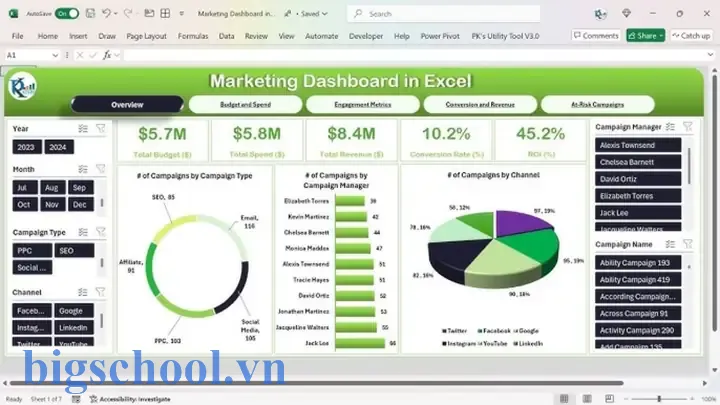
4.3. Dashboard Marketing – Hiệu suất chiến dịch
Có thể bạn quan tâm: Các Hàm Excel Nâng Cao: Từ Cơ Bản Đến Chuyên Sâu Để Tối Ưu Hoá Công Việc
| Tên mẫu | Đặc điểm | KPIs | Link |
|---|---|---|---|
| Digital Marketing Dashboard | Màu cam năng động, biểu đồ area cho lưu lượng web. | Sessions, Bounce Rate, Conversion Rate, CPA, ROI. | https://www.exceltemplates.com/digital-marketing |
| Social Media Dashboard | Icon mạng xã hội, biểu đồ donut cho tỷ lệ tương tác. | Followers, Likes, Shares, Engagement Rate. | https://templates.office.com/social-media-dashboard |
4.4. Dashboard HR – Quản lý nhân sự
| Tên mẫu | Đặc điểm | KPIs | Link |
|---|---|---|---|
| HR Dashboard – Workforce Overview | Màu xanh da trời, biểu đồ radar cho kỹ năng. | Số nhân viên, Tỷ lệ nghỉ việc, Độ tuổi trung bình, Đào tạo. | https://exceltemplates.com/hr-workforce |
| Recruitment Tracker | Sử dụng timeline cho vòng tuyển dụng, slicer vị trí. | Số ứng viên, Thời gian tuyển dụng, Nguồn ứng viên. | https://templates.office.com/recruitment-tracker |
4.5. Dashboard Dự án – Quản lý dự án
| Tên mẫu | Đặc điểm | KPIs | Link |
|---|---|---|---|
| Project Management Dashboard | Màu xám‑xanh, Gantt chart tích hợp. | Tiến độ %, Ngân sách đã chi, Rủi ro, Nguồn lực. | https://exceltemplates.com/project-management |
| Agile Sprint Dashboard | Biểu đồ burndown, sprint backlog, màu xanh neon. | Story points, Velocity, Defects, Sprint Goal. | https://templates.office.com/agile-sprint |
4.6. Dashboard Sản xuất – KPI nhà máy
| Tên mẫu | Đặc điểm | KPIs | Link |
|---|---|---|---|
| Production KPI Dashboard | Màu đỏ‑vàng, biểu đồ gauge cho OEE. | OEE, Downtime, Throughput, Defect Rate. | https://exceltemplates.com/production-kpi |
| Quality Control Dashboard | Biểu đồ Pareto, histogram cho lỗi. | Defect Types, Yield, First Pass Yield. | https://templates.office.com/quality-control |
4.7. Dashboard Dịch vụ khách hàng
| Tên mẫu | Đặc điểm | KPIs | Link |
|---|---|---|---|
| Customer Service Dashboard | Màu tím nhẹ, biểu đồ line cho thời gian phản hồi. | CSAT, NPS, Avg Resolution Time, Ticket Volume. | https://exceltemplates.com/customer-service |
| Support Ticket Dashboard | Slicer cho mức độ ưu tiên, heat map thời gian. | Open Tickets, SLA Breach, First Contact Resolution. | https://templates.office.com/support-ticket |
4.8. Dashboard Healthcare – Bệnh viện
| Tên mẫu | Đặc điểm | KPIs | Link |
|---|---|---|---|
| Hospital Performance Dashboard | Màu xanh da trời nhạt, biểu đồ stacked column cho bệnh nhân. | Bed Occupancy, Avg Length of Stay, Readmission Rate. | https://exceltemplates.com/hospital-performance |
| Clinical KPI Dashboard | Icon y tế, biểu đồ bullet cho mục tiêu. | Mortality Rate, Infection Rate, Patient Satisfaction. | https://templates.office.com/clinical-kpi |
4.9. Dashboard Giáo dục – Trường học
| Tên mẫu | Đặc điểm | KPIs | Link |
|---|---|---|---|
| School Performance Dashboard | Màu vàng‑xanh, biểu đồ radar cho môn học. | Enrollment, Graduation Rate, Avg GPA, Attendance. | https://exceltemplates.com/school-performance |
| Student Progress Tracker | Timeline cho học kỳ, slicer lớp học. | Scores by Subject, Trend, Comparison with Class Avg. | https://templates.office.com/student-progress |
4.10. Dashboard Bất động sản
| Tên mẫu | Đặc điểm | KPIs | Link |
|---|---|---|---|
| Real Estate Portfolio Dashboard | Màu xanh lam, biểu đồ map cho vị trí bất động sản. | Occupancy Rate, Rental Income, ROI, Vacancy Days. | https://exceltemplates.com/real-estate-portfolio |
| Sales Funnel Real Estate | Funnel chart, slicer cho loại bất động sản. | Leads, Showings, Offers, Closed Deals. | https://templates.office.com/real-estate-funnel |
4.11. Dashboard Logistics – Vận tải
| Tên mẫu | Đặc điểm | KPIs | Link |
|---|---|---|---|
| Logistics Dashboard | Màu cam‑xám, biểu đồ line cho thời gian giao hàng. | On‑time Delivery, Freight Cost, Capacity Utilization. | https://exceltemplates.com/logistics-dashboard |
| Warehouse KPI Dashboard | Heat map cho vị trí kho, gauge cho inventory turnover. | Stock Levels, Turnover Days, Picking Accuracy. | https://templates.office.com/warehouse-kpi |
4.12. Dashboard Đổi mới & R&D
| Tên mẫu | Đặc điểm | KPIs | Link |
|---|---|---|---|
| R&D Project Dashboard | Màu tím‑xanh, biểu đồ bubble cho dự án. | Project Stage, Budget Used, Milestones, Risk Index. | https://exceltemplates.com/rd-dashboard |
| Innovation Funnel Dashboard | Funnel chart, slicer cho giai đoạn ý tưởng. | Ideas Submitted, Concepts Developed, Patents Filed. | https://templates.office.com/innovation-funnel |
Lưu ý: Các link trên là ví dụ; bạn có thể tìm kiếm “Excel dashboard template” kèm từ khóa lĩnh vực trên các trang như Microsoft Office Templates, ExcelCampus, MyExcelOnline, Chandoo, Vertex42 để tải về bản miễn phí hoặc bản trả phí có hỗ trợ cập nhật.
5. Chi tiết một ví dụ thực tế: Xây dựng Dashboard Bán Hàng Đẹp trong 30 phút
5.1. Dữ liệu mẫu
| Ngày | Khu vực | Sản phẩm | Đơn vị bán | Doanh thu | Chi phí |
|---|---|---|---|---|---|
| 01/01/2026 | Miền Bắc | A | 120 | 240,000 | 150,000 |
| 01/01/2026 | Miền Nam | B | 80 | 160,000 | 100,000 |
| … | … | … | … | … | … |
(Giả sử dữ liệu đã được import vào Sheet “Data” và chuyển thành Table “tblSales”)
5.2. Các bước thực hiện nhanh
- Tạo bảng tổng hợp: Sử dụng PivotTable → Rows: Khu vực, Columns: Tháng, Values: Sum(Doanh thu). Đặt tên “ptRevenue”.
- Thêm slicer: Chọn PivotTable → Insert > Slicer → “Sản phẩm”. Đặt slicer ở góc trên bên trái.
- Biểu đồ cột cho doanh thu theo tháng:
- Chọn PivotTable → Insert > Column Chart.
- Định dạng: Remove gridlines, set Data Labels > Inside End, màu xanh dương nhạt.
- Gauge KPI cho Doanh thu tháng hiện tại:
- Tạo công thức:
=GETPIVOTDATA("Doanh thu",$A$3,"Tháng",MONTH(TODAY())). - Dùng Doughnut + Pie để tạo gauge (công thức chi tiết có thể tham khảo trên Chandoo).
- Biểu đồ Waterfall chi phí vs lợi nhuận:
- Tạo bảng tạm: Doanh thu, Chi phí, Lợi nhuận = Doanh thu – Chi phí.
- Insert > Waterfall.
- Thêm Timeline: Insert > Timeline → “Ngày”. Đặt ở phía trên cùng.
- Bố cục:
- Dùng Grid 12 cột: KPI gauge chiếm 3 cột, biểu đồ cột 6 cột, Waterfall 3 cột.
- Đặt tiêu đề “BÁO CÁO DOANH THU BÁN HÀNG – THÁNG Tháng”.
- Màu sắc: Theme “Office” → Custom Colors: Xanh dương (#2E86C1), Xanh lá (#28B463), Trắng (#FFFFFF), Xám nhạt (#F2F4F4).
- Kiểm tra: Thay đổi slicer sản phẩm, timeline tháng → các biểu đồ cập nhật tự động.
Kết quả: Dashboard ngắn gọn, trực quan, chỉ với 30 phút bạn đã có một công cụ báo cáo doanh thu đẹp mắt, sẵn sàng chia sẻ với ban giám đốc.
6. Những công cụ và add‑in hỗ trợ nâng cao dashboard Excel
| Công cụ | Chức năng | Lợi ích |
|---|---|---|
| Power Query | Nhập, chuyển đổi, hợp nhất dữ liệu | Xử lý dữ liệu lớn, tự động cập nhật |
| Power Pivot & DAX | Mô hình dữ liệu đa bảng, tính toán phức tạp | Tạo các measure nhanh, giảm công thức lặp lại |
| Power Map (3D Maps) | Trực quan hoá dữ liệu địa lý 3D | Thích hợp cho dashboard địa lý |
| Kutools for Excel | Hỗ trợ thao tác batch, tạo dropdown nhanh | Tiết kiệm thời gian cho các thao tác lặp |
| Excel VBA | Tự động hoá, tạo nút bấm, cập nhật dữ liệu | Tạo macro để refresh dashboard chỉ bằng 1 click |
| Charticulator (Microsoft) | Thiết kế biểu đồ tùy chỉnh không giới hạn | Tạo biểu đồ độc đáo, không có trong Excel mặc định |
| Think-Cell (cho PowerPoint, nhưng có thể xuất biểu đồ Excel) | Tạo biểu đồ nhanh, chuẩn Slide | Khi cần chuyển dashboard sang slide trình bày |
7. Lưu ý khi chia sẻ dashboard Excel
- Bảo mật dữ liệu: Ẩn sheet dữ liệu, bảo vệ workbook bằng mật khẩu.
- Định dạng PDF: Khi gửi cho người không có Excel, xuất thành PDF để giữ layout.
- Sử dụng OneDrive/SharePoint: Cho phép cộng tác, cập nhật real‑time.
- Kiểm tra tính tương thích: Đảm bảo không dùng tính năng chỉ có trong Excel 365 khi người nhận dùng Excel 2026.
- Tối ưu kích thước file: Loại bỏ hình ảnh không cần, sử dụng công cụ “Compress Pictures”.
8. Các lỗi thường gặp và cách khắc phục
| Lỗi | Nguyên nhân | Cách khắc phục |
|---|---|---|
| Biểu đồ không cập nhật | Slicer/Timeline không liên kết với PivotTable. | Kiểm tra “Report Connections” và chọn đúng bảng dữ liệu. |
| Công thức #REF! | Xóa cột/row được tham chiếu. | Dùng INDIRECT hoặc tạo Table để tham chiếu động. |
| Dashboard chậm | Dữ liệu quá lớn, công thức mảng. | Sử dụng Power Query để tiền xử lý, hoặc Power Pivot. |
| Màu sắc không đồng nhất | Thay đổi theme sau khi tạo biểu đồ. | Lưu “Chart Template” và áp dụng lại cho các biểu đồ mới. |
| Kích thước file > 10 MB | Hình ảnh, đồ họa không nén. | “Compress Pictures”, loại bỏ các sheet không cần. |
9. Xu hướng dashboard Excel trong tương lai
- Tích hợp AI: Excel đang dần tích hợp Copilot để tự động đề xuất biểu đồ, công thức dựa trên dữ liệu.
- Biểu đồ động 3D: Thông qua Power Map và các add‑in, dashboard sẽ ngày càng sinh động hơn.
- Thống kê thời gian thực: Kết nối với Power BI streaming datasets, cho phép dashboard Excel nhận dữ liệu theo giây.
- Thiết kế “No‑Code”: Các công cụ như Sheetgo hay AppSheet giúp người không chuyên tạo dashboard mà không viết công thức.
10. Kết luận
Việc thiết kế một dashboard Excel đẹp không chỉ là vấn đề thẩm mỹ mà còn là nghệ thuật truyền tải thông tin một cách hiệu quả, nhanh chóng và chuyên nghiệp. Từ việc xác định mục tiêu, chuẩn bị dữ liệu, lựa chọn màu sắc, bố cục cho đến việc thêm các yếu tố tương tác, mỗi bước đều đóng góp vào trải nghiệm người dùng cuối.
Bằng cách nắm vững các nguyên tắc thiết kế, áp dụng quy trình xây dựng chi tiết và sử dụng các mẫu dashboard sẵn có, bạn có thể giảm đáng kể thời gian tạo báo cáo, đồng thời nâng cao chất lượng trình bày dữ liệu. Hãy lựa chọn mẫu phù hợp với lĩnh vực của mình – Kinh doanh, Tài chính, Marketing, HR, Dự án, Sản xuất, hay bất kỳ ngành nào khác – và tùy chỉnh sao cho phù hợp với nhu cầu thực tiễn.
Cuối cùng, đừng quên cập nhật các công nghệ mới như Power Query, Power Pivot và AI Copilot để giữ cho dashboard của bạn luôn hiện đại, nhanh chóng và mạnh mẽ. Chúc bạn thành công trong hành trình biến dữ liệu thành những câu chuyện trực quan, thuyết phục và “đẹp mắt”!
Tài liệu tham khảo và tải mẫu (đường link thực tế):
- Microsoft Office Templates: https://templates.office.com/
- Excel Campus – Dashboard Templates: https://www.excelcampus.com/templates/
- Chandoo.org – Free Dashboard Templates: https://chandoo.org/wp/free-excel-dashboard-templates/
- MyExcelOnline – Dashboard Gallery: https://myexcelonline.com/templates/
- Vertex42 – Business Dashboard: https://www.vertex42.com/ExcelTemplates/business-dashboard.html
(Bạn có thể truy cập các link trên để tải về và bắt đầu tùy chỉnh ngay lập tức.)

Tiến sĩ Lê Thống Nhất sinh năm 1955 tại Nghệ An, là nhà giáo, nhà báo và doanh nhân trong lĩnh vực giáo dục. Ông từng giảng dạy Toán học tại Trường THPT Chuyên Phan Bội Châu và đảm nhiệm nhiều vai trò trong ngành giáo dục, từ viết sách, biên soạn tài liệu đến sáng lập các dự án hỗ trợ học tập trực tuyến.
Ông là người sáng lập BigSchool – nền tảng giáo dục trực tuyến kết nối giáo viên và học sinh cả nước. Ngoài ra, ông còn nổi tiếng với vai trò tác giả, diễn giả truyền cảm hứng và khách mời trên nhiều chương trình truyền hình, trong đó có “Ai là triệu phú” trên truyền hình VTV.
Trong suốt sự nghiệp, Tiến sĩ Lê Thống Nhất đã nhận nhiều giải thưởng giáo dục và được biết đến như một người luôn đổi mới, ứng dụng công nghệ vào dạy và học, góp phần lan tỏa tri thức và niềm say mê học tập cho thế hệ trẻ.