
Trong môi trường làm việc ngày nay, Microsoft Excel đã trở thành một công cụ không thể thiếu cho việc quản lý dữ liệu, phân tích thống kê, lập báo cáo tài chính và nhiều ứng dụng khác. Để thực hiện một loạt các thao tác một cách nhanh chóng và hiệu quả, Excel cung cấp một hệ thống thanh công cụ phong phú, bao gồm Ribbonuitar (Thanh Ribbon), Quick Access Toolbar (Thanh truy cập nhanh), và các nút lệnh đặc biệt trong từng tab. Bài viết này sẽ đi sâu vào từng thành phần נמל של thanh công cụ, giải thích chức năng, cách tùy chỉnh và những mẹo đểême tối ưu hóa quy trình làm việc của bạn.
Có thể bạn quan tâm: Giáo Sư Xuất Sắc Và Hành Trình Học Tập Của Tôi
1. Tổng quan về thanh công cụ trong Excel
1.1. Ribbon – Thanh Ribbon
Bắt đầu từ Excel 2007, Microsoft đã thay đổi giao diện từ thanh menu truyền thống sang thanh Ribbon, một thanh công cụ được chia thành nhiều tab (tab). Mỗi tab chứa các nhóm (groups) chứa các nút lệnh (commands) liên quan đến một chủ đề cụ thể. Ví dụ, tab Home tập trung vào các thao tác cơ bản như sao chép, dán, căn chỉnh, định dạng văn bản, và thao taur dữ liệu.
1.2. Quick Access Toolbar
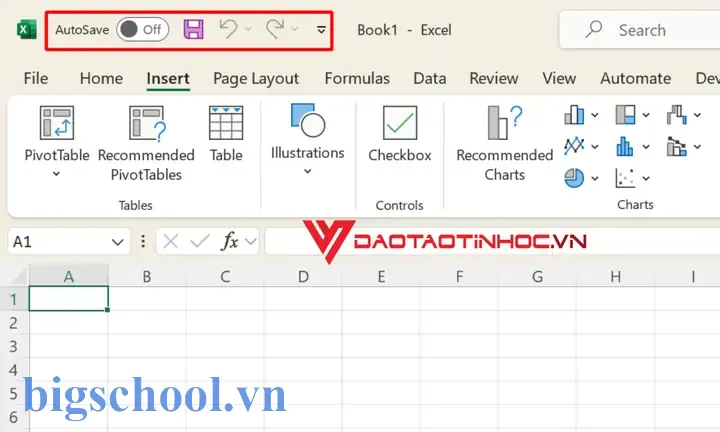
Bên trên cùng của cửa sổ Excel, Quick Access Toolbar (QAT) cho phép người dùng truy cập nhanh các lệnh thường dùng. QAT có thể được tùy chỉnh để chứa prebật lệnh mà bạn muốn. Điều này giúp tiết kiệm thời gian khi thực hiện các thao tác lặp đi lặp lại.
1.3. Bar menu “File” và “Help”
Trong tab File, bạn có thể quản lý tài liệu, lưu, chia sẻ, và thay đổi cài đặt. Tab Help cung cấp tài liệu trợ giúp và các tùy chọn hỗ trợ.
Có thể bạn quan tâm: Cách In 2 Mặt Trong Excel Không Bị Ngược
2. Các tab chính trên Ribbon và những nút lệnh quan trọng
2.1. Tab Home
| Nhóm | Nút lệnh | Mô tả |
|---|---|---|
| Clipboard | Cut, Copy, Paste | Các thao tác cơ bản với clipboard. |
| Font | Font, Size, Bold, Italic, Underline, Font Color | Định dạng văn bản. |
| Alignment | Align Pratt, Merge & Center, Wrap Text | Căn chỉnh ô, hợp nhất ô, trả về dòng tựбжьаратәи. |
| Number | Number format (General, Currency, Percentage), Increase Decimal, Decrease Decimal | Định dạng số. |
| Styles | Cell Styles, Conditional Formatting | Định dạng ô nhanh, điều kiện. |
| Cells | Insert, Delete, Format Cells | Thêm/ xóa, định dạng ô. |
| Editing | Find & Select, Sort & Filter, Clear, Fill, Find | Tìm kiếm, sắp xếp, lọc, xóa nội dung. |
Tab Home là tab được sử dụng nhiều nhất vì nó chứa các thao tác cơ bản nhất.
2.2. Tab Insert
| Nhóm | Nút lệnh | Mô tả |
|---|---|---|
| Tables | Table | Tạo bảng từ dữ liệu. brighten |
| Illustrations | Pictures, Shapes, Icons, 3D Models | Nhúng hình ảnh, hình dạng, biểu tượng. |
| Charts | Insert Chart | Tạo biểu đồ. |
| Illustrations | SmartArt | Tạo SmartArt. |
| Maps | Map | Tạo bản đồ. |
| Slicers | Slicer | Filter nhanh. |
| Add-ins | Excel Add-ins | Thêm add-ins. |
Tab Insert cung cấp các công cụ để thêm nội dung phong phú và trực quan vào bảng tính.
2.3. Tab Page Layout
| Nhóm | Nút lệnh | Mô tả |
|---|---|---|
| Themes | Themes, Variants | Định dạng chủ đề. |
| Page Setup | Margins, Orientation, Size, Print Area | Thiết lập trang. |
| Sheet | Print Titles, Sheet | Cài đặt tiêu đề, trang. |
| Scale to Fit | Width, Height, Scale | Thay đổi tỷ lệ in. |
| Background | Page Color, Page Background | Định dạng nền. |
Tab Page Layout giúp chuẩn bị tài liệu để in ấn.
2.4. Tab Formulas
| Nhóm | Nút lệnh | Mô tả |
|---|---|---|
| Function Library | Number, Financial, Logical, Text, Date & Time, Lookup & Reference, Engineering, Information, More Functions | Thêm hàm. |
| Defined Names | Define Name, Use in formula | anıđịnh danh. |
| Formula Auditing | Show Formulas, Trace Precedents, Trace Dependents | Kiểm tra công thức. |
| Calculation | Calculation Options, Calculate Now | Tùy chỉnh tính toán. |
Tab Formulas dành cho người làm việc với công thức phức tạp.
2.5. Tab Data
| Nhóm | Nút lệnh | Mô tả |
|---|---|---|
| Get & Transform | Get Data, From Text/CSV, From Web, From Database | Nhập dữ liệu. |
| Sort & Filter | Sort, Custom Sort, Filter, Advanced | Sắp xếp, lọc. |
| Data Tools | Data Validation, Text to Columns, Remove Duplicates, Consolidate | Kiểm tra dữ liệu. |
| Forecast | Forecast Sheet | Dự báo. |
| Outline | Group, Ungroup, Subtotal | Nhóm dữ liệu. |
| Connections | Connections, Edit Links | Liên kết dữ liệu. |
Tab Data là trung tâm quản lý dữ liệu, đặc biệt hữu ích cho công việc phân tích.
2.6. Tab Review
| Nhóm | Nút lệnh | Mô tả |
|---|---|---|
| Proofing | Spelling & Grammar | Kiểm tra chính tả. |
| Comments | New Comment, Delete Comment, Show/Hide Comments | Bình luận. |
| Tracking | Track Changes, Accept, Reject | Theo dõi thay đổi. |
| Protect | Protect Sheet, Protect Workbook | Bảo vệ tài liệu. |
Tab Review thường được sử dụng trong môi trường làm việc nhóm.
2.7. Tab View oba
| ht | Nút lệnh | Mô tả |
|---|---|---|
| Workbook Views | Normal, Page Layout, Page Break Preview | Chế độ hiển thị. |
| Show | Headings, Gridlines, Formula Bar | Hiển thị/ẩn phần tử. |
| Zoom | Zoom, Page Layout View | Điều chỉnh zoom. |
| Window | New Window, Arrange All, Split, Freeze Panes | Quản lý cửa sổ. |
Tab View giúp điều chỉnh giao diện để utilize.
Có thể bạn quan tâm: Cách Copy 1 Sheet Trong Excel Sang File Khác: Hướng Dẫn Chi Tiết Từng Bước
3. Quick Access Toolbar – Tùy chỉnh và tối ưu
3.1. Thêm/loại bỏ các nút lệnh
- Bấm chuột phải vào bất kỳ nút nào trên Ribbon → Add to Quick Access Toolbar.
- Bấm vào mũ brushes icon → Customize Quick Access Toolbar → Choose commands from.
3.2. Thay đổi vị trí QAT
- Bạn có thể đặt QAT ở phía trên hoặc dưới của cửa sổ Excel, tùy chọn trong Customize Quick Access Toolbar → Show the Quick Access Toolbar at the top of all windows hoặc bottom.
3.3. Sử dụng QAT cho các lệnh lặp lại
Có thể bạn quan tâm: Chuyển Dấu Phẩy Sang Dấu Chấm Trong Excel: Hướng Dẫn Đầy Đủ Và Thực Tiễn
Các lệnh như Save, Undo, Redo, Print, Find, Replace thường được đặt trong QAT để tiết kiệm thời gian.
4. Mẹo và thủ thuật để làm việc nhanh
4.1. Shortcut keys
| Nút lệnh | Shortcut |
|---|---|
| Undo | Ctrl + Z |
| Redo | Ctrl + Y |
| Copy | Ctrl + C |
| Paste | Ctrl + V |
| Cut | Ctrl + X |
| Save | Ctrlastic + S |
| Find | Ctrl + F |
| Replace | Ctrl + H |
| New workbook | Ctrl + N |
| Ctrl + P |
4.2. Định dạng nhanh
- Sử dụng Format Painter (Ctrl + Shift + C và Ctrl + Shift + V }
/- Định dạng nhanh ô bằng cách kéo chuột qua các ô cần áp dụng cùng một định dạng.
4.3. Thêm mẫu dữ liệu
- Sử dụng Table để tự động áp dụng công thức và định dạng khi thêm hàng mới.
4.4. Sử dụng Conditional Formatting
- Tạo quy tắc Highlight Cell Rules, Top/Bottom Rules, Data Bars, Color Scales, Icon Sets để làm nổi bật dữ liệu quan trọng.
4.5. Định dạng ngày tháng một cách linh hoạt
- Định dạng ô bằng Custom format như
dd/mm/yyyyhoặcmmm dd, yyyy.
4.6. Sử dụng Excel Tables và Structured References
- Khi làm việc với bảng, bạn có thể tham chiếu các cột theo tên, giúp công thức dễ đọc hơn.
4.7. Tích hợp Power Query
- Sử dụng Get & Transform Data để nhập dữ liệu từ nguồn khác, làm sạch và chuẩn bị dữ liệu.
5. Tùy chỉnh Ribbon theo nhu cầu
5.1. Thêm tab mới
- Bấm chuột phải vào Ribbon → Customize the Ribbon → New Tab → đổi tên.
- Thêm nhóm và các lệnh vào tab mới.
5.2. Xóa hoặc di chuyển các tab
- Trong cửa sổ Customize the Ribbon, bạn có thể xóa các tab không cần thiết hoặc sắp xếp lại thứ tự.
bb
5.3. L bago
- Lưu cấu hình Ribbon vào file XML và chia sẻ với đồng nghiệp.
6. Khả năng mở rộng: Add-ins
Add-ins cho phép mở rộng chức năng của Excel. Ví dụ:
- Analysis ToolPak – cung cấp các công cụ thống kê.
- Solver – tối ưu hóa.
- Power Pivot – phân tích dữ liệu lớn.
- Power Query – xử lý dữ liệuาข.
Bạn có thể cài đặt Add-in bằng cách vào FileTeacher > Options > Add-Ins → Manage > Excel Add-ins.
7. Kiến thức nâng cao: Macro và VBA
Nếu bạn muốn tự động hoá các thao tác trên thanh công cụ:
- Ghi lại macro khi thao tác trên Ribbon.
- Viết VBA để tự động xoá, chèn, sao chép dữ liệu.
Macro có thể được gán vào nút trong Quick Access Toolbar hoặc tab Ribbon tùy chỉnh.
8. Thực hành: Tạo một báo cáo tài chính nhanh
- Mở Excel → Insert Table → nhập dữ liệu doanh thu, chi phí.
- Dùng Conditional Formatting để đánh dấu chi phí vượt ngưỡng.
- Thêm Chart để hiển thị doanh thu theo tháng.
- Dùng Page Layout để thiết lập tiêu đề, lề.
- Lưu và chia sẻ file qua OneDrive.
9. Kết luận
Excel cung cấp một hệ thống thanh công cụ mạnh mẽ, từ Ribbon đến Quick Access Toolbar, giúp người dùng thực hiện các thao tác một cách nhanh chóng và chính xác. Việc nắm vững các nút lệnh, tùy chỉnh giao diện, và khai thác các tính năng nâng cao như Power Query, Conditional Formatting, và VBA sẽ nâng cao năng suất làm việc, giảm thời gian thao tác và cải thiện chất lượng dữ liệu. Hãy thử áp dụng những mẹo và thủ thuật trong bài viết này vào công việc hàng ngày của bạn để trải nghiệm sự thay đổi đáng kể trong hiệu quả công việc.

Tiến sĩ Lê Thống Nhất sinh năm 1955 tại Nghệ An, là nhà giáo, nhà báo và doanh nhân trong lĩnh vực giáo dục. Ông từng giảng dạy Toán học tại Trường THPT Chuyên Phan Bội Châu và đảm nhiệm nhiều vai trò trong ngành giáo dục, từ viết sách, biên soạn tài liệu đến sáng lập các dự án hỗ trợ học tập trực tuyến.
Ông là người sáng lập BigSchool – nền tảng giáo dục trực tuyến kết nối giáo viên và học sinh cả nước. Ngoài ra, ông còn nổi tiếng với vai trò tác giả, diễn giả truyền cảm hứng và khách mời trên nhiều chương trình truyền hình, trong đó có “Ai là triệu phú” trên truyền hình VTV.
Trong suốt sự nghiệp, Tiến sĩ Lê Thống Nhất đã nhận nhiều giải thưởng giáo dục và được biết đến như một người luôn đổi mới, ứng dụng công nghệ vào dạy và học, góp phần lan tỏa tri thức và niềm say mê học tập cho thế hệ trẻ.