
Excel là một trong những công cụ phần mềm văn phòng mạnh mẽ và phổ biến nhất hiện nay. Đối với người dùng, việc nắm bắt và sử dụng thành thạo các phím tắt (shortcut keys) trong Excel không chỉ giúp tăng tốc độ làm việc mà còn giảm thiểu lỗi nhập liệu, tối ưu hoá quy trình xử lý dữ liệu và nâng cao năng suất. Bài viết dưới đây sẽ cung cấp một danh sách chi tiết các phím tắt quan trọng trong Excel, phân loại theo chức năng, kèm theo hướng dẫn cách sử dụng thực tế và một số mẹo nhỏ giúp bạn áp dụng chúng một cách hiệu quả trong công việc hàng ngày.
Có thể bạn quan tâm: Các Trang Web Học Excel: Hướng Dẫn Toàn Diện Để Thành Thạo Công Cụ Văn Phòng Chủ Chốt
1. Giới thiệu chung về phím tắt trong Excel
1.1. Lý do nên sử dụng phím tắt
- Tiết kiệm thời gian: Thay vì di chuyển chuột qua các thanh công cụ, một tổ hợp phím có thể thực hiện cùng một tác vụ trong 1 giây.
- Giảm căng thẳng cho tay: Khi làm việc trong thời gian dài, việc giảm thiểu việc di chuyển chuột và click liên tục giúp giảm nguy cơ chấn thương do lặp lại (RSI).
- Tăng độ chính xác: Khi nhập dữ liệu và thao tác nhanh, việc dùng phím tắt giúp tránh nhầm lẫn khi chọn sai menu hoặc công cụ.
1.2. Cách học và ghi nhớ phím tắt
- Bắt đầu với những phím tắt thường dùng: Chẳng hạn
Ctrl + C,Ctrl + V,Ctrl + Z. - Sử dụng “cheat sheet” (bảng tóm tắt) trong lúc làm việc: Đặt một bản in hoặc ảnh màn hình trên bàn làm việc.
- Thực hành thường xuyên: Khi bạn gặp một thao tác mới, hãy tìm phím tắt tương ứng và luyện tập ngay.
- Sử dụng phần mềm hỗ trợ: Các tiện ích như “Excel Shortcut Manager” giúp hiển thị phím tắt khi rê chuột lên biểu tượng.
Có thể bạn quan tâm: Các Thành Phần Của Excel: Khám Phá Toàn Bộ Công Cụ Và Tính Năng Của Phần Mềm Bảng Tính Hàng Đầu
2. Các phím tắt cơ bản (các thao tác thường gặp)
| Phím tắt | Chức năng | Ghi chú |
|---|---|---|
| Ctrl + N | Tạo một workbook mới | |
| Ctrl + O | Mở file Excel hiện có | |
| Ctrl + S | Lưu workbook | |
| F12 | Lưu dưới dạng (Save As) | |
| Ctrl + P | In | |
| Ctrl + Z | Hoàn tác (Undo) | |
| Ctrl + Y | Làm lại (Redo) | |
| Ctrl + X | Cắt | |
| Ctrl + C | Sao chép | |
| Ctrl + V | Dán | |
| Ctrl + Alt + V | Dán đặc biệt (Paste Special) | Cho phép chọn định dạng dán |
| Ctrl + F | Tìm kiếm | |
| Ctrl + H | Thay thế | |
| Ctrl + A | Chọn toàn bộ dữ liệu trong sheet | Khi con trỏ ở trong bảng tính |
| Ctrl + Shift + L | Bật/tắt bộ lọc (AutoFilter) | |
| Ctrl + T | Chuyển vùng dữ liệu thành Table | |
| Ctrl + Shift + “+” | Chèn ô, hàng, cột | |
| Ctrl + “-” | Xóa ô, hàng, cột | |
| Ctrl + Page Up / Page Down | Chuyển qua lại giữa các sheet | |
| Alt + Enter | Ngắt dòng trong ô |
2.1. Thực hành nhanh:
- Mở một file, sao chép dữ liệu cột A sang cột B
Ctrl + O→ mở fileCtrl + Shift + →(để chọn toàn cột) →Ctrl + C→ di chuyển tới cột B →Ctrl + VThêm một hàng mới ở vị trí hiện tại
- Chọn hàng →
Ctrl + Shift + “+”
Có thể bạn quan tâm: Các Thao Tác Trên Excel: Hướng Dẫn Chi Tiết Từ Cơ Bản Đến Nâng Cao
3. Phím tắt di chuyển và lựa chọn ô
| Phím tắt | Chức năng | Mô tả chi tiết |
|---|---|---|
| Arrow Keys | Di chuyển ô | Đơn giản, không có chọn. |
| Ctrl + Arrow | Di chuyển nhanh tới cuối dải dữ liệu | Ví dụ: Ctrl + → di chuyển tới ô cuối cùng có dữ liệu trong hàng. |
| Shift + Arrow | Chọn ô | Kéo chọn theo hướng mũi tên. |
| Ctrl + Shift + Arrow | Chọn dải dữ liệu nhanh | Bắt đầu từ ô hiện tại, kéo tới ô cuối cùng có dữ liệu. |
| Ctrl + Space | Chọn toàn cột | |
| Shift + Space | Chọn toàn hàng | |
| Ctrl + Shift + (asterisk) | Chọn toàn bộ vùng dữ liệu hiện tại (được gọi là “Current Region”) | |
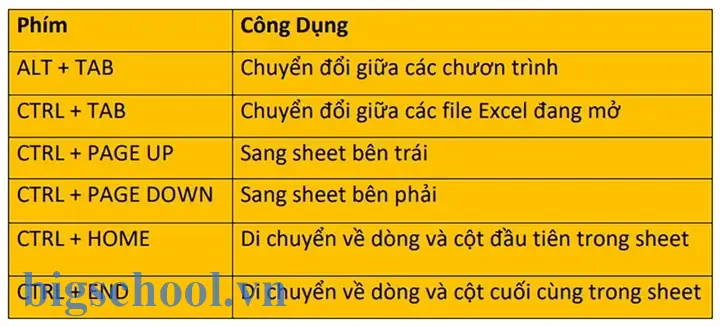
| Ctrl + Home | Di chuyển tới ô A1 | |
| Ctrl + End | Di chuyển tới ô cuối cùng có dữ liệu | |
| Page Up / Page Down | Di chuyển lên/xuống một màn hình | |
| Alt + Page Up / Page Down | Di chuyển trái/phải một màn hình | |
| F5 (hoặc Ctrl + G) | Mở hộp “Go To” | Nhập địa chỉ ô để nhảy tới. |
3.1. Ứng dụng thực tế
- Chọn nhanh toàn bộ bảng dữ liệu: Khi con trỏ ở trong bảng, nhấn
Ctrl + Ahai lần sẽ chọn toàn bộ sheet; nhấn một lần sẽ chọn vùng dữ liệu hiện tại. - Di chuyển tới cuối danh sách: Nếu có danh sách dài trong cột A,
Ctrl + ↓sẽ đưa bạn tới ô cuối cùng có giá trị, giúp kiểm tra nhanh.
4. Phím tắt chỉnh sửa nội dung ô
| Phím tắt | Chức năng | Ghi chú |
|---|---|---|
| F2 | Chỉnh sửa nội dung ô hiện tại | Đưa con trỏ vào chế độ nhập liệu. |
| Enter | Xác nhận và di chuyển xuống ô phía dưới | |
| Shift + Enter | Xác nhận và di chuyển lên ô phía trên | |
| Tab | Xác nhận và di chuyển sang ô bên phải | |
| Shift + Tab | Xác nhận và di chuyển sang ô bên trái | |
| Alt + Enter | Ngắt dòng trong ô | Thêm nhiều dòng trong cùng một ô. |
| Ctrl + D | Sao chép nội dung của ô trên xuống ô hiện tại | Thường dùng để sao chép công thức. |
| Ctrl + R | Sao chép nội dung của ô bên trái sang ô hiện tại | |
| Ctrl + “;” | Chèn ngày hiện tại | |
| Ctrl + Shift + “:” | Chèn giờ hiện tại | |
| Ctrl + K | Chèn hyperlink | |
| Ctrl + Shift + “+” (trong chế độ edit) | Thêm một dòng mới trong ô (khi kết hợp với Alt + Enter) |
4.1. Mẹo nhanh
- Khi cần nhập công thức cho một cột, bạn có thể nhập công thức ở ô đầu tiên, nhấn
Ctrl + Enter(sau khi chọn toàn cột) để áp dụng cùng lúc cho tất cả các ô đã chọn. - Dùng
Ctrl + DhoặcCtrl + Rđể sao chép công thức hoặc giá trị mà không cần kéo chuột.
5. Phím tắt liên quan tới định dạng
| Phím tắt | Chức năng | Ghi chú |
|---|---|---|
| Ctrl + B | Đánh dấu đậm (Bold) | |
| Ctrl + I | Đánh dấu nghiêng (Italic) | |
| Ctrl + U | Gạch chân (Underline) | |
| Ctrl + 1 | Mở hộp thoại Format Cells | Cho phép chỉnh sửa định dạng số, căn chỉnh, viền, màu nền, v.v. |
| Ctrl + Shift + $ | Định dạng tiền tệ | |
| Ctrl + Shift + % | Định dạng phần trăm | |
| Ctrl + Shift + # | Định dạng ngày (dd-mmm‑yy) | |
| Ctrl + Shift + @ | Định dạng giờ (hh:mm AM/PM) | |
| Alt + H, O, I | Tự động điều chỉnh độ rộng cột (AutoFit) | |
| Alt + H, O, A | Tự động điều chỉnh chiều cao hàng | |
| Ctrl + Shift + “~” | Định dạng số chung (General) | |
| Ctrl + Shift + “!” | Định dạng số thập phân (2 vị trí) | |
| Alt + H, B | Thêm/ xóa viền | |
| Alt + H, H | Thay đổi màu nền | |
| Alt + H, F, C | Định dạng ô thành Center (Căn giữa) | |
| Alt + H, A, L | Căn lề trái | |
| Alt + H, A, R | Căn lề phải |
5.1. Thực hành nhanh: Định dạng bảng dữ liệu
- Chọn toàn bộ vùng dữ liệu (
Ctrl + A). - Nhấn
Ctrl + 1→ tab “Number” → chọn “Currency” → OK. - Nhấn
Ctrl + Bđể làm đậm tiêu đề cột. - Sử dụng
Alt + H, O, Iđể tự động điều chỉnh độ rộng cột sao cho nội dung hiển thị đầy đủ.
6. Phím tắt thao tác với bảng (Table) và dải dữ liệu
| Phím tắt | Chức năng | Ghi chú |
|---|---|---|
| Ctrl + T | Chuyển vùng dữ liệu thành Table | Tự động thêm filter, định dạng. |
| Ctrl + L | Tạo Table (cũng là một cách viết khác của Ctrl + T) | |
| Ctrl + Shift + L | Bật/tắt AutoFilter | |
| Alt + Down Arrow | Mở danh sách filter trong Table | Khi con trỏ đang ở ô có filter. |
| Ctrl + Shift + “+” | Thêm hàng hoặc cột trong Table | Chọn hàng/cột rồi nhấn. |
| Ctrl + – | Xóa hàng hoặc cột trong Table | |
| Ctrl + Space → Ctrl + Shift + L → Alt + Down Arrow → Enter | Thêm nhanh một giá trị mới vào cuối Table và áp dụng filter |
6.1. Lợi ích của Table
- Tự động mở rộng: Khi bạn nhập dữ liệu mới ở dòng cuối, Table sẽ tự động mở rộng công thức và định dạng.
- Dễ dàng tính tổng, trung bình: Các công thức như
=SUM(Column1)sẽ tự động cập nhật khi dữ liệu thay đổi.
7. Phím tắt liên quan tới công thức và tính toán
| Phím tắt | Chức năng | Ghi chú |
|---|---|---|
| Alt + = | Tự động chèn hàm SUM | Tự động tính tổng các ô liền kề. |
| Ctrl + ` (dấu backquote) | Hiển thị công thức thay vì giá trị | Dễ dàng kiểm tra công thức trong toàn sheet. |
| F4 | Chuyển đổi kiểu tham chiếu (relative, absolute) | Khi con trỏ đang trong công thức. |
| Ctrl + Shift + Enter | Nhập công thức mảng (Array Formula) | Đối với Excel 365, có thể dùng Enter thường cho các hàm mảng động. |
| Ctrl + Shift + A | Tự động chèn các đối số của hàm | Khi con trỏ ở trong hàm chưa đầy đủ đối số. |
| Ctrl + Shift + U | Mở rộng/ thu gọn thanh công thức | Khi công thức dài, giúp xem toàn bộ. |
| Alt + M, V | Mở “Evaluate Formula” (đánh giá công thức từng bước) | Hữu ích khi debug công thức phức tạp. |
| Ctrl + Shift + “#” | Định dạng ô thành ngày | Khi công thức trả về ngày. |
| Ctrl + ‘ | Sao chép công thức từ ô trên cùng | Thường dùng khi muốn sao chép nhanh công thức mà không thay đổi tham chiếu. |
| Ctrl + D | Sao chép công thức từ ô trên xuống | Nhanh cho cột. |
| Ctrl + R | Sao chép công thức từ ô bên trái sang ô hiện tại | Nhanh cho hàng. |
7.1. Mẹo nâng cao: Sử dụng F4 trong công thức
Giả sử bạn có công thức =A1B1. Khi muốn cố định cột A nhưng cho phép hàng thay đổi, đặt con trỏ vào A1 và nhấn F4. Lần đầu sẽ thành $A$1, tiếp theo thành A$1, rồi $A1, cuối cùng trở lại A1. Điều này giúp bạn nhanh chóng chuyển đổi giữa các kiểu tham chiếu mà không cần gõ tay.
8. Phím tắt quản lý workbook và sheet
| Phím tắt | Chức năng | Ghi chú |
|---|---|---|
| Ctrl + N | Tạo workbook mới | |
| Ctrl + O | Mở workbook | |
| Ctrl + S | Lưu workbook | |
| Ctrl + Shift + S | Lưu lại (Save As) | |
| Ctrl + W hoặc Ctrl + F4 | Đóng workbook hiện tại | |
| Ctrl + Tab | Chuyển qua lại giữa các workbook mở | |
| Ctrl + Page Up / Page Down | Chuyển qua lại giữa các sheet trong cùng workbook | |
| Shift + F11 | Thêm sheet mới | |
| Alt + H, O, R | Đổi tên sheet | Khi sheet đang được chọn. |
| Alt + E, L | Xóa sheet | |
| Alt + H, O, M | Di chuyển hoặc sao chép sheet | |
| Ctrl + Shift + K | Ẩn sheet | |
| Ctrl + Shift + J | Hiển thị sheet đã ẩn | |
| Ctrl + F3 | Quản lý tên (Name Manager) |
8.1. Thực hành nhanh: Tạo workbook mới và sao chép sheet
Có thể bạn quan tâm: Các Định Dạng File Excel: Tổng Quan, So Sánh Và Ứng Dụng Thực Tiễn
Ctrl + N→ tạo workbook mới.- Quay lại workbook cũ (
Ctrl + Tab). - Chọn sheet muốn sao chép →
Alt + H, O, M→ chọn “Create a copy” → OK.
9. Phím tắt liên quan tới in và xem trước
| Phím tắt | Chức năng | Ghi chú |
|---|---|---|
| Ctrl + P | Mở hộp thoại Print | |
| Alt + P, S, P | In nhanh (Print Preview) | |
| Ctrl + F2 | Xem trước khi in (Print Preview) | |
| Alt + I, R | Đặt lại vùng in (Clear Print Area) | |
| Alt + P, S, A | Đặt vùng in (Set Print Area) | Chọn vùng rồi thực hiện. |
| Ctrl + Shift + F | Mở hộp thoại Font | (cũng có thể dùng Ctrl + 1 → tab Font) |
| Ctrl + Shift + P | Mở hộp thoại Font Size |
10. Phím tắt trong môi trường Excel 365/Excel Online
Excel 365 mang lại một số phím tắt mới, đặc biệt là cho các hàm động và công cụ AI.
| Phím tắt | Chức năng | Ghi chú |
|---|---|---|
| Alt + Q | Đưa con trỏ vào “Tell me what you want to do” (Search Bar) | Tìm nhanh tính năng, công thức, add‑in. |
| Ctrl + Shift + L | Bật/tắt bộ lọc (cũng có trong các phiên bản cũ) | |
| Alt + M, I | Mở “Insert Data from Picture” (chèn dữ liệu từ ảnh) | Tính năng mới trong 365. |
| Ctrl + Alt + F9 | Tính toán lại toàn bộ workbook (Full Recalc) | Khi có công thức phụ thuộc vào dữ liệu ngoài. |
| Ctrl + Shift + U | Mở rộng/ thu gọn thanh công thức | Rất hữu ích cho công thức dài. |
| Alt + = | Tự động chèn hàm SUM (cũng có trong các phiên bản cũ) | |
| Ctrl + Shift + 5 | Định dạng ô thành phần trăm |
11. Các phím tắt nâng cao dành cho người dùng chuyên nghiệp
11.1. Tùy chỉnh phím tắt (Custom Keyboard Shortcuts)
Mặc dù Excel không cho phép tùy chỉnh trực tiếp như Word, bạn vẫn có thể:
Sử dụng VBA (Macro) để gán phím tắt:
vba Sub MyMacro() MsgBox "Đây là macro tùy chỉnh" End Sub
Sau khi tạo macro, vào File → Options → Customize Ribbon → Keyboard shortcuts: Customize và gán phím tắt cho macro.Sử dụng phần mềm bên thứ ba:
- AutoHotkey: Viết script để gán bất kỳ tổ hợp phím nào cho hành động trong Excel.
- Keyboard Maestro (Mac) hoặc Microsoft PowerToys (Windows) cũng hỗ trợ tạo shortcut tùy chỉnh.
11.2. Phím tắt thao tác với Power Query
| Phím tắt | Chức năng | Ghi chú |
|---|---|---|
| Alt + A, P, N | Mở Power Query Editor | Khi đã có query được tạo. |
| Ctrl + Shift + M | Mở “Manage Data Model” | Khi làm việc với Power Pivot. |
| Alt + A, Q, R | Refresh All Queries | Tương đương Ctrl + Alt + F5. |
11.3. Phím tắt cho Power Pivot và Data Model
| Phím tắt | Chức năng | Ghi chú |
|---|---|---|
| Ctrl + Alt + F5 | Refresh All (cả dữ liệu và mô hình) | |
| Alt + D, M, C | Tạo Calculated Column | Khi trong Power Pivot. |
| Alt + D, M, M | Tạo Measure |
12. Các phím tắt giúp tăng năng suất trong công việc thực tế
12.1. Dọn dẹp dữ liệu nhanh (Data Cleaning)
- Loại bỏ khoảng trắng thừa: Chọn cột →
Ctrl + H→ Find:" "(space) → Replace:""→ Replace All. - Chuyển đổi chữ thường/hoa:
=LOWER(A1)→=UPPER(A1)→=PROPER(A1)và kéo xuống.- Sau khi có kết quả,
Ctrl + C→Ctrl + Alt + V→ Values để thay thế dữ liệu gốc.
12.2. Tạo báo cáo nhanh
- Tạo Pivot Table chỉ với phím tắt:
- Chọn dữ liệu →
Alt + N, V→ Đặt vị trí → OK. - Thêm slicer (bộ lọc trực quan):
- Khi Pivot Table đang được chọn →
Alt + J, T, S→ Chọn trường → OK.
12.3. Đánh dấu và chú thích nhanh
- Thêm comment: Chọn ô →
Shift + F2→ Nhập nội dung. - Xóa comment: Chọn ô →
Shift + F10→D(Delete) → OK.
13. Tổng hợp các phím tắt quan trọng (One‑Page Cheat Sheet)
| Nhóm | Phím tắt | Mô tả |
|---|---|---|
| Cơ bản | Ctrl + C / V / X | Sao chép / Dán / Cắt |
Ctrl + Z / Y | Hoàn tác / Làm lại | |
Ctrl + S | Lưu | |
| Di chuyển | Ctrl + Arrow | Nhảy tới cuối dữ liệu |
Ctrl + Shift + Arrow | Chọn dải dữ liệu | |
| Chỉnh sửa | F2 | Vào chế độ edit |
Alt + Enter | Ngắt dòng trong ô | |
| Định dạng | Ctrl + 1 | Mở Format Cells |
Ctrl + B / I / U | Đậm / Nghiêng / Gạch chân | |
| Bảng (Table) | Ctrl + T | Chuyển thành Table |
Ctrl + Shift + L | Bật/tắt Filter | |
| Công thức | Alt + = | Insert SUM |
F4 | Chuyển đổi tham chiếu | |
Ctrl + Shift + Enter | Công thức mảng | |
| Sheet/Workbook | Ctrl + Page Up/Down | Chuyển sheet |
Shift + F11 | Thêm sheet | |
| In & Xem trước | Ctrl + P | In |
Ctrl + F2 | Xem trước khi in | |
| Nâng cao | Alt + Q | Tìm nhanh tính năng |
Ctrl + Alt + F9 | Tính lại toàn bộ workbook |
Bạn có thể in danh sách này, dán lên màn hình làm việc và luyện tập mỗi ngày. Khi đã thành thạo 10–15 phím tắt đầu tiên, hãy dần mở rộng sang các nhóm khác.
14. Kết luận
Việc nắm vững các phím tắt trong Excel không chỉ giúp bạn thực hiện các thao tác nhanh hơn mà còn nâng cao chất lượng công việc, giảm thiểu sai sót và tạo ra một môi trường làm việc chuyên nghiệp hơn. Từ những phím tắt cơ bản như Ctrl + C, Ctrl + V cho tới các phím tắt nâng cao cho Power Query hay Power Pivot, mỗi công cụ đều có giá trị riêng và có thể được áp dụng tùy vào nhu cầu thực tiễn.
Hãy bắt đầu ngay hôm nay:
1. Chọn 5 phím tắt mà bạn cảm thấy hữu ích nhất.
2. Ghi chúng vào một tờ giấy hoặc sticky note đặt gần màn hình.
3. Thực hành trong 1 tuần và ghi lại thời gian tiết kiệm được.
4. Dần dần mở rộng danh sách, tạo ra “bộ công cụ” phím tắt cá nhân.
Cuối cùng, dù công nghệ ngày càng phát triển, phím tắt vẫn là “cây gậy thần” giúp chúng ta thao tác nhanh, chính xác và hiệu quả hơn trong môi trường dữ liệu ngày càng phức tạp. Hãy biến chúng thành thói quen và bạn sẽ cảm nhận được sự khác biệt rõ rệt trong công việc hàng ngày.
Chúc bạn thành công và luôn “đánh bại” thời gian với những phím tắt siêu nhanh trong Excel!

Tiến sĩ Lê Thống Nhất sinh năm 1955 tại Nghệ An, là nhà giáo, nhà báo và doanh nhân trong lĩnh vực giáo dục. Ông từng giảng dạy Toán học tại Trường THPT Chuyên Phan Bội Châu và đảm nhiệm nhiều vai trò trong ngành giáo dục, từ viết sách, biên soạn tài liệu đến sáng lập các dự án hỗ trợ học tập trực tuyến.
Ông là người sáng lập BigSchool – nền tảng giáo dục trực tuyến kết nối giáo viên và học sinh cả nước. Ngoài ra, ông còn nổi tiếng với vai trò tác giả, diễn giả truyền cảm hứng và khách mời trên nhiều chương trình truyền hình, trong đó có “Ai là triệu phú” trên truyền hình VTV.
Trong suốt sự nghiệp, Tiến sĩ Lê Thống Nhất đã nhận nhiều giải thưởng giáo dục và được biết đến như một người luôn đổi mới, ứng dụng công nghệ vào dạy và học, góp phần lan tỏa tri thức và niềm say mê học tập cho thế hệ trẻ.