
Excel là một trong những công cụ phần mềm phổ biến nhất hiện nay, không chỉ trong môi trường doanh nghiệp mà còn trong học tập và cuộc sống cá nhân. Với khả năng xử lý dữ liệu mạnh mẽ, linh hoạt và các tính năng đa dạng, Excel đã trở thành “cây bút đa năng” cho mọi người. Tuy nhiên, để khai thác tối đa tiềm năng của Excel, chúng ta cần nắm bắt và áp dụng một loạt các thủ thuật, mẹo vặt thông minh. Bài viết dưới đây sẽ cung cấp cho bạn một bộ sưu tập các thủ thuật trong Excel chi tiết, từ cơ bản đến nâng cao, giúp tăng năng suất làm việc, giảm thiểu lỗi và tối ưu hoá quy trình xử lý dữ liệu.
Có thể bạn quan tâm: Các Mẫu Dashboard Excel Đẹp: Hướng Dẫn Thiết Kế, Tùy Chỉnh Và Ứng Dụng Thực Tiễn
1. Những thủ thuật cơ bản nhưng vô cùng hữu ích
1.1. Sử dụng phím tắt để thao tác nhanh
| Phím tắt | Chức năng |
|---|---|
| Ctrl + N | Tạo workbook mới |
| Ctrl + O | Mở file hiện có |
| Ctrl + S | Lưu nhanh |
| Ctrl + C / Ctrl + V | Sao chép / Dán |
| Ctrl + X | Cắt |
| Ctrl + Z | Hoàn tác |
| Ctrl + Y | Làm lại |
| Ctrl + Shift + L | Bật/tắt bộ lọc tự động |
| Alt + = | Tự động chèn công thức SUM |
| F2 | Chỉnh sửa nội dung ô hiện tại |
| Ctrl + Arrow keys | Di chuyển nhanh tới cuối vùng dữ liệu |
| Ctrl + Shift + Arrow keys | Chọn toàn bộ vùng dữ liệu liên tục |
| Ctrl + T | Chuyển vùng dữ liệu thành Table |
Sử dụng các phím tắt này một cách thành thạo sẽ giúp bạn giảm thời gian di chuyển chuột, tăng tốc độ làm việc đáng kể.
1.2. Định dạng nhanh bằng “Format Painter”
Bạn có thể sao chép định dạng (font, màu nền, viền…) từ một ô sang nhiều ô khác chỉ bằng cách nhấp vào biểu tượng Format Painter (bàn chổi) trên thanh Ribbon, hoặc nhấn Ctrl + Shift + C (sao chép định dạng) và Ctrl + Shift + V (dán định dạng). Đây là cách nhanh nhất để đồng nhất kiểu dáng trong báo cáo.
1.3. Tự động điền (AutoFill) và Flash Fill
- AutoFill: Kéo góc phải‑dưới của ô (fill handle) để sao chép công thức, chuỗi ngày tháng, hoặc các chuỗi có quy luật (1,2,3…; Thứ Hai, Thứ Ba…).
- Flash Fill (Excel 2026+): Khi bạn nhập một vài giá trị mẫu trong cột mới, nhấn Ctrl + E hoặc bật tính năng Flash Fill trong Data > Flash Fill, Excel sẽ tự động nhận diện mẫu và điền toàn bộ cột. Ví dụ: tách họ và tên, chuẩn hoá số điện thoại, thêm tiền tố “Mr.”…
1.4. Đóng băng ô (Freeze Panes)
Khi làm việc với bảng dữ liệu lớn, việc luôn nhìn thấy tiêu đề cột hoặc hàng là rất quan trọng. Chọn View > Freeze Panes, sau đó chọn Freeze Top Row (đóng băng hàng trên) hoặc Freeze First Column (đóng băng cột đầu). Bạn cũng có thể tùy chỉnh để đóng băng nhiều hàng và cột cùng lúc.
1.5. Tạo bảng (Table) và sử dụng Structured References
Chuyển vùng dữ liệu thành Table bằng cách nhấn Ctrl + T. Khi dữ liệu đã ở dạng Table, bạn sẽ có:
- Tên Table (ví dụ:
SalesData) giúp công thức dễ đọc hơn. - Structured References: Thay vì dùng
$A$2:$A$1000, bạn có thể dùngSalesDataRevenue. Điều này làm cho công thức tự động mở rộng khi thêm dòng mới. - Lọc và sắp xếp nhanh: Mỗi cột trong Table đều có mũi tên lọc tự động.
Có thể bạn quan tâm: Các Hàm Excel Nâng Cao: Từ Cơ Bản Đến Chuyên Sâu Để Tối Ưu Hoá Công Việc
2. Các thủ thuật nâng cao về công thức và hàm
2.1. Hàm IFERROR – Xử lý lỗi trong công thức
Khi công thức trả về lỗi #DIV/0! hoặc #N/A, bạn có thể dùng IFERROR(formula, "Giá trị thay thế"). Ví dụ:
=IFERROR(VLOOKUP(A2, ProductList!$A$2:$B$500, 2, FALSE), "Không tìm thấy")
Điều này giúp báo cáo luôn gọn gàng, tránh hiện tượng lỗi làm gián đoạn.
2.2. Hàm SUMIFS, COUNTIFS, AVERAGEIFS
Các hàm này cho phép tính tổng, đếm, hay trung bình dựa trên nhiều tiêu chí đồng thời. Ví dụ:
=SUMIFS(SalesDataAmount, SalesDataRegion, "Miền Bắc", SalesDataDate, ">=01/01/2026", SalesDataDate, "<=31/01/2026")
Bạn có thể lồng nhiều tiêu chí, giúp phân tích dữ liệu chi tiết hơn mà không cần tạo PivotTable.
2.3. Hàm XLOOKUP (Excel 365/2026)
Thay thế VLOOKUP và HLOOKUP, XLOOKUP cho phép tìm kiếm cả theo chiều dọc và ngang, trả về giá trị mặc định nếu không tìm thấy, và có khả năng trả về mảng. Cú pháp:
=XLOOKUP(lookup_value, lookup_array, return_array, if_not_found, match_mode, search_mode)
Ví dụ:
=XLOOKUP(A2, ProductListCode, ProductListPrice, "Chưa có giá", 0, 1)
2.4. Hàm LET – Đặt biến trong công thức
Trong Excel 365, hàm LET giúp bạn định nghĩa biến tạm thời trong công thức, giảm việc tính toán lặp lại và làm cho công thức dễ đọc hơn.
=LET( price, VLOOKUP(A2, ProductList!$A$2:$B$500, 2, FALSE), qty, B2, total, price qty, IF(total>1000, total0.9, total)
)
Ở đây, price, qty, và total là các biến tạm thời, công thức trở nên gọn gàng và nhanh hơn.
2.5. Hàm SEQUENCE – Tạo mảng số tự động
Trong Excel 365, hàm SEQUENCE(rows, columns, start, step) giúp tạo dãy số mà không cần kéo fill handle.
=SEQUENCE(10,1,1,1) // tạo 1,2,3,...,10
Kết hợp với FILTER và SORT để tạo báo cáo động.
2.6. Hàm FILTER, SORT, UNIQUE
- FILTER: Lọc dữ liệu dựa trên điều kiện.
excel =FILTER(SalesData, (SalesDataRegion="Miền Bắc") (SalesDataMonth=1))
- SORT: Sắp xếp mảng.
excel =SORT(FILTER(SalesData, SalesDataRegion="Miền Bắc"), 2, -1) // sắp xếp giảm dần theo cột 2
- UNIQUE: Lấy danh sách các giá trị duy nhất.
excel =UNIQUE(SalesDataProduct)
Kết hợp ba hàm này, bạn có thể tạo bảng động (dynamic array) mà không cần PivotTable.
Có thể bạn quan tâm: Cài Đặt Excel Trên Máy Tính: Hướng Dẫn Chi Tiết Từ A Đến Z
3. Thủ thuật làm việc với dữ liệu lớn
3.1. Sử dụng Power Query (Get & Transform)
Power Query là công cụ mạnh mẽ để kết nối, làm sạch, biến đổi dữ liệu từ nhiều nguồn (CSV, SQL, Web, API…). Các bước cơ bản:
- Data > Get Data > From File > From Workbook/CSV.
- Trong Power Query Editor, sử dụng các thao tác: Remove Columns, Split Column, Pivot/Unpivot, Group By, Merge Queries.
- Khi hoàn thành, chọn Close & Load để đưa dữ liệu vào Sheet hoặc Data Model.
Power Query giúp tự động hóa quy trình ETL (Extract, Transform, Load) và giảm thiểu lỗi thủ công.
3.2. Tối ưu hoá công thức mảng (Array Formulas)
Tránh dùng công thức mảng (Ctrl+Shift+Enter) trên toàn cột nếu không cần thiết. Thay vào đó:
- Giới hạn phạm vi tính toán (ví dụ:
A2:A1000thay vìA:A). - Sử dụng hàm
INDEX+MATCHthay choVLOOKUPtrong các bảng lớn, vìINDEX-MATCHkhông yêu cầu toàn bộ bảng được duyệt.
3.3. Tắt tính toán tự động (Manual Calculation)
Có thể bạn quan tâm: Cách Tính Phép Nhân Trong Excel: Hướng Dẫn Chi Tiết Từ Cơ Bản Đến Nâng Cao
Khi làm việc với workbook cực lớn, bạn có thể tạm thời chuyển chế độ tính toán sang Manual:
Formulas > Calculation Options > Manual
Sau khi hoàn thành, nhấn F9 để tính lại toàn bộ hoặc Shift + F9 để tính lại sheet hiện tại. Điều này giảm thời gian chờ khi nhập dữ liệu.
3.4. Sử dụng “Pivot Table” để tóm tắt nhanh
Pivot Table cho phép bạn:
- Tóm tắt dữ liệu theo hàng, cột, và giá trị tính toán (tổng, đếm, trung bình…).
- Lọc và sắp xếp nhanh.
- Drill-down vào chi tiết bằng cách double‑click.
- Slicer và Timeline để tạo bộ lọc trực quan.
Khi dữ liệu thay đổi, chỉ cần Refresh (Alt + F5) để cập nhật.
4. Thủ thuật về định dạng và trình bày báo cáo
4.1. Conditional Formatting (Định dạng có điều kiện)
- Highlight Cell Rules: Đánh dấu các giá trị lớn hơn, nhỏ hơn, trùng lặp…
- Data Bars, Color Scales, Icon Sets: Tạo biểu đồ mini trong ô, giúp người xem nhận diện xu hướng nhanh.
- Custom Formula: Sử dụng công thức tùy chỉnh để định dạng. Ví dụ, tô đỏ các ngày quá hạn:
excel =AND($C2<TODAY(), $D2="Chưa hoàn thành")
4.2. Sử dụng Themes và Styles
Chọn Page Layout > Themes để đồng nhất màu sắc và font cho toàn bộ workbook. Tạo Cell Styles (Home > Styles) để áp dụng nhanh các định dạng tiêu đề, tiêu đề phụ, tổng cộng.
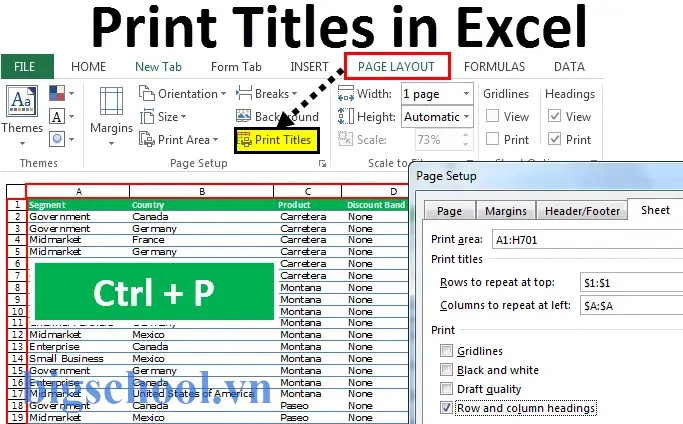
4.3. In ấn: Page Setup và Print Area
- Set Print Area: Chọn vùng muốn in, rồi Page Layout > Print Area > Set Print Area.
- Fit to One Page: Trong Page Setup, chọn Fit to 1 page(s) wide by 1 tall để tự động co dãn.
- Headers & Footers: Thêm ngày, tên file, trang số để báo cáo chuyên nghiệp.
5. Các thủ thuật “siêu cấp” cho người dùng nâng cao
5.1. Sử dụng VBA (Macro) để tự động hoá
Nếu bạn lặp đi lặp lại các công việc như nhập dữ liệu, tạo báo cáo, hoặc định dạng, hãy ghi lại Macro (Developer > Record Macro) và chỉnh sửa mã VBA để tùy biến sâu hơn.
Ví dụ: Macro tự động tạo Pivot Table và chart
Sub CreatePivotAndChart() Dim wsData As Worksheet, wsPvt As Worksheet Set wsData = ThisWorkbook.Sheets("Data") Set wsPvt = ThisWorkbook.Sheets.Add(After:=wsData) wsPvt.Name = "PivotReport" Dim pvtCache As PivotCache Set pvtCache = ThisWorkbook.PivotCaches.Create( _ SourceType:=xlDatabase, _ SourceData:=wsData.Range("A1").CurrentRegion) Dim pvt As PivotTable Set pvt = pvtCache.CreatePivotTable( _ TableDestination:=wsPvt.Range("A3"), _ TableName:="SalesPivot") With pvt .PivotFields("Region").Orientation = xlRowField .PivotFields("Month").Orientation = xlColumnField .PivotFields("Revenue").Orientation = xlDataField .PivotFields("Revenue").Function = xlSum End With ' Tạo biểu đồ Dim ch As ChartObject Set ch = wsPvt.ChartObjects.Add(Left:=300, Top:=10, Width:=500, Height:=300) ch.Chart.SetSourceData Source:=pvt.TableRange1 ch.Chart.ChartType = xlColumnClustered
End Sub
Chạy macro này sẽ tự động tạo PivotTable và biểu đồ, tiết kiệm hàng giờ công.
5.2. Sử dụng Power Pivot và Data Model
Power Pivot cho phép bạn:
- Tạo các quan hệ (relationships) giữa nhiều bảng dữ liệu (giống như trong cơ sở dữ liệu relational).
- Sử dụng công thức DAX (Data Analysis Expressions) để tính toán phức tạp, ví dụ:
CALCULATE(SUM(SalesRevenue), FILTER(Sales, SalesRegion="Miền Bắc")). - Xây dựng báo cáo lớn mà không gây chậm máy, vì dữ liệu được lưu trong bộ nhớ (in‑memory) và tối ưu hoá.
5.3. Kết nối trực tiếp tới nguồn dữ liệu ngoài (SQL, Web API)
- From Database > From SQL Server: Kết nối trực tiếp tới cơ sở dữ liệu, nhập truy vấn SQL và tải dữ liệu vào Excel.
- From Web: Nhập URL API, sử dụng Power Query để trích xuất JSON/XML.
- Data > Get Data > From Other Sources > From OData Feed: Kết nối tới dịch vụ OData.
Khi dữ liệu nguồn thay đổi, chỉ cần Refresh để cập nhật báo cáo mà không cần tải lại thủ công.
5.4. Sử dụng hàm LAMBDA (Excel 365)
Excel 365 cho phép tạo hàm tùy chỉnh bằng công thức LAMBDA mà không cần VBA.
= LAMBDA(x, y, xy)(A2, B2)
Bạn có thể lưu hàm này trong Name Manager và gọi lại như một hàm thông thường:
=Multiply(A2, B2) // Multiply là tên đã lưu cho LAMBDA
Điều này giúp chia sẻ logic tính toán trong toàn bộ workbook mà không lo mất tính năng khi chuyển sang máy khác.
6. Kiểm tra và bảo mật dữ liệu
6.1. Data Validation (Kiểm tra dữ liệu nhập)
- Allow List: Chỉ cho phép nhập từ danh sách thả xuống.
- Whole Number / Decimal: Giới hạn phạm vi giá trị.
- Custom Formula: Kiểm tra điều kiện phức tạp, ví dụ:
excel =AND(LEN(A2)=10, ISNUMBER(A2))
Đảm bảo ô A2 chứa đúng 10 ký tự số.
6.2. Bảo vệ sheet và workbook
- Protect Sheet: Ngăn người dùng chỉnh sửa công thức, định dạng.
- Protect Workbook: Ngăn thêm/xóa sheet.
- Allow Users to Edit Ranges: Cho phép một số người dùng chỉnh sửa một vùng nhất định (điều này cần mật khẩu).
6.3. Auditing công thức
- Formulas > Formula Auditing > Show Precedents / Dependents: Xem công thức phụ thuộc.
- Error Checking: Kiểm tra lỗi trong workbook.
- Evaluate Formula: Bước từng bước thực hiện công thức để debug.
7. Thực hành: Xây dựng báo cáo bán hàng hàng tháng
Để minh hoạ các thủ thuật trên, chúng ta sẽ tạo một báo cáo bán hàng mẫu gồm các bước:
- Nhập dữ liệu gốc (cột: Date, Region, Product, Quantity, UnitPrice).
- Tạo Table (
Ctrl + T) và đặt tênSalesData. - Thêm cột tính Total:
excel =@Quantity @UnitPrice - Sử dụng Power Query để:
- Lọc dữ liệu chỉ lấy năm 2026.
- Thêm cột Month (
Date.Month(Date)). - Đổi tên cột.
- Tạo Pivot Table:
- Rows:
Region - Columns:
Month - Values:
Sum of Total - Thêm Slicer cho
Regionđể người dùng lọc nhanh. - Áp dụng Conditional Formatting: Đánh dấu các tháng có doanh thu > 100,000 VND bằng màu xanh lá.
- Tạo biểu đồ cột từ Pivot Table.
- Bảo vệ sheet: Cho phép chỉnh sửa chỉ trong vùng dữ liệu nhập.
Khi dữ liệu mới được thêm vào trong Table, Power Query sẽ tự động cập nhật (Refresh) và Pivot Table cùng biểu đồ sẽ phản ánh số liệu mới ngay lập tức.
8. Tổng kết
Việc nắm vững các thủ thuật trong Excel không chỉ giúp bạn làm việc nhanh hơn mà còn giảm thiểu sai sót, nâng cao độ chuyên nghiệp của báo cáo. Từ những phím tắt cơ bản, công thức thông minh, công cụ Power Query, cho tới VBA và Power Pivot, mỗi công cụ đều có vai trò riêng trong quy trình xử lý dữ liệu. Khi kết hợp chúng một cách hợp lý, bạn sẽ biến Excel thành một nền tảng phân tích dữ liệu mạnh mẽ, đáp ứng mọi nhu cầu từ công việc hàng ngày cho tới các dự án phân tích lớn.
Hãy bắt đầu áp dụng những thủ thuật này ngay hôm nay, và dần dần xây dựng quy trình làm việc tối ưu, giúp bạn tiết kiệm thời gian, tăng năng suất và đạt được kết quả xuất sắc trong công việc. Chúc bạn thành công!

Tiến sĩ Lê Thống Nhất sinh năm 1955 tại Nghệ An, là nhà giáo, nhà báo và doanh nhân trong lĩnh vực giáo dục. Ông từng giảng dạy Toán học tại Trường THPT Chuyên Phan Bội Châu và đảm nhiệm nhiều vai trò trong ngành giáo dục, từ viết sách, biên soạn tài liệu đến sáng lập các dự án hỗ trợ học tập trực tuyến.
Ông là người sáng lập BigSchool – nền tảng giáo dục trực tuyến kết nối giáo viên và học sinh cả nước. Ngoài ra, ông còn nổi tiếng với vai trò tác giả, diễn giả truyền cảm hứng và khách mời trên nhiều chương trình truyền hình, trong đó có “Ai là triệu phú” trên truyền hình VTV.
Trong suốt sự nghiệp, Tiến sĩ Lê Thống Nhất đã nhận nhiều giải thưởng giáo dục và được biết đến như một người luôn đổi mới, ứng dụng công nghệ vào dạy và học, góp phần lan tỏa tri thức và niềm say mê học tập cho thế hệ trẻ.