
File Excel là một trong những công cụ phổ biến nhất trong môi trường doanh nghiệp và cá nhân để lưu trữ, xử lý và phân tích dữ liệu. Tuy nhiên, với tính chất chứa thông tin nhạy cảm như số liệu tài chính, danh sách khách hàng, hay chiến lược kinh doanh, việc bảo mật file Excel trở nên vô cùng quan trọng. Bài viết dưới đây sẽ cung cấp cho bạn một hướng dẫn chi tiết, từ các biện pháp bảo mật cơ bản đến các kỹ thuật nâng cao, giúp bạn bảo vệ dữ liệu trong file Excel khỏi những rủi ro mất mát, rò rỉ hoặc truy cập trái phép.
Có thể bạn quan tâm: Các Toán Tử Trong Excel: Hướng Dẫn Toàn Diện Và Ứng Dụng Thực Tiễn
1. Tại sao cần bảo mật file Excel?
- Dữ liệu nhạy cảm: Nhiều doanh nghiệp lưu trữ thông tin tài chính, nhân sự, khách hàng trong Excel. Nếu rơi vào tay kẻ xấu, có thể gây thiệt hại lớn.
- Tuân thủ quy định pháp luật: Các luật như GDPR (EU), CCPA (California) yêu cầu doanh nghiệp phải bảo vệ dữ liệu cá nhân. Vi phạm có thể dẫn đến phạt nặng.
- Ngăn chặn truy cập trái phép: Khi file được chia sẻ qua email, mạng nội bộ hoặc cloud, nguy cơ người không có quyền truy cập xem hoặc chỉnh sửa dữ liệu tăng lên.
- Bảo vệ tính toàn vẹn dữ liệu: Ngăn ngừa việc dữ liệu bị thay đổi, xóa hoặc hỏng do lỗi người dùng hoặc phần mềm độc hại.
Có thể bạn quan tâm: Các Mẹo Vặt Trong Excel Giúp Bạn Làm Việc Hiệu Quả Hơn
2. Các phương pháp bảo mật cơ bản
2.1. Đặt mật khẩu mở file
- Cách thực hiện:
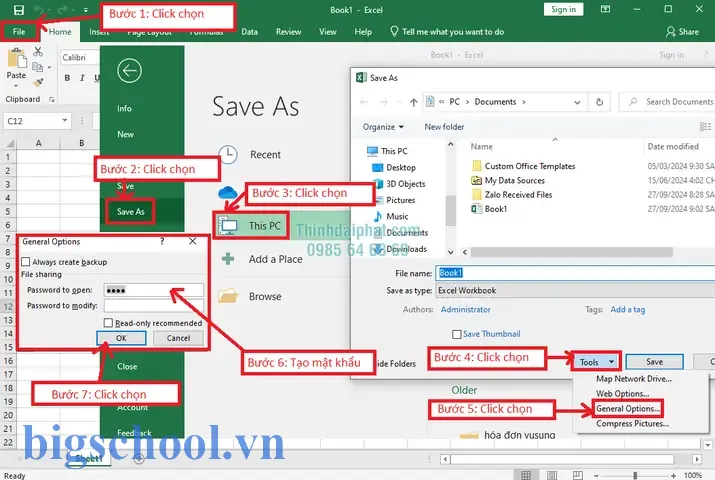
- Mở file Excel → Nhấn
File→Info. - Chọn
Protect Workbook→Encrypt with Password. - Nhập mật khẩu và xác nhận.
- Lưu ý:
- Sử dụng mật khẩu mạnh (ít nhất 12 ký tự, bao gồm chữ hoa, chữ thường, số và ký tự đặc biệt).
- Ghi nhớ mật khẩu, vì nếu quên sẽ không thể mở file.
- Không dùng cùng một mật khẩu cho nhiều file.
2.2. Bảo vệ sheet và workbook
- Protect Sheet: Ngăn người dùng chỉnh sửa ô, công thức, hoặc thêm/xóa hàng cột.
- Vào
Review→Protect Sheet, nhập mật khẩu (không bắt buộc) và chọn quyền cho phép (chẳng hạnSelect unlocked cells). - Protect Workbook Structure: Ngăn người dùng thêm, xóa, hoặc di chuyển sheet.
- Vào
Review→Protect Workbook, tíchStructure, nhập mật khẩu.
2.3. Ẩn công thức và dữ liệu
- Ẩn công thức:
- Chọn các ô chứa công thức →
Format Cells→ tabProtection→ tickHidden. - Sau đó bật
Protect Sheetđể ẩn công thức. - Ẩn dữ liệu nhạy cảm:
- Sử dụng
Custom Viewsđể tạo các chế độ hiển thị khác nhau, chỉ cho phép người dùng xem một phần dữ liệu.
2.4. Sử dụng tính năng “Mark as Final”
- Khi hoàn thiện file và không muốn người khác chỉnh sửa, vào
File→Info→Protect Workbook→Mark as Final. Điều này sẽ chuyển file sang chế độ chỉ đọc, giảm nguy cơ chỉnh sửa không mong muốn.
Có thể bạn quan tâm: Các Mã Lệnh Trong Excel: Hướng Dẫn Toàn Diện Từ Cơ Bản Đến Nâng Cao
3. Bảo mật nâng cao: Mã hoá và quản lý quyền truy cập
3.1. Mã hoá file bằng BitLocker (Windows)
- BitLocker là công cụ mã hoá ổ đĩa toàn bộ của Windows.
- Cách sử dụng:
- Click chuột phải vào ổ đĩa chứa file Excel →
Turn on BitLocker. - Chọn phương thức xác thực (mật khẩu hoặc USB key).
- Lưu lại recovery key ở nơi an toàn.
- Ưu điểm: Dữ liệu được bảo vệ ngay cả khi ổ đĩa bị mất hoặc bị đánh cắp.
3.2. Mã hoá file bằng File Encryption Software
- Các phần mềm như VeraCrypt, AxCrypt, 7-Zip (bảo vệ bằng mật khẩu) cho phép mã hoá file Excel riêng lẻ.
- Ví dụ với 7-Zip:
- Click chuột phải vào file →
7-Zip→Add to archive. - Chọn
Archive format: ziphoặc7z, tickEncrypt file names. - Nhập mật khẩu mạnh và chọn
AES-256làm thuật toán mã hoá.
3.3. Sử dụng Microsoft Information Protection (MIP)
- MIP cho phép gán sensitivity labels (nhãn nhạy cảm) cho file, tự động áp dụng các chính sách bảo mật (mã hoá, hạn chế in/điền, v.v.).
- Cách triển khai:
- Đăng nhập vào Microsoft 365 Admin Center →
Information protection. - Tạo label, định nghĩa các quy tắc (ví dụ:
Confidential→ mã hoá, không cho in). - Gán label cho file Excel trong Office hoặc qua chính sách nhóm.
3.4. Quản lý quyền truy cập qua SharePoint hoặc OneDrive
- Khi lưu file trên SharePoint/OneDrive, bạn có thể thiết lập:
- Permission levels: Viewer, Editor, Owner.
- Expiration dates cho link chia sẻ.
- Conditional Access dựa trên địa chỉ IP, thiết bị, hoặc MFA (Multi-Factor Authentication).
- Bước thực hiện:
- Upload file lên SharePoint.
- Click
Share→People with existing access→Specific people. - Chọn người dùng, đặt quyền
Can viewhoặcCan edit, và bậtSet expiration date.
4. Bảo vệ công thức và dữ liệu bằng VBA
Có thể bạn quan tâm: Cách Dán Ảnh Vào File Excel: Hướng Dẫn Chi Tiết Từ Cơ Bản Đến Nâng Cao
4.1. Mã hoá dữ liệu trong VBA
Bạn có thể viết macro để mã hoá dữ liệu khi lưu file:
Sub EncryptData() Dim rng As Range, cell As Range Set rng = ThisWorkbook.Sheets("Data").UsedRange For Each cell In rng If Not IsEmpty(cell) Then cell.Value = StrReverse(CStr(cell.Value)) ' Đơn giản hoá: đảo ngược chuỗi End If Next cell ThisWorkbook.Save
End Sub
- Khi mở file, chạy macro ngược lại để giải mã.
- Lưu ý: VBA không phải là giải pháp bảo mật mạnh, nhưng giúp “che giấu” dữ liệu.
4.2. Ngăn người dùng tắt macro bảo mật
- Sử dụng
ThisWorkbook→Workbook_Openđể kiểm tra trạng thái macro và hiển thị thông báo nếu macro bị tắt. - Đặt mật khẩu cho project VBA:
Tools→VBAProject Properties→Protection→Lock project for viewing.
5. Kiểm tra và đánh giá mức độ bảo mật
5.1. Sử dụng công cụ Penetration Testing cho Office
- Các công cụ như Office365 Security & Compliance Center, Nessus, hoặc OpenVAS có thể quét các lỗ hổng bảo mật trong file Office.
- Thực hiện scan định kỳ để phát hiện:
- File không được mã hoá.
- Mật khẩu yếu.
- Quyền truy cập không hợp lý.
5.2. Đánh giá mật khẩu
- Sử dụng Password Strength Checker (nhiều công cụ online) để kiểm tra độ mạnh của mật khẩu bảo vệ file.
- Đề nghị sử dụng password manager (LastPass, 1Password) để lưu trữ và tạo mật khẩu mạnh.
6. Thực hành an toàn khi chia sẻ file Excel
- Không gửi file qua email không mã hoá: Nếu cần, hãy nén file và bảo vệ bằng mật khẩu, sau đó gửi mật khẩu qua kênh khác (SMS, gọi điện).
- Sử dụng link chia sẻ có thời hạn: Khi dùng OneDrive/Google Drive, đặt thời gian hết hạn và quyền chỉ xem.
- Giới hạn số người nhận: Chỉ chia sẻ với những người thực sự cần thiết.
- Theo dõi audit log: Trong SharePoint/OneDrive, bật audit log để ghi lại ai đã mở, chỉnh sửa, hoặc tải file.
7. Các lưu ý quan trọng khi bảo mật file Excel
| Yếu tố | Lưu ý |
|---|---|
| Mật khẩu | Độ dài ≥12 ký tự, hỗn hợp ký tự, không dùng mật khẩu cũ. |
| Sao lưu | Luôn giữ bản sao lưu không được mã hoá ở nơi an toàn (offline). |
| Cập nhật | Đảm bảo Office luôn được cập nhật bản vá bảo mật mới nhất. |
| Đào tạo người dùng | Tổ chức buổi đào tạo ngắn về cách bảo mật và nhận diện phishing. |
| Kiểm tra định kỳ | Thực hiện audit mỗi 3-6 tháng để phát hiện lỗ hổng. |
8. Quy trình bảo mật file Excel chuẩn doanh nghiệp
- Xác định mức độ nhạy cảm: Gán label (Public, Internal, Confidential, Highly Confidential).
- Áp dụng chính sách bảo mật:
- Public → Không cần mật khẩu.
- Internal → Mật khẩu mở file, protect sheet.
- Confidential → Mã hoá file, protect workbook, limit sharing.
- Highly Confidential → Mã hoá toàn bộ ổ đĩa, MFA, audit log chi tiết.
- Lưu trữ: Sử dụng SharePoint/OneDrive với quyền truy cập giới hạn.
- Kiểm tra: Thực hiện penetration test và audit hàng quý.
- Đào tạo lại: Cập nhật kiến thức bảo mật cho nhân viên khi có thay đổi chính sách.
9. Tổng kết
Bảo mật file Excel không chỉ là việc đặt một mật khẩu đơn giản mà còn bao gồm một loạt các biện pháp từ cơ bản đến nâng cao: bảo vệ sheet, mã hoá toàn bộ file, quản lý quyền truy cập qua nền tảng cloud, sử dụng VBA để ẩn dữ liệu, và thực hiện kiểm tra bảo mật định kỳ. Khi áp dụng đúng quy trình và công cụ, bạn có thể giảm thiểu đáng kể rủi ro mất mát hoặc rò rỉ dữ liệu quan trọng.
Hãy bắt đầu ngay hôm nay bằng cách:
- Đánh giá mức độ nhạy cảm của các file Excel hiện có.
- Áp dụng mật khẩu mạnh và protect sheet cho những file quan trọng.
- Di chuyển các file sang môi trường lưu trữ có khả năng quản lý quyền truy cập (SharePoint/OneDrive) và gán sensitivity label.
- Thực hiện mã hoá file hoặc ổ đĩa nếu dữ liệu cực kỳ nhạy cảm.
- Đào tạo nhân viên và thực hiện audit định kỳ.
Với những bước này, bạn sẽ xây dựng một môi trường làm việc an toàn, bảo vệ tài sản dữ liệu của mình một cách hiệu quả và tuân thủ các quy định pháp luật hiện hành. Chúc bạn thành công!

Tiến sĩ Lê Thống Nhất sinh năm 1955 tại Nghệ An, là nhà giáo, nhà báo và doanh nhân trong lĩnh vực giáo dục. Ông từng giảng dạy Toán học tại Trường THPT Chuyên Phan Bội Châu và đảm nhiệm nhiều vai trò trong ngành giáo dục, từ viết sách, biên soạn tài liệu đến sáng lập các dự án hỗ trợ học tập trực tuyến.
Ông là người sáng lập BigSchool – nền tảng giáo dục trực tuyến kết nối giáo viên và học sinh cả nước. Ngoài ra, ông còn nổi tiếng với vai trò tác giả, diễn giả truyền cảm hứng và khách mời trên nhiều chương trình truyền hình, trong đó có “Ai là triệu phú” trên truyền hình VTV.
Trong suốt sự nghiệp, Tiến sĩ Lê Thống Nhất đã nhận nhiều giải thưởng giáo dục và được biết đến như một người luôn đổi mới, ứng dụng công nghệ vào dạy và học, góp phần lan tỏa tri thức và niềm say mê học tập cho thế hệ trẻ.