
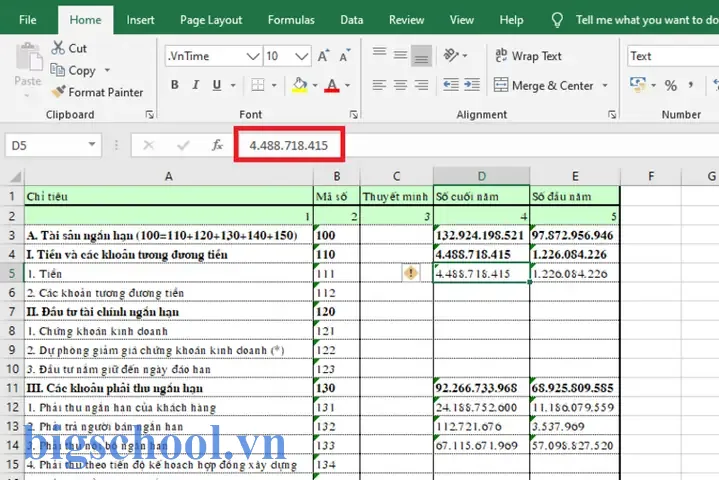
Trong công việc xử lý dữ liệu tài chính, kế toán, hoặc bất kỳ lĩnh vực nào cần thao tác số lớn trong Excel, bạn thường gặp phải hiện tượng dấu chấm (.) được dùng làm ký hiệu phân tách hàng nghìn (thousand separator). Khi nhập dữ liệu từ nguồn khác hoặc khi thực hiện tính toán, dấu chấm này có thể gây ra lỗi khi Excel coi chuỗi số là chuỗi ký tự hoặc khi bạn muốn chuyển đổi dữ liệu thành dạng số thực để thực hiện tính toán.
Đây là một vấn đề phổ biến trong thực hành sử dụng Excel, đặc biệt khi làm việc với dữ liệu quốc tế hoặc khi Excel được cấu hình theo cài đặt ngôn ngữ khác nhau. Bài viết này sẽ hướng dẫn chi tiết cách bỏ dấu chấm giữa các số trong Excel, bao gồm các phương pháp đơn giản, các hàm Excel có thể giúp bạn tự động hóa quá trình, và cách viết macro VBA để thực hiện công việc này một cách nhanh chóng và lặp lại.
Có thể bạn quan tâm: Chuyển Định Dạng Ngày Tháng Sang Số Trong Excel: Hướng Dẫn Từ Cơ Bản Đến Nâng Cao
1. Tại sao dấu chấm lại gây nhầm lẫn trong Excel?
Trong Excel, dấu chấm (.) thường được dùng làm ký hiệu phân tách hàng nghìn (ví dụ: 1.234.567). Tuy nhiên, trong một số cài đặt ngôn ngữ, dấu chấm còn được dùng làm dấu thập phân (decimal separator) thay vì dấu phẩy (,). Nếu Excel nhận diện sai kiểu dữ liệu, những số có dấu chấm sẽ bị hiểu là chuỗi ký tự, gây ra lỗi trong các phép tính hoặc khi xuất dữ liệu sang các ứng dụng khác.
1.1 Các cài đặt ngôn ngữ và dấu phân cách
- Tiếng Anh (Mỹ): dấu phẩy (,) là thousand separator, dấu chấm (.) là decimal separator.
- Tiếng Việt (Việt Nam): dấu chấm (.) là thousand separator, dấu phẩy (,) là decimal separator.
- Ngôn ngữ khác: có thể có ký hiệu phân tách khác nhau.
Nếu bạn nhập dữ liệu từ một nguồn có định dạng khác, Akkh.
Có thể bạn quan tâm: Chuyển Đổi Thời Gian Từ Vn Time Sang Time New Roman Trong Excel: Hướng Dẫn Chi Tiết Và Các Lưu Ý
2. Phương pháp 1: Sử dụng Find & Replace
Cách nhanh nhất và đơn giản nhất để loại bỏ dấu chấm là dùng tính năng Find & Replace của Excel.
2.1 Bước 1: Chọn vùng dữ liệu
- Chọn toàn bộ cột hoặc vùng có dữ liệu chứa dấu chấm mà bạn muốn xóa.
2.2 Bước 2: Mở hộp thoại Find & Replace
- Nhấn
Ctrl + H(Windows) hoặc⌘ + Shift + F(macOS) để mở hộp thoại.
2.3 Bước 3: Đặt giá trị tìm và thay thế
- Trong ô Find what: nhập
.(dấu chấm). - Trong ô Replace with: để trống (hoặc nhập
nếu muốn thay bằng khoảng trắng, tùy mục đích). - Nếu muốn chỉ thay đổi trong cột đã chọn, chọn Options → Within: Sheet và Look in: Formulas.
2.4 Bước 4: Thực hiện thay thế
- Nhấn Replace All.
Lưu ý: Phương pháp này thực hiện thay đổi ngay lập tức và không thể hoàn tác sau khi lưu file. Vì vậy, inserting a backup copy of the file trước khi thực hiện.
Có thể bạn quan tâm: Chuyển Tên Tiếng Việt Sang Tiếng Anh Trong Excel: Hướng Dẫn Chi Tiết Và Các Cách Thực Hiện Hiệu Quả
3. Phương pháp 2: Sử dụng hàm SUBSTITUTE
Nếu bạn muốn giữ nguyên dữ liệu gốc và tạo một cột mới mà đã loại bỏ dấu chấm, hãy dùng hàm SUBSTITUTE.
3.1 Cú pháp
=SUBSTITUTE( text, old_text, new_text, instance_num )
text: chuỗi cần thay thế.old_text: ký tự muốn thay đổi (.).new_text: chuỗi thay thế (để trống nếu muốn xóa).instance_num: (tùy chọn) chỉ định số lần thay thế. Nếu bỏ trống, sẽ thay thế tất cả.
3.2 Ví dụ
Giả sử ô A1 chứa 1.234.567, ta muốn loại bỏ dấu chấm:
=SUBSTITUTE(A1, ".", "")
Kết quả: 1234567.
Nếu bạn muốn giữ dấu phẩy làm phân tách thập phân, bạn có thể thực hiện:
=SUBSTITUTE(A1, ".", "")
Sau đó, sử dụng VALUE để chuyển chuỗi thành số:
=VALUE(SUBSTITUTE(A1, ".", ""))
3.3 Kết hợp với hàm TRIM
Đôi khi sau khi xóa dấu chấm, có thể còn lại khoảng trắng không mong muốn. Bạn có thể dùng hàm TRIM:
=TRIM(SUBSTITUTE(A1, ".", ""))
4. Phương pháp 3: Định dạng số
Thay vì thay đổi dữ liệu thực tế, bạn có thể điều chỉnh định dạng số để Excel hiển thị số mà không có dấu chấm.
4.1 Thay đổi định dạng số
- Chọn cột chứa dữ liệu.
- Nhấp chuột phải → Format Cells.
- Chọnijih Number → Custom.
- Nhập custom format:
#,##0.00(đối với tiếng Anh) hoặc#;#(đối với tiếng Việt). - Nhấn OK.
Chú ý: Cách này chỉ thay đổi cách hiển thị, dữ liệu gốc vẫn giữ dấu chấm. Nếu bạn thực sự cần loại bỏ dấu chấm khỏi dữ liệu, hãy dùng phương pháp 1 hoặc 2.
4.2 Thay đổi cài đặt ngôn ngữ Excel
Bạn có thể điều chỉnh cài đặt ngôn ngữ trong Excel Options → Advanced → Editing options → Use system separators. Nếu bỏ chọn, bạn có thể nhập thủ công dấu phân tách tùy ý.
Có thể bạn quan tâm: Chuyển Đổi Dấu Phẩy Thành Dấu Chấm Trong Excel: Hướng Dẫn Chi Tiết
5. Phương pháp 4: Sử dụng Power Query
Power Query cung cấp một công cụ mạnh mẽ để làm sạch dữ liệu. Nếu bạn đang làm việc với dữ liệu lớn hoặc nhập dữ liệu từ CSV, bạn có thể áp dụng Power Query.
5.1 Nhập dữ liệu vào Power Query
- Chọn dữ liệu → Data tab → From Table/Range (đảm bảo dữ liệu ởضل bảng hoặc tạo bảng).
5.2 Thay thế giá trị trong Power Query
- Chọn cột chứa số.
- Trong Transform tab → Replace Values.
- Nhập
.trong ô Value To Find, và để trống trong Replace With. - Nhấn OK.
5.3 Chuyển đổi sang kiểu số
- Đảm bảo cột đã được chuyển sang kiểu Whole Number hoặc Decimal Number.
- Nếu không, chọn Data Type → Whole Number.
5.4 Load dữ liệu
- Nhấn Close & Load → Excel sẽ tạo bảng mới với dữ liệu đã được làm sạch.
Ưu điểm: Power Query giữ nguyên dữ liệu gốc, tự động thực hiện khi dữ liệu được cập nhật.
6. Phương pháp 5: VBA Macro
Nếu bạn cần thực hiện thao tác này thường xuyên hoặc muốn tự động hoá quy trình, viết một macro VBA là lựa chọn tối ưu.
6.1 Mở cửa sổ VBA
- Nhấn
Alt + F11để mở Visual Basic for Applications.
6.2 Tạo một Module mới
- Vào Insert → Moduleਾਬ.
6.3 Dán đoạn mã sau
Sub RemoveDots() Dim rng As Range Dim cell As Range ' Đặt phạm vi dữ liệu (cột A trong ví dụ) Set rng = Sheet1.Range("A1:A1000") ' Thay đổi theo nhu cầu Application.ScreenUpdating = False For Each cell In rng If IsNumeric(cell.Value) Then cell.Value = Replace(cell.Value, ".", "") ElseIf Not IsEmpty(cell.Value) Then cell.Value = Replace(cell.Value, ".", "") End If Next cell Application.ScreenUpdating = True MsgBox "Đã xóa dấu chấm thành công!", vbInformation
End Sub
6.4 Chạy macro
- Quay lại Excel → Developer tab → Macros → chọn RemoveDots → Run.
Tùy chỉnh: Bạn có thể thay đổi phạm vi
rnghoặc áp dụng đoạn mã cho toàn bộ trang tính bằng cách lặp qua từng cột.
7. Cách kiểm tra dữ liệu sau khi xóa dấu chấm
Sau khi thực hiện bất kỳ phương pháp nào, bạn nên kiểm tra dữ liệu để chắc chắn rằng các số đã được chuyển thành kiểu số thực (numeric) và không còn dấu chấm.
7.1 Kiểm tra kiểu dữ liệu
- Chọn một ô có dữ liệu, vào Formulas tab → Evaluate Formula → kiểm tra xem có lỗi không.
- Hoặc nhấn
Ctrl + 1→ Number → chọn General. Nếu Excel hiển thị số mà không có dấu chấm, dữ liệu đã đúng.
7.2 Kiểm tra tính toán
- Thêm một công thức tính tổng:
=SUM(A1:A1000). Đảm bảo công thức trả về giá trị hợp lý.
8. Những lưu ý quan trọng
| # | Lưu ý | Mô tả |
|---|---|---|
| 1 | Sao lưu dữ liệu | Trước khi thực hiện bất kỳ thao tác thay đổi dữ liệu, luôn sao lưu file gốc. |
| 2 | Kiểm tra cài đặt ngôn ngữ | Đảm bảo rằng dấu phân tách trong Excel khớp với ngôn ngữ dữ liệu. |
| 3 | Sử dụng hàm TEXT nếu cần định dạng | Nếu bạn muốn giữ dấu chấm làm phân tách thập phân, hãy dùng TEXT để định dạng lại. |
| 4 | Xem xét dữ liệu nguồn | Nếu dữ liệu được nhập từ CSV, hãy thiết lập đúng cài đặt dấu phân tách khi nhập. |
| 5 | Xử lý dữ liệu lớn | Khi làm việc với hàng triệu dòng, hãy dùng Power Query hoặc VBA để tránh chậm trễ. |
9. Tóm tắt
- Find & Replace: nhanh nhất, nhưng thay đổi ngay lập tức.
- SUBSTITUTE: tạo cột mới, giữ nguyên dữ liệu gốc.
- Định dạng số: chỉ thay đổi hiển thị, dữ liệu gốc vẫn giữ dấu chấm.
- Power Query: mạnh mẽ, tự động, lý tưởng cho dữ liệu lớn.
- VBA Macro: tự động hoá, tái sử dụng, linh hoạt.
Khi bạn biết sử dụng đúng phương pháp, việc loại bỏ dấu chấm trong Excel sẽ trở nên dễ dàng và hiệu quả. Hãy chọn phương pháp phù hợp với quy trình làm việc và quy mô dữ liệu của mình!

Tiến sĩ Lê Thống Nhất sinh năm 1955 tại Nghệ An, là nhà giáo, nhà báo và doanh nhân trong lĩnh vực giáo dục. Ông từng giảng dạy Toán học tại Trường THPT Chuyên Phan Bội Châu và đảm nhiệm nhiều vai trò trong ngành giáo dục, từ viết sách, biên soạn tài liệu đến sáng lập các dự án hỗ trợ học tập trực tuyến.
Ông là người sáng lập BigSchool – nền tảng giáo dục trực tuyến kết nối giáo viên và học sinh cả nước. Ngoài ra, ông còn nổi tiếng với vai trò tác giả, diễn giả truyền cảm hứng và khách mời trên nhiều chương trình truyền hình, trong đó có “Ai là triệu phú” trên truyền hình VTV.
Trong suốt sự nghiệp, Tiến sĩ Lê Thống Nhất đã nhận nhiều giải thưởng giáo dục và được biết đến như một người luôn đổi mới, ứng dụng công nghệ vào dạy và học, góp phần lan tỏa tri thức và niềm say mê học tập cho thế hệ trẻ.