
Có thể bạn quan tâm: Cách Dùng Freeze Panes (đóng Băng Ô) Trong Excel: Hướng Dẫn Chi Tiết Từ Cơ Bản Đến Nâng Cao
Mở Đầu
Excel là một trong những phần mềm bảng tính mạnh mẽ và phổ biến nhất hiện nay. Tuy nhiên, khi làm việc với dữ liệu lớn, bạn có thể gặp phải một số giới hạn khiến công việc trở nên khó khăn, chẳng hạn như giới hạn số dòng hiển thị, giới hạn độ dài nội dung trong ô, hay giới hạn trong việc nhập dữ liệu. Bài viết này sẽ cung cấp cho bạn một hướng dẫn chi tiết, từ cơ bản đến nâng cao, về cách bỏ giới hạn dòng trong Excel, giúp bạn làm việc hiệu quả hơn và tận dụng tối đa khả năng của phần mềm.
Có thể bạn quan tâm: Bỏ Định Dạng Table Trong Excel: Hướng Dẫn Chi Tiết Từ Cơ Bản Đến Nâng Cao
1. Hiểu Rõ Các Giới Hạn Cơ Bản Trong Excel
1.1. Giới Hạn Số Dòng và Cột
- Excel 2003 và các phiên bản trước: tối đa 65.536 dòng và 256 cột (A‑IV).
- Excel 2007 trở lên (Office 365, Excel 2026, v.v.): tối đa 1.048.576 dòng và 16.384 cột (A‑XFD).
Nếu bạn đang sử dụng phiên bản cũ, việc “bỏ giới hạn dòng” thực tế là nâng cấp lên phiên bản mới.
1.2. Giới Hạn Độ Dài Nội Dung Ô
- Số ký tự tối đa trong một ô: 32.767 ký tự, trong đó chỉ 1.024 ký tự hiển thị trên ô khi không dùng Wrap Text (bọc văn bản).
- Giải pháp: bật Wrap Text, hoặc sử dụng công cụ Comments/Notes để lưu trữ nội dung dài hơn.
1.3. Giới Hạn Khi Nhập Dữ Liệu
- Khi nhập dữ liệu qua Data Validation, Drop‑Down List, hoặc Form Controls, Excel có một số giới hạn về số mục hiển thị (thường là 255 mục cho danh sách thả xuống).
- Giải pháp: sử dụng Combo Box (ActiveX) hoặc Data Validation với công thức động.
Có thể bạn quan tâm: Cách Bỏ “enable Content” Trong Excel: Hướng Dẫn Chi Tiết Từ Cơ Bản Đến Nâng Cao
2. Cách Bỏ Giới Hạn Dòng Khi Làm Việc Với Dữ Liệu Lớn
2.1. Sử Dụng Power Query (Get & Transform)
Power Query cho phép bạn nhập, biến đổi và tải dữ liệu từ các nguồn khác nhau mà không bị giới hạn dòng trong bảng tính gốc.
Các bước thực hiện:
- Mở tab “Data” → “Get Data” → “From File” → “From Workbook” (hoặc từ CSV, Web, Database, v.v.).
- Chọn file nguồn, sau đó Power Query Editor sẽ mở ra.
- Thực hiện các bước làm sạch dữ liệu (lọc, tách cột, ghép bảng).
- Khi hoàn tất, bấm “Close & Load To…” → “Only Create Connection” nếu không muốn tải toàn bộ dữ liệu vào sheet ngay lập tức.
- Tạo PivotTable hoặc Table từ kết nối này, giúp làm việc với hàng triệu dòng mà không gây treo Excel.
2.2. Sử Dụng Power Pivot
Power Pivot là một add‑in mạnh mẽ cho phép tạo mô hình dữ liệu và thực hiện các tính toán phức tạp trên hàng triệu bản ghi.
Cài đặt Power Pivot:
- Excel 2026 trở lên: Power Pivot thường đã được tích hợp sẵn. Vào File → Options → Add‑Ins → Manage: COM Add‑ins → Go và tích chọn Microsoft Power Pivot for Excel.
- Excel 2026/2026: Tải và cài đặt từ trang Microsoft.
Bước tạo mô hình:
- Import dữ liệu: Data → Get Data → From Table/Range (hoặc từ nguồn khác).
- Tạo mối quan hệ giữa các bảng nếu cần.
- Sử dụng DAX (Data Analysis Expressions) để tính toán, ví dụ:
SUMX,CALCULATE,FILTER. - Kéo dữ liệu vào PivotTable – bạn sẽ thấy khả năng xử lý dữ liệu lớn mà không gặp lỗi “Out of Memory”.
2.3. Tách Dữ Liệu Thành Nhiều Sheet
Khi không muốn nâng cấp hoặc dùng Power Query/Pivot, bạn có thể chia dữ liệu thành các sheet nhỏ hơn (ví dụ: mỗi sheet 100.000 dòng). Để tự động tách:
Sub SplitData() Dim ws As Worksheet, wsNew As Worksheet Dim lastRow As Long, i As Long, chunkSize As Long Set ws = ThisWorkbook.Sheets("Data") lastRow = ws.Cells(ws.Rows.Count, "A").End(xlUp).Row chunkSize = 100000 ' Số dòng mỗi sheet For i = 1 To lastRow Step chunkSize Set wsNew = ThisWorkbook.Sheets.Add(After:=Sheets(Sheets.Count)) ws.Rows(i & ":" & WorksheetFunction.Min(i + chunkSize - 1, lastRow)).Copy _ Destination:=wsNew.Range("A1") wsNew.Name = "Data_" & (i - 1) / chunkSize + 1 Next i
End Sub
Mã VBA trên sẽ tự động tạo các sheet mới, mỗi sheet chứa tối đa 100.000 dòng.
2.4. Sử Dụng 64‑Bit Excel
Nếu bạn đang dùng Excel 32‑bit, giới hạn bộ nhớ là 2 GB, dẫn tới lỗi khi mở file lớn. Cài đặt Excel 64‑bit sẽ cho phép sử dụng tới 8 TB bộ nhớ (tùy vào hệ thống), giúp mở và xử lý file có hàng triệu dòng mượt mà hơn.
3. Bỏ Giới Hạn Dòng Khi In Ấn Hoặc Xuất File
3.1. Thiết Lập Trang In (Page Setup)
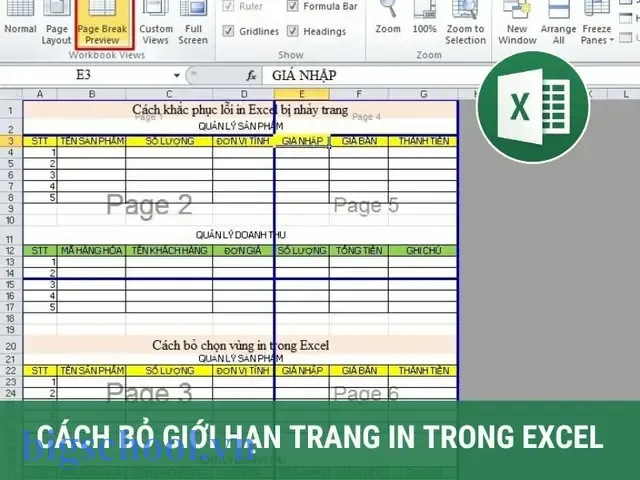
Khi in, Excel mặc định sẽ cắt trang dựa trên kích thước giấy và cột/dòng hiển thị. Để in toàn bộ dữ liệu mà không bị cắt:
- File → Print → Page Setup.
- Tab “Page” → chọn Fit to → nhập 1 page(s) wide by 1 page(s) tall (hoặc tùy chỉnh).
- Tab “Sheet” → bật Print Gridlines và Print Row/Column Headings nếu cần.
- Print Preview để kiểm tra.
3.2. Xuất Sang PDF Với Định Dạng “Fit to Width”
- File → Export → Create PDF/XPS Document.
- Trong cửa sổ Options, chọn Publish what: Entire workbook và Optimize for: Standard (publishing online and printing).
- Nhấn Options → Page range và Fit to để nội dung không bị cắt.
3.3. Sử Dụng Add‑in “Kutools for Excel”
Có thể bạn quan tâm: Bỏ Gạch Đỏ Trong Excel: Nguyên Nhân, Giải Pháp Và Các Bước Thực Hiện Chi Tiết
Kutools cung cấp tính năng “Print All Sheets in One Page” giúp in toàn bộ dữ liệu mà không lo về giới hạn dòng.
4. Xử Lý Giới Hạn Khi Nhập Dữ Liệu Từ Nguồn Ngoài
4.1. Import Dữ Liệu Từ CSV/TSV
Khi mở file CSV lớn, Excel có thể cắt bớt dòng. Để tránh:
- Mở Excel → Data → From Text/CSV.
- Chọn file, trong Import Wizard, chọn Delimiter thích hợp và Data Type Detection → Do not detect data types để tránh lỗi.
- Load To → Only Create Connection nếu không muốn tải toàn bộ dữ liệu ngay.
4.2. Kết Nối Đến Cơ Sở Dữ Liệu
Sử dụng ODBC hoặc OLE DB để truy xuất dữ liệu trực tiếp từ SQL Server, MySQL, Oracle, v.v.
Sub ConnectSQL() Dim conn As Object, rs As Object, sql As String Set conn = CreateObject("ADODB.Connection") Set rs = CreateObject("ADODB.Recordset") conn.Open "Provider=SQLOLEDB;Data Source=SERVER;Initial Catalog=DB;Integrated Security=SSPI;" sql = "SELECT FROM LargeTable" rs.Open sql, conn, 1, 3 Sheet1.Range("A2").CopyFromRecordset rs rs.Close: conn.Close
End Sub
Kết nối trực tiếp giúp bạn truy vấn dữ liệu cần thiết mà không tải toàn bộ bảng, giảm thiểu vấn đề giới hạn dòng.
5. Tối Ưu Hóa Workbook Để Xử Lý Dữ Liệu Lớn
5.1. Tắt Tính Năng Tự Động Tính Toán
- Formulas → Calculation Options → Manual.
- Khi cần tính toán, nhấn F9 để cập nhật.
5.2. Loại Bỏ Các Định Dạng Không Cần Thiết
- Xóa Conditional Formatting không dùng.
- Giảm Number Formats (đặc biệt là các định dạng tùy chỉnh phức tạp).
5.3. Sử Dụng “Tables” Thay Vì Range Thô
- Chọn dữ liệu → Insert → Table.
- Tables tự động mở rộng khi thêm dữ liệu và giúp công thức structured references nhanh hơn.
5.4. Giảm Sử Dụng Volatile Functions
- Các hàm như NOW(), TODAY(), OFFSET(), INDIRECT(), RAND() được gọi lại mỗi khi có thay đổi, làm chậm workbook.
- Thay thế bằng INDEX/MATCH hoặc XLOOKUP khi có thể.
6. Các Mẹo Nâng Cao: VBA, Add‑ins và Script
6.1. Tự Động Tách Dữ Liệu Khi Mở File
Private Sub Workbook_Open() Dim ws As Worksheet, lastRow As Long Set ws = ThisWorkbook.Sheets("RawData") lastRow = ws.Cells(ws.Rows.Count, "A").End(xlUp).Row If lastRow > 500000 Then Call SplitData
End Sub
Mã này sẽ kiểm tra số dòng và tự động gọi hàm SplitData nếu vượt quá ngưỡng.
6.2. Sử Dụng “XLTools” Add‑in
XLTools cung cấp tính năng “Split Workbook”, “Batch Rename Sheets”, và “Advanced Find & Replace” giúp xử lý file lớn nhanh hơn.
6.3. Scripting với Python (openpyxl, pandas)
Nếu bạn quen với Python, pandas có thể đọc file Excel lớn và thực hiện phân tích mà không gặp giới hạn dòng.
import pandas as pd # Đọc file Excel (có thể chỉ đọc một sheet)
df = pd.read_excel('large_file.xlsx', sheet_name='Data', engine='openpyxl') # Lọc dữ liệu
filtered = dfdf'Status' == 'Active' # Ghi lại thành file mới
filtered.to_excel('filtered_data.xlsx', index=False)
Kết hợp Python và Excel giúp bạn bỏ qua mọi giới hạn dòng của Excel.
7. Kết Luận
Bỏ giới hạn dòng trong Excel không phải là một nhiệm vụ “khó khăn” nếu bạn hiểu rõ các công cụ và phương pháp phù hợp. Từ việc nâng cấp phiên bản Excel, sử dụng Power Query & Power Pivot, tối ưu hoá workbook, cho tới kết nối trực tiếp với cơ sở dữ liệu hoặc scripting bằng Python, bạn có thể xử lý dữ liệu khổng lồ một cách mượt mà và hiệu quả.
Những Điểm Chính Nhớ Lấy:
| Phương pháp | Khi nào dùng | Ưu điểm | Nhược điểm |
|---|---|---|---|
| Nâng cấp lên Excel 2007+ | Dữ liệu > 65k dòng | Đơn giản, không cần cài đặt thêm | Cần mua bản quyền mới |
| Power Query | Nhập & biến đổi dữ liệu từ nhiều nguồn | Giao diện trực quan, không giới hạn dòng | Không hỗ trợ tính toán phức tạp trong sheet |
| Power Pivot | Phân tích dữ liệu lớn, tính toán DAX | Xử lý hàng triệu dòng, Pivot mạnh | Yêu cầu học DAX |
| Tách Sheet | Khi không muốn dùng Add‑ins | Dễ thực hiện, không cần kiến thức nâng cao | Quản lý dữ liệu phức tạp hơn |
| Excel 64‑bit | Khi bộ nhớ 32‑bit không đủ | Tận dụng RAM lớn | Cần máy tính hỗ trợ 64‑bit |
| VBA tự động | Khi muốn tự động hoá quy trình | Linh hoạt, tùy chỉnh | Cần kiến thức lập trình |
| Python/pandas | Xử lý dữ liệu cực lớn, tự động hoá | Không giới hạn dòng, mạnh mẽ | Cần môi trường Python |
Hy vọng với những kiến thức và công cụ trên, bạn sẽ bỏ qua mọi rào cản về giới hạn dòng trong Excel, nâng cao năng suất làm việc và khai thác tối đa tiềm năng của dữ liệu. Chúc bạn thành công!

Tiến sĩ Lê Thống Nhất sinh năm 1955 tại Nghệ An, là nhà giáo, nhà báo và doanh nhân trong lĩnh vực giáo dục. Ông từng giảng dạy Toán học tại Trường THPT Chuyên Phan Bội Châu và đảm nhiệm nhiều vai trò trong ngành giáo dục, từ viết sách, biên soạn tài liệu đến sáng lập các dự án hỗ trợ học tập trực tuyến.
Ông là người sáng lập BigSchool – nền tảng giáo dục trực tuyến kết nối giáo viên và học sinh cả nước. Ngoài ra, ông còn nổi tiếng với vai trò tác giả, diễn giả truyền cảm hứng và khách mời trên nhiều chương trình truyền hình, trong đó có “Ai là triệu phú” trên truyền hình VTV.
Trong suốt sự nghiệp, Tiến sĩ Lê Thống Nhất đã nhận nhiều giải thưởng giáo dục và được biết đến như một người luôn đổi mới, ứng dụng công nghệ vào dạy và học, góp phần lan tỏa tri thức và niềm say mê học tập cho thế hệ trẻ.