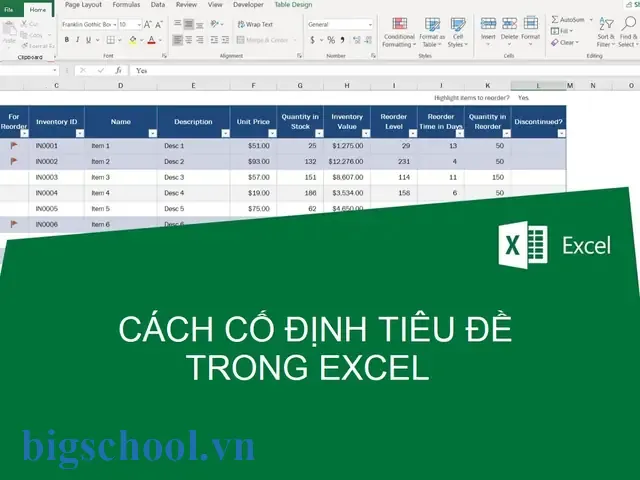
Trong Microsoft Excel, khi bạn mở một workbook mới hoặc nhập dữ liệu vào một bảng tính, Excel thường tự động hiển thị các tiêu đề cột (A, B, C, …) và hàng (1, 2, 3, …). Đây là một tính năng rất hữu ích giúp người dùng phân biệt các cột và hàng khi làm việc với dữ liệu. Tuy nhiên, trong một số trường hợp, bạn muốn “bỏ mặc định” các tiêu đề này để làm cho bảng tính trông gọn gàng hơn, đặc biệt là khi chuẩn bị in ấn hoặc chia sẻ dữ liệu. Bài viết này sẽ hướng dẫn chi tiết các phương pháp để ẩn hoặc loại bỏ tiêu đề cột và hàng trong Excel, đồng thời giới thiệu một số lưu ý quan trọng khi thực hiện thao tác này.
Thiết kế bảng tính chuyên nghiệp: Khi xuất bản bảng tính dưới dạng PDF hoặc in ra báo cáo, các tiêu đề cột có thể gây nhiễu mắt và làm giảm tính thẩm mỹ.
Bảo mật dữ liệu: Đ(entry) trong một số trường hợp, bạn không muốn người khác biết được cấu trúc dữ liệu_OVERFLOW (cột A, B, ifad) khi xem trực tiếp.
Tối ưu hóa không gian: Đ Swarung, nếu sử dụng Excel trên thiết bị di động hoặc trong môi trường có hạn chế về băng thông, việc ẩn tiêu đề giúp giảm tải dữ liệu নেতৃত্ব.
Andrés 2.1. Sử dụng tính năng “Ẩn tiêu đề” trong lưới
Chọn toàn bộ bảng tính: Nhấn tổ hợp Ctrl + A để chọn toàn bộ ô.
Vào tab “View” (Xem) trên thanh Ribbon.
Bỏ chọn “Headings” (Tiêu đề) trong phần “Show” (Hiển thị). Khi bỏ chọn, các dòng 1 và cột A sẽ không hiển thị nữa.
Lưu ý: Mặc dù các ô vẫn tồn tại, nhưng họ sẽ không hiển thị trong giao diện người dùng. Khi in ấn, Excel vẫn có thể in các tiêu đề theo mặc định (điều này sẽ được thảo luận trong phần 2.3).
2.2. Định dạng bảng tính (Table) và ẩn header trong bảng
Chuyển vùng dữ liệu thành bảng: Chọn vùng dữ liệu rồi nhấn Ctrl + T. Đảm bảo hộp “My table has headers” (Bảng của tôi có tiêu đề) được bỏ chọn.
Ẩn header: Bảng không hiển thị tiêu đề cột khi được tạo, nhưng Excel vẫn giữ một hàng đầu tiên trong ô trống để hiển thị dữ liệu. Bạn vẫn có thể ẩn tiêu đề bằng cách làm theo bước 2.1.
2.3. In ấn: Ẩn tiêu đề khi xuất dữ liệu
Khi bạn muốn in bảng tính mà không xuất hiện tiêu đề: – Vào File > Print. – Trong phần “Settings” (Cài đặt), chọn “Print Titles” (In tiêu đề) và bỏ tích chọn “Print Headings”. – Hoặc sử dụng Page Layout > Print Titles và bỏ dòng 1 và cột A khỏi “Rows to repeat at top” và “Columns to repeat at left”.
3. Loại bỏ tiêu đề hoàn toàn (đóng gói)
Nếu bạn muốn loại bỏ tiêu đề một cách vĩnh viễn mà không thể ẩn được: 1. Chọn vùng dữ liệu: Đảm bảo không có tiêu đề trong vùng chọn. 2. Xóa các dòng/ cột tiêu đề: Đối với dòng 1 (cột tiêu đề), chọn dòng và nhấn Delete. 3. Lưu workbook: Giữ nguyên cấu trúc dữ liệu.
Cảnh báo: Khi xóa tiêu đề, bạn sẽ mất thông tin tham chiếu. Nếu bạn cần giữ nguyên dữ liệu mà không muốn tiêu đề hiển thị, hãy sử dụng phương pháp 2.1 thay vì xóa.
Sử dụng hàm: Một số hàm trong Excel như INDEX, MATCH, VLOOKUP có thể cần tham chiếu tới tiêu đề. Khi tiêu đề ẩn, bạn cần chú ý đến phạm vi dữ liệu.
In ấn: Đừng quên kiểm tra lại cài đặt in để tránh in tiêu đề không mong muốn.
Bảo mật: Ẩn tiêu đề không thay thế cho bảo mật dữ liệu thực sự. Nếu cần bảo mật, hãy sử dụng tính năng mã hóa workbook hoặc bảo vệ Animator.
5. Các mẹo nâng cao
5.1. Sử dụng VBA để ẩn tiêu đề tự động
Bạn có thể viết macro để ẩn tiêu đề ngay khi workbook mở. Ví dụ:
Private Sub Workbook_Open() Application.DisplayHeadings = False
End Sub
Macro này sẽ vô hiệu hoá tiêu đề mỗi khi workbook được mở.
5.2. Tạo template riêng
Nếu bạn thường xuyên làm việc với cùng một loại bảng tính, hãy tạo một template (.xltx) với tiêu đề ẩn. Khi tạo workbook mới từ template này, tiêu đề_display sẽ không xuất hiện.
5.3. Tự động ẩn tiêu đề khi xuất file CSV
Nếu bạn xuất dữ liệu sang CSV, Excel thường không bao gồm tiêu đề. Tuy nhiên, nếu có, bạn có thể sử dụng Text to Columns hoặc công cụ bên ngoài để loại bỏ dòng đầu tiên.
6. Kết luận
Việc “bỏ mặc định tiêu đề” trong Excel là một thao tác đơn giản nhưng quan trọng, đặc biệt khi bạn cần làm cho bảng tính trông chuyên nghiệp và tối ưu cho mục đích in ấn hoặc chia sẻ dữ liệu. Bằng cách sử dụng tính năng ẩn tiêu đề trong tab View, chuyển vùng dữ liệu thành bảng mà không có tiêu đề, hoặc điều chỉnh cài đặt in, bạn có thể dễ dàng tùy chỉnh giao diện bảng tính của mình. Đừng quên lắng nghe những lưu ý khi ẩn tiêu đề, đặc biệt là trong việc tham chiếu dữ liệu và bảo mật.
Hy vọng những hướng dẫn trên sẽ giúp bạn thực hiện công việc một cách hiệu quả và tối ưu. Nếu bạn có câu hỏi hoặc muốn tìm hiểu sâu hơn về các tính năng nâng cao của Excel, hãy tiếp tục khám phá tài liệu chính thức của Microsoft hoặc cộng đồng Excel trực tuyến.
Tiến sĩ Lê Thống Nhất sinh năm 1955 tại Nghệ An, là nhà giáo, nhà báo và doanh nhân trong lĩnh vực giáo dục. Ông từng giảng dạy Toán học tại Trường THPT Chuyên Phan Bội Châu và đảm nhiệm nhiều vai trò trong ngành giáo dục, từ viết sách, biên soạn tài liệu đến sáng lập các dự án hỗ trợ học tập trực tuyến.
Ông là người sáng lập BigSchool – nền tảng giáo dục trực tuyến kết nối giáo viên và học sinh cả nước. Ngoài ra, ông còn nổi tiếng với vai trò tác giả, diễn giả truyền cảm hứng và khách mời trên nhiều chương trình truyền hình, trong đó có “Ai là triệu phú” trên truyền hình VTV.
Trong suốt sự nghiệp, Tiến sĩ Lê Thống Nhất đã nhận nhiều giải thưởng giáo dục và được biết đến như một người luôn đổi mới, ứng dụng công nghệ vào dạy và học, góp phần lan tỏa tri thức và niềm say mê học tập cho thế hệ trẻ.
⚠️
LƯU Ý QUAN TRỌNG:Miễn trừ trách nhiệm: Mặc dù chúng tôi luôn nỗ lực để đảm bảo tính chính xác và cập nhật của thông tin, nhưng các quy định về giáo dục và tuyển sinh có thể thay đổi theo thời gian. BigSchool không chịu trách nhiệm về bất kỳ sai sót nào hoặc kết quả phát sinh từ việc sử dụng thông tin trên trang này. Độc giả nên liên hệ trực tiếp với nhà trường hoặc cơ quan chức năng để có thông tin mới nhất. Ngoài ra, BigSchool tuyệt đối không bán sản phẩm, khóa học hay cung cấp dịch vụ được nhắc đến trong bài.