
Trong môi trường làm việc hiện đại, Excel luôn là công cụ không thể thiếu giúp chúng ta quản lý, phân tích và trình bày dữ liệu một cách hiệu quả. Tuy nhiên, khi làm việc với các file Excel phức tạp, đặc biệt là khi chúng chứa nhiều liên kết (link) tới các workbook hoặc worksheet khác, chúng ta thường gặp phải những vấn đề như:
- Dữ liệu không cập nhật đúng thời gian khi file nguồn bị di chuyển, đổi tên hoặc xóa.
- Kích thước file Excel tăng đáng kể do các liên kết ẩn chứa các dữ liệu không cần thiết.
- Cảnh báo lỗi xuất hiện mỗi khi mở file, gây phiền toái và mất thời gian.
- Khó khăn trong việc chia sẻ file cho đồng nghiệp hoặc khách hàng vì các liên kết ngoại vi không còn tồn tại.
Vì vậy, việc break link (cắt bỏ hoặc hủy bỏ các liên kết) trong Excel là một kỹ năng quan trọng mà bất kỳ người dùng nào, từ người mới bắt đầu tới chuyên gia, đều cần nắm vững. Bài viết này sẽ cung cấp cho bạn một hướng dẫn chi tiết, đầy đủ và thực tiễn về cách break link trong Excel, bao gồm:
- Hiểu rõ khái niệm “link” trong Excel và các loại link thường gặp.
- Kiểm tra và xác định các liên kết hiện có trong workbook.
- Các phương pháp break link truyền thống (sử dụng tính năng “Edit Links”, “Name Manager”, v.v.).
- Cách sử dụng macro VBA để tự động phá vỡ các liên kết trong các trường hợp phức tạp.
- Xử lý các liên kết ẩn trong biểu đồ, PivotTable, Conditional Formatting, Data Validation và các đối tượng khác.
- Lưu ý khi break link để tránh mất dữ liệu quan trọng và cách sao lưu an toàn.
- Các mẹo tối ưu hoá file sau khi đã xóa các liên kết, giảm dung lượng và tăng tốc độ mở file.
- Câu hỏi thường gặp (FAQ) về break link trong Excel.
Hãy cùng đi sâu vào từng phần để bạn có thể tự tin xử lý mọi tình huống liên quan đến link trong Excel.
Có thể bạn quan tâm: Cách Tính Phép Nhân Trong Excel: Hướng Dẫn Chi Tiết Từ Cơ Bản Đến Nâng Cao
1. Link trong Excel là gì? Các loại link phổ biến
1.1. Định nghĩa link (liên kết) trong Excel
Trong Excel, link (liên kết) là một tham chiếu đến dữ liệu hoặc công thức nằm ở một workbook, worksheet, hoặc thậm chí là một file bên ngoài như Access, Power Query, hoặc một URL. Khi một ô trong file A chứa công thức tham chiếu tới ô B trong file C, Excel sẽ tạo ra một external link.
1.2. Các loại link thường gặp
| Loại link | Mô tả | Ví dụ |
|---|---|---|
| External Link (Liên kết ngoài) | Tham chiếu tới workbook khác | ='Data2023.xlsxSheet1'!$A$1 |
| Internal Link (Liên kết nội bộ) | Tham chiếu tới worksheet khác trong cùng một workbook | =Sheet2!B5 |
| Link trong Named Range | Tên vùng dữ liệu được định nghĩa dựa trên công thức chứa link | =SUM('Sales.xlsxSheet1'!$A$1:$A$10) |
| Link trong Chart (Biểu đồ) | Dữ liệu nguồn của biểu đồ nằm ở workbook khác | Series formula: =SERIES('Report.xlsxSheet1'!$B$1,'Report.xlsxSheet1'!$A$2:$A$10,'Report.xlsxSheet1'!$B$2:$B$10,1) |
| Link trong PivotTable | PivotTable lấy dữ liệu từ nguồn ngoài | Data source: C:\Data\Orders.xlsx |
| Link trong Data Validation | Danh sách thả xuống lấy dữ liệu từ file khác | =INDIRECT("List.xlsxSheet1!$A$1:$A$20") |
| Link trong Conditional Formatting | Định dạng dựa trên công thức tham chiếu đến file khác | =VLOOKUP(A2,'Rates.xlsxSheet1'!$A:$B,2,FALSE)>0 |
| Link trong Hyperlink | Siêu liên kết tới file, trang web, hoặc email | =HYPERLINK("C:\Docs\Report.pdf","Report") |
| Link trong Power Query / Get & Transform | Kết nối dữ liệu tới nguồn dữ liệu (SQL, CSV, Web) | Query source: C:\Data\Sales.csv |
| Link trong VBA | Mã macro gọi tới workbook hoặc file khác | Workbooks.Open "C:\Data\Archive.xlsx" |
Hiểu rõ các loại link sẽ giúp chúng ta xác định chính xác nơi cần break và tránh việc vô tình xóa mất dữ liệu quan trọng.
Có thể bạn quan tâm: Các Mẫu Dashboard Excel Đẹp: Hướng Dẫn Thiết Kế, Tùy Chỉnh Và Ứng Dụng Thực Tiễn
2. Kiểm tra và xác định các link hiện có trong workbook
Trước khi thực hiện break link, việc phát hiện và liệt kê toàn bộ các link trong workbook là bước quan trọng. Dưới đây là các phương pháp phổ biến:
2.1. Sử dụng tính năng “Edit Links”
- Mở workbook cần kiểm tra.
- Vào Data → Queries & Connections → Edit Links (hoặc Data → Connections → Edit Links tùy phiên bản Excel).
- Hộp thoại “Edit Links” sẽ hiển thị danh sách các workbook ngoại vi đang được tham chiếu, kèm theo trạng thái:
- OK: Liên kết còn hoạt động.
- Error: Không tìm thấy file nguồn.
- Missing: File đã di chuyển hoặc đổi tên.
Lưu ý: Tính năng này chỉ hiển thị các external links được tạo bằng công thức. Các link ẩn trong Named Range, Chart, PivotTable có thể không xuất hiện ở đây.
2.2. Kiểm tra Named Ranges (Quản lý tên)
- Vào Formulas → Name Manager.
- Kiểm tra cột “Refers to” để xem có công thức nào chứa dấu
hoặc(đánh dấu file ngoại vi) không. - Ghi lại các tên vùng chứa link để xử lý sau.
2.3. Kiểm tra các đối tượng đồ họa (Charts, PivotTables)
- Biểu đồ (Chart):
- Click vào biểu đồ → Chart Tools → Design → Select Data → Kiểm tra “Chart data range” hoặc “Series values” xem có tham chiếu tới file khác không.
- PivotTable:
- Click vào PivotTable → PivotTable Analyze → Change Data Source → Xem đường dẫn nguồn dữ liệu.
2.4. Kiểm tra Data Validation và Conditional Formatting
- Data Validation: Chọn một ô → Data → Data Validation → Xem công thức trong “Source”.
- Conditional Formatting: Home → Conditional Formatting → Manage Rules → Kiểm tra công thức.
2.5. Kiểm tra Hyperlink
- Click chuột phải lên ô có hyperlink → Edit Hyperlink → Xem đường dẫn.
2.6. Sử dụng “Find” (Tìm) để phát hiện các dấu
- Nhấn Ctrl + F.
- Gõ ký tự
(dấu mở ngoặc vuông) trong ô “Find what”. - Chọn “Within: Workbook” và “Look in: Formulas”.
- Nhấn “Find All”. Excel sẽ liệt kê tất cả các ô có chứa công thức tham chiếu tới workbook khác.
2.7. Dùng Macro VBA để liệt kê toàn bộ link
Nếu workbook có quy mô lớn, việc dùng VBA sẽ nhanh hơn. Dưới đây là một macro mẫu:
Sub ListAllExternalLinks() Dim wb As Workbook Dim ws As Worksheet Dim rng As Range Dim cell As Range Dim linkDict As Object Set linkDict = CreateObject("Scripting.Dictionary") Set wb = ThisWorkbook ' Kiểm tra công thức trong các ô For Each ws In wb.Worksheets On Error Resume Next Set rng = ws.UsedRange.SpecialCells(xlCellTypeFormulas) On Error GoTo 0 If Not rng Is Nothing Then For Each cell In rng If InStr(1, cell.Formula, "") > 0 Then linkDict(cell.Formula) = 1 End If Next cell End If Next ws ' Kiểm tra Named Ranges Dim nm As Name For Each nm In wb.Names If InStr(1, nm.RefersTo, "") > 0 Then linkDict(nm.Name & " = " & nm.RefersTo) = 1 End If Next nm ' Kiểm tra Chart series Dim ch As ChartObject For Each ws In wb.Worksheets For Each ch In ws.ChartObjects Dim ser As Series For Each ser In ch.Chart.SeriesCollection If InStr(1, ser.Formula, "") > 0 Then linkDict("Chart: " & ch.Name & " - Series: " & ser.Name) = 1 End If Next ser Next ch Next ws ' In kết quả ra Sheet mới Dim outWs As Worksheet Set outWs = wb.Worksheets.Add outWs.Name = "ExternalLinksList" Dim i As Long: i = 1 Dim key As Variant For Each key In linkDict.Keys outWs.Cells(i, 1).Value = key i = i + 1 Next key MsgBox "Đã liệt kê " & linkDict.Count & " liên kết ngoại vi vào sheet '" & outWs.Name & "'.", vbInformation
End Sub
Kết quả: Macro tạo một sheet mới có tên “ExternalLinksList”, liệt kê tất cả các công thức, named range và series chart chứa link ngoại vi. Bạn có thể dùng danh sách này để quyết định phá vỡ (break) link nào.
Có thể bạn quan tâm: Các Hàm Excel Nâng Cao: Từ Cơ Bản Đến Chuyên Sâu Để Tối Ưu Hoá Công Việc
3. Các phương pháp break link truyền thống
Sau khi đã xác định được các link, chúng ta tiến hành break link. Dưới đây là các cách thực hiện phổ biến.
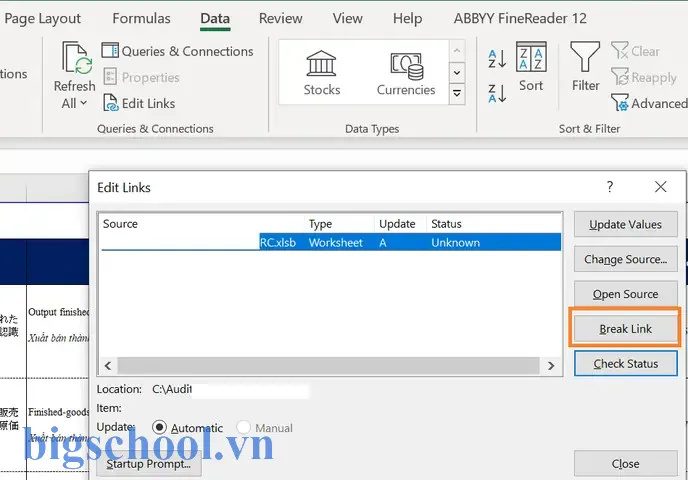
3.1. Sử dụng “Edit Links” → “Break Link”
- Data → Edit Links.
- Chọn các link muốn xóa.
- Nhấn Break Link.
- Xác nhận: Excel sẽ chuyển các công thức phụ thuộc sang giá trị tĩnh (static values). Tất cả các công thức sẽ bị thay thế bằng giá trị hiện tại.
Lưu ý: Khi bạn break link, Excel không còn lưu lại công thức gốc. Nếu sau này cần cập nhật lại dữ liệu từ nguồn, bạn sẽ phải tạo lại công thức hoặc link mới.
3.2. Xóa hoặc thay đổi Named Ranges
- Mở Name Manager.
- Chọn tên chứa link và nhấn Delete hoặc Edit để thay đổi công thức thành giá trị tĩnh.
- Nếu muốn giữ giá trị hiện tại, bạn có thể:
- Copy các ô chứa Named Range.
- Paste Special → Values vào cùng vị trí.
- Xóa Named Range.
3.3. Break link trong Chart
- Click vào biểu đồ → Select Data.
- Trong “Legend Entries (Series)”, chọn series có link.
- Nhấn Edit → Thay đổi “Series values” thành giá trị tĩnh (có thể copy-paste giá trị từ nguồn vào ô mới, rồi trỏ tới ô mới này).
- Hoặc Delete toàn bộ series và tạo lại series mới bằng dữ liệu tĩnh.
3.4. Break link trong PivotTable
PivotTable không cho phép “break link” trực tiếp. Thay vào đó:
- Copy toàn bộ PivotTable → Paste Special → Values để chuyển sang bảng dữ liệu tĩnh.
- Nếu cần giữ cấu trúc Pivot, hãy Refresh PivotTable sau khi thay đổi nguồn dữ liệu thành một sheet nội bộ.
3.5. Break link trong Data Validation và Conditional Formatting
- Data Validation: Vào Data Validation → Source → Xóa công thức chứa link, thay bằng danh sách tĩnh (có thể copy-paste giá trị từ nguồn vào một vùng trong cùng workbook và trỏ tới vùng đó).
- Conditional Formatting: Vào Conditional Formatting → Manage Rules → Chỉnh sửa công thức, thay thế các tham chiếu ngoại vi bằng giá trị tĩnh hoặc các tham chiếu nội bộ.
3.6. Break hyperlink
- Chọn ô chứa hyperlink → Right‑click → Remove Hyperlink.
- Hoặc dùng Ctrl + Shift + F9 để chuyển hyperlink thành văn bản thuần.
3.7. Break link trong Power Query
Có thể bạn quan tâm: Các Thủ Thuật Trong Excel Giúp Tăng Năng Suất Làm Việc Và Tối Ưu Dữ Liệu
- Vào Data → Queries & Connections.
- Chọn query có nguồn dữ liệu ngoại vi.
- Right‑click → Delete để xóa query hoặc Data Source Settings → Clear Permissions.
- Nếu muốn giữ dữ liệu đã tải, Copy bảng query → Paste Special → Values vào sheet mới, rồi xóa query.
4. Sử dụng VBA để tự động break link trong các trường hợp phức tạp
Khi workbook chứa hàng trăm hoặc hàng nghìn link, việc thực hiện thủ công sẽ rất tốn thời gian. Dưới đây là một macro mạnh mẽ giúp break tất cả external links trong workbook, bao gồm cả các link ẩn trong Named Ranges, Charts, PivotTables, Data Validation và Conditional Formatting.
4.1. Macro BreakAllExternalLinks
Sub BreakAllExternalLinks() Dim wb As Workbook Dim ws As Worksheet Dim nm As Name Dim chObj As ChartObject Dim ser As Series Dim pt As PivotTable Dim dv As Validation Dim cf As FormatCondition Dim rng As Range Dim cell As Range Set wb = ThisWorkbook Application.ScreenUpdating = False Application.DisplayAlerts = False '--- 1. Break links qua Edit Links (nếu có) --- On Error Resume Next If wb.LinkSources(xlExcelLinks) Is Nothing = False Then Dim arrLinks As Variant arrLinks = wb.LinkSources(xlExcelLinks) Dim i As Long For i = LBound(arrLinks) To UBound(arrLinks) wb.BreakLink Name:=arrLinks(i), Type:=xlLinkTypeExcelLinks Next i End If On Error GoTo 0 '--- 2. Xóa Named Ranges chứa link --- For Each nm In wb.Names If InStr(1, nm.RefersTo, "") > 0 Then 'Chuyển công thức sang giá trị tĩnh nếu có ô liên quan On Error Resume Next Set rng = Range(nm.RefersTo) If Not rng Is Nothing Then rng.Value = rng.Value End If On Error GoTo 0 nm.Delete End If Next nm '--- 3. Break links trong Chart series --- For Each ws In wb.Worksheets For Each chObj In ws.ChartObjects For Each ser In chObj.Chart.SeriesCollection If InStr(1, ser.Formula, "") > 0 Then 'Lưu giá trị series hiện tại vào mảng tạm Dim vals As Variant vals = ser.Values 'Xóa series cũ ser.Delete 'Thêm series mới với giá trị tĩnh With chObj.Chart.SeriesCollection.NewSeries .Values = vals End With End If Next ser Next chObj Next ws '--- 4. Break links trong PivotTables --- For Each ws In wb.Worksheets For Each pt In ws.PivotTables 'Chuyển PivotTable thành giá trị tĩnh pt.TableRange2.Copy pt.TableRange2.PasteSpecial xlPasteValues Next pt Next ws '--- 5. Break links trong Data Validation --- For Each ws In wb.Worksheets For Each cell In ws.Cells.SpecialCells(xlCellTypeAllValidation) With cell.Validation If InStr(1, .Formula1, "") > 0 Then .Delete 'Giữ lại giá trị hiện tại cell.Value = cell.Value End If End With Next cell Next ws '--- 6. Break links trong Conditional Formatting --- For Each ws In wb.Worksheets For Each cf In ws.Cells.FormatConditions If InStr(1, cf.Formula1, "") > 0 Then cf.ModifyAppliesToRange cf.AppliesTo cf.Delete End If Next cf Next ws '--- 7. Break hyperlinks --- For Each ws In wb.Worksheets ws.Hyperlinks.Delete Next ws Application.DisplayAlerts = True Application.ScreenUpdating = True MsgBox "Hoàn tất! Tất cả external links đã được phá vỡ.", vbInformation
End Sub
Giải thích từng phần:
- BreakLink qua Edit Links: Đảm bảo các link được Excel nhận diện đều bị phá vỡ.
- Xóa Named Ranges: Kiểm tra
RefersTochứa dấu(đánh dấu file bên ngoài). Nếu có, chuyển giá trị sang tĩnh rồi xóa. - Chart Series: Đối với mỗi series có link, lưu giá trị hiện tại, xóa series và tạo series mới với giá trị tĩnh.
- PivotTable: Copy‑Paste Values để chuyển thành dữ liệu tĩnh.
- Data Validation: Xóa validation có link, giữ lại giá trị hiện tại.
- Conditional Formatting: Xóa các rule chứa link.
- Hyperlinks: Xóa toàn bộ hyperlink trong workbook.
Cảnh báo: Macro này không thể hoàn tác (undo). Trước khi chạy, luôn lưu bản sao của file.
4.2. Macro Break Links trong một phạm vi (range) cụ thể
Nếu chỉ muốn phá vỡ link trong một sheet hoặc một vùng dữ liệu:
Sub BreakLinksInSheet(shtName As String) Dim ws As Worksheet Set ws = ThisWorkbook.Worksheets(shtName) Dim rng As Range On Error Resume Next Set rng = ws.UsedRange.SpecialCells(xlCellTypeFormulas) On Error GoTo 0 If Not rng Is Nothing Then Dim cell As Range For Each cell In rng If InStr(1, cell.Formula, "") > 0 Then cell.Value = cell.Value 'chuyển thành giá trị tĩnh End If Next cell End If MsgBox "Đã break link trong sheet '" & shtName & "'.", vbInformation
End Sub
Bạn chỉ cần gọi BreakLinksInSheet "Sheet1" từ Immediate Window hoặc một button.
5. Xử lý các link ẩn trong các đối tượng khác
Excel còn có một số đối tượng ẩn mà người dùng thường bỏ qua, nhưng chúng cũng có thể chứa link:
| Đối tượng | Cách phát hiện | Cách break |
|---|---|---|
| Shapes (đồ họa, hình ảnh) | Right‑click → Edit Text → Kiểm tra công thức hoặc hyperlink trong thanh công thức. | Xóa hyperlink hoặc chuyển nội dung thành văn bản tĩnh. |
| SmartArt | Không hỗ trợ link trực tiếp, nhưng có thể chứa hyperlink trong các phần tử. | Kiểm tra từng phần tử và xóa hyperlink. |
| Object (OLE objects) | Double click → Mở đối tượng (Word, PowerPoint). Kiểm tra link trong tài liệu nội bộ. | Thay thế bằng bản sao nội dung tĩnh hoặc xóa OLE. |
| Comments / Notes | Kiểm tra nội dung comment có chứa http. | Xóa hoặc chỉnh sửa comment. |
| Slicers (bộ lọc Pivot) | Kiểm tra nguồn dữ liệu của PivotTable mà slicer liên kết tới. | Chuyển PivotTable thành dữ liệu tĩnh, rồi xóa slicer. |
| Tables (ListObjects) | Kiểm tra Table → Data → Connections. | Xóa connection và chuyển dữ liệu thành giá trị tĩnh. |
Việc rà soát toàn bộ workbook để phát hiện các đối tượng này giúp đảm bảo không còn link nào còn sót lại.
6. Lưu ý khi break link để tránh mất dữ liệu quan trọng
- Sao lưu file trước khi thực hiện: Luôn tạo một bản sao (Copy) của workbook. Nếu có sai sót, bạn có thể khôi phục.
- Kiểm tra tính toàn vẹn dữ liệu: Sau khi break link, so sánh các giá trị quan trọng (tổng, trung bình, tỷ lệ) với nguồn gốc để chắc chắn không có sai lệch.
- Đánh dấu các ô đã thay đổi: Sử dụng Conditional Formatting tạm thời để tô màu các ô đã được chuyển thành giá trị tĩnh, giúp bạn kiểm tra lại nhanh chóng.
- Giữ lại một bản “master” có link: Nếu công việc cần cập nhật dữ liệu thường xuyên, hãy tạo một workbook “master” giữ nguyên các link, và sao chép dữ liệu ra các workbook con sau khi đã break link.
- Kiểm tra các công thức phụ thuộc: Sử dụng Formulas → Trace Precedents để kiểm tra các công thức phụ thuộc vào ô đã break link, tránh gây lỗi #REF!.
7. Tối ưu hoá file sau khi break link
Sau khi loại bỏ các link, file Excel thường giảm kích thước, nhưng vẫn có thể còn cache, hidden data. Các bước tối ưu hoá:
- Xóa các Named Ranges không sử dụng:
Formulas → Name Manager → Delete. - Xóa các Connections không cần thiết:
Data → Queries & Connections → Delete. - Xóa các Styles tùy chỉnh không dùng:
Home → Cell Styles → Delete. - Sử dụng “Compress Pictures” nếu workbook chứa hình ảnh:
File → Info → Compress Pictures. - Lưu dưới định dạng .xlsx (nếu đang ở .xlsm) và trở lại .xlsm nếu cần macro – quá trình này sẽ tự động loại bỏ các metadata không cần.
- Kiểm tra “Document Inspector”:
File → Info → Check for Issues → Inspect Document. Loại bỏ các thông tin ẩn, như hidden rows/columns, comments, etc. - Sử dụng “Save As” với một tên mới để tạo một bản “clean” hoàn toàn.
8. Câu hỏi thường gặp (FAQ)
Q1: Khi break link, Excel chuyển công thức thành giá trị tĩnh, nhưng tôi vẫn muốn giữ công thức để có thể cập nhật lại sau?
A: Thay vì break ngay, bạn có thể Copy → Paste Special → Values vào một vùng mới, giữ lại công thức gốc ở một sheet “Backup”. Khi cần cập nhật, chỉ cần sao chép lại công thức từ sheet backup.
Q2: Tôi có rất nhiều file Excel và muốn tự động break link cho tất cả chúng, có cách nào?
A: Viết một macro VBA trong một file “master” để mở từng file trong một thư mục, chạy BreakAllExternalLinks và lưu lại. Ví dụ:
Sub BreakLinksInFolder() Dim folderPath As String, fileName As String folderPath = "C:\MyExcelFiles\" fileName = Dir(folderPath & ".xls") Do While fileName <> "" Workbooks.Open folderPath & fileName Call BreakAllExternalLinks 'Macro đã viết ở trên ActiveWorkbook.Save ActiveWorkbook.Close fileName = Dir Loop MsgBox "Hoàn tất break link cho toàn bộ file.", vbInformation
End Sub
Q3: Break link có ảnh hưởng tới các macro VBA đang sử dụng các workbook khác không?
A: Nếu macro có các dòng Workbooks.Open "path\file.xlsx" hoặc tham chiếu tới workbook khác, việc break link sẽ không ảnh hưởng tới các lệnh mở workbook. Tuy nhiên, nếu macro sử dụng các công thức đã bị break, chúng sẽ nhận giá trị tĩnh và có thể gây lỗi logic. Bạn cần kiểm tra và cập nhật macro cho phù hợp.
Q4: Khi mở một file có link bị hỏng, Excel luôn hiện thông báo “This workbook contains links to other data sources”. Có cách tắt thông báo này không?
A: Bạn có thể disable thông báo trong Options: File → Options → Advanced → General → Ask to update automatic links. Đặt thành Never để Excel không hỏi nữa. Tuy nhiên, việc này chỉ ẩn thông báo, không giải quyết vấn đề link thực tế.
Q5: Liệu có cách nào để khôi phục lại link sau khi đã break?
A: Nếu bạn không sao lưu file gốc, việc khôi phục công thức gốc là không thể vì chúng đã bị thay thế bằng giá trị tĩnh. Vì vậy, luôn lưu bản sao hoặc sử dụng version control (ví dụ: OneDrive, SharePoint) để có thể quay lại phiên bản trước.
Q6: Khi break link trong một workbook lớn, Excel bị treo hoặc chậm. Làm sao để tối ưu?
A: Thực hiện các bước sau:
– Chia workbook thành các file nhỏ hơn, break link từng phần.
– Tắt tính năng calculation trong khi chạy macro: Application.Calculation = xlCalculationManual, sau khi hoàn thành Application.Calculation = xlCalculationAutomatic.
– Tắt ScreenUpdating và EnableEvents trong macro để giảm overhead.
Q7: Các link trong Power Pivot (Data Model) có cách break không?
A: Power Pivot sử dụng Data Model và các kết nối (connections). Để break:
1. Vào Data → Manage Data Model.
2. Trong Model → Diagram View, chọn bảng có kết nối tới nguồn ngoài → Delete.
3. Hoặc trong Power Query, xóa query và chuyển dữ liệu hiện tại thành bảng tĩnh (Copy → Paste Special → Values).
9. Kết luận
Việc break link trong Excel không chỉ giúp bạn loại bỏ những cảnh báo lỗi phiền phức mà còn giảm đáng kể kích thước file, tăng tốc độ mở và tính ổn định của workbook. Tuy nhiên, quá trình này đòi hỏi sự cẩn thận để không làm mất dữ liệu quan trọng. Bằng cách:
- Xác định đầy đủ các link (sử dụng Edit Links, Name Manager, Find, hoặc macro).
- Lựa chọn phương pháp phá vỡ phù hợp (Edit Links, copy‑paste values, VBA).
- Xử lý các link ẩn trong biểu đồ, PivotTable, Data Validation, Conditional Formatting và các đối tượng khác.
- Sao lưu và kiểm tra tính toàn vẹn dữ liệu sau khi break.
- Tối ưu hoá file cuối cùng để đạt được hiệu suất tốt nhất.
…bạn sẽ có thể quản lý workbook một cách chuyên nghiệp, sẵn sàng chia sẻ với đồng nghiệp hay khách hàng mà không lo về các liên kết hỏng. Hãy áp dụng các bước và macro trong bài viết này để tự động hoá quy trình, tiết kiệm thời gian và nâng cao năng suất làm việc với Excel.
Chúc bạn thành công trong việc break link và tối ưu hoá các file Excel của mình!

Tiến sĩ Lê Thống Nhất sinh năm 1955 tại Nghệ An, là nhà giáo, nhà báo và doanh nhân trong lĩnh vực giáo dục. Ông từng giảng dạy Toán học tại Trường THPT Chuyên Phan Bội Châu và đảm nhiệm nhiều vai trò trong ngành giáo dục, từ viết sách, biên soạn tài liệu đến sáng lập các dự án hỗ trợ học tập trực tuyến.
Ông là người sáng lập BigSchool – nền tảng giáo dục trực tuyến kết nối giáo viên và học sinh cả nước. Ngoài ra, ông còn nổi tiếng với vai trò tác giả, diễn giả truyền cảm hứng và khách mời trên nhiều chương trình truyền hình, trong đó có “Ai là triệu phú” trên truyền hình VTV.
Trong suốt sự nghiệp, Tiến sĩ Lê Thống Nhất đã nhận nhiều giải thưởng giáo dục và được biết đến như một người luôn đổi mới, ứng dụng công nghệ vào dạy và học, góp phần lan tỏa tri thức và niềm say mê học tập cho thế hệ trẻ.