
Có thể bạn quan tâm: Chuyển File Excel Sang Google Sheet: Hướng Dẫn Chi Tiết Từ A Đến Z
Mở Đầu
Excel không chỉ là công cụ tính toán mạnh mẽ mà còn là một nền tảng linh hoạt để tạo ra các báo cáo, biểu đồ, và tài liệu trình bày chuyên nghiệp. Trong nhiều trường hợp, bạn có thể muốn chèn một hình ảnh (logo, biểu tượng, hình minh họa) ngay dưới một đoạn văn bản hoặc tiêu đề trong cùng một ô, hoặc đặt ảnh sao cho nó luôn nằm dưới chữ khi di chuyển, sao chép hay thay đổi kích thước. Bài viết này sẽ cung cấp cho bạn toàn bộ quy trình từ các cách đơn giản nhất cho tới các kỹ thuật nâng cao, giúp bạn kiểm soát vị trí, kích thước và cách hiển thị của ảnh trong Excel một cách tối ưu.
Có thể bạn quan tâm: Chuyển File Excel Sang Xml Nộp Thuế: Hướng Dẫn Chi Tiết Từ A Đến Z
1. Hiểu Rõ Vấn Đề: Ảnh và Văn Bản Trong Excel Hoạt Động Như Thế Nào?
1.1. Đối tượng trong Excel
- Ô (Cell): là đơn vị cơ bản, chứa dữ liệu (số, chữ, công thức). Mặc định, một ô chỉ hiển thị văn bản hoặc giá trị.
- Đối tượng hình ảnh (Picture Object): là một đối tượng độc lập, không thuộc bất kỳ ô nào, mặc dù chúng có thể “đính” vào một ô (đặt “move and size with cells”).
1.2. Khi muốn “ảnh dưới chữ” thực chất là gì?
- Hai cách chính:
- Chèn ảnh vào trong ô (điều này không thực sự hỗ trợ “đặt ảnh dưới chữ” mà chỉ là chèn ảnh lên trên ô, thường dùng cho biểu tượng).
- Đặt ảnh dưới ô chứa chữ, đồng thời thiết lập thuộc tính di chuyển và kích thước để ảnh luôn nằm dưới văn bản khi di chuyển ô. Đây là cách phổ biến và linh hoạt nhất.
1.3. Những giới hạn cần lưu ý
- Excel không hỗ trợ chèn ảnh trực tiếp vào trong nội dung văn bản (không giống Word). Do vậy, mọi giải pháp đều dựa vào việc đặt ảnh như một đối tượng độc lập.
- Khi in, một số thiết lập in ấn có thể làm mất vị trí ảnh nếu không cấu hình đúng.
Có thể bạn quan tâm: Chuyển File Ảnh Sang Excel Online: Hướng Dẫn Chi Tiết, Công Cụ Nên Dùng Và Mẹo Tối Ưu
2. Cách Cơ Bản Nhất: Dùng Tính Năng “Insert Picture” và Định Vị Thủ Công
2.1. Bước 1: Chuẩn bị ảnh
- Đảm bảo ảnh ở định dạng PNG, JPG, GIF hoặc BMP.
- Nếu muốn ảnh có nền trong suốt (để chữ hiện rõ dưới ảnh), ưu tiên dùng PNG.
2.2. Bước 2: Chèn ảnh
- Chọn Insert → Pictures → This Device (hoặc từ nguồn khác).
- Duyệt tới file ảnh, chọn Insert.
- Ảnh sẽ xuất hiện trên sheet, mặc định ở vị trí trung tâm.
2.3. Bước 3: Đặt ảnh dưới chữ
- Nhập văn bản vào ô mong muốn (ví dụ: A1: “Báo cáo tài chính”).
- Di chuyển ảnh bằng cách kéo thả sao cho ảnh nằm ngay dưới ô A1. Bạn có thể sử dụng các phím Alt + Mũi tên để di chuyển chính xác từng pixel.
- Điều chỉnh kích thước: kéo các góc ảnh giữ Shift để giữ tỷ lệ.
- Căn chỉnh: vào Home → Align → Align Center (đối với ảnh và ô) để căn giữa.
2.4. Bước 4: Đặt thuộc tính “Move and size with cells”
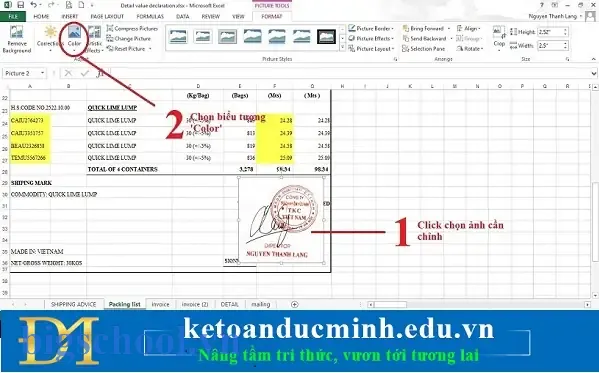
- Click chuột phải vào ảnh → Size and Properties.
- Trong tab Properties, chọn Move and size with cells.
- Nhấn Close.
Lưu ý: Khi bạn thay đổi chiều rộng/cao của ô A1, ảnh sẽ tự động thay đổi kích thước và vị trí để duy trì vị trí “dưới chữ”.
2.5. Kiểm tra
- Thử thay đổi độ rộng cột hoặc độ cao hàng để xem ảnh có di chuyển đúng không.
- In thử (Ctrl + P) để kiểm tra ảnh có xuất hiện trong bản in.
3. Kỹ Thuật Nâng Cao: Sử Dụng Text Box Kèm Hình Ảnh
Nếu muốn ảnh luôn được đặt dưới một đoạn văn bản dài, hoặc muốn định dạng văn bản (định dạng màu, kích thước, in đậm), cách tốt nhất là dùng Text Box (ô văn bản) và đặt ảnh dưới Text Box.
3.1. Tạo Text Box
- Insert → Text Box → Vẽ một Text Box trên sheet.
- Nhập nội dung văn bản (có thể là tiêu đề, mô tả, ghi chú…).
3.2. Định dạng Text Box
- Home → Font để thay đổi màu, kích thước, kiểu chữ.
- Shape Format → Shape Fill → chọn No Fill nếu muốn nền trong suốt.
- Shape Outline → No Outline nếu không muốn viền.
3.3. Đặt ảnh dưới Text Box
- Nhập ảnh như mục 2.2.
- Kéo ảnh sao cho trung tâm của nó nằm ngay dưới Text Box.
- Đặt Z‑order (thứ tự lớp) cho ảnh:
- Click chuột phải vào ảnh → Bring to Back (đưa ảnh về phía sau) hoặc Send to Back.
- Đảm bảo Text Box luôn ở phía trước, vì vậy chữ sẽ hiển thị trên ảnh.
3.4. Gắn liên kết với ô (Optional)
Nếu muốn Text Box và ảnh “gắn” vào một ô cụ thể (ví dụ A2), làm như sau:
1. Chọn Text Box → Size and Properties → tab Properties → Move and size with cells.
2. Lặp lại cho ảnh.
3. Đặt Text Box và ảnh trong cùng một ô (có thể dùng Ctrl + Select để chọn đồng thời, sau đó kéo cho vừa trong ô).
3.5. Ưu điểm
- Độc lập: Bạn có thể di chuyển, sao chép Text Box và ảnh như một khối.
- Thẩm mỹ: Dễ dàng tùy chỉnh nền, viền, màu chữ.
- In ấn: Không gặp vấn đề mất vị trí khi in.
4. Sử Dụng Công Thức Vòng Lặp VBA Để Tự Động Chèn Ảnh Dưới Văn Bản
Khi làm việc với hàng loạt dữ liệu (ví dụ: danh sách sản phẩm, mỗi sản phẩm có một ảnh và mô tả), việc chèn thủ công không khả thi. Dưới đây là một macro VBA giúp tự động chèn ảnh dưới ô chứa văn bản.
4.1. Chuẩn Bị Dữ Liệu
Có thể bạn quan tâm: Chuyển Chữ Hoa Thành Thường Trong Excel: Hướng Dẫn Chi Tiết Từ Cơ Bản Đến Nâng Cao
Giả sử:
– Cột A chứa Tên sản phẩm.
– Cột B chứa Đường dẫn tới ảnh (đầy đủ, ví dụ C:\Images\Product1.png).
4.2. Code VBA
Sub InsertPictureUnderText() Dim ws As Worksheet Dim lastRow As Long Dim i As Long Dim picPath As String Dim pic As Shape Dim txtCell As Range Dim picTop As Double, picLeft As Double Dim picHeight As Double, picWidth As Double Set ws = ThisWorkbook.Sheets("Sheet1") lastRow = ws.Cells(ws.Rows.Count, "A").End(xlUp).Row For i = 2 To lastRow 'Bắt đầu từ dòng 2, bỏ tiêu đề Set txtCell = ws.Cells(i, "A") picPath = ws.Cells(i, "B").Value If Dir(picPath) <> "" Then ' Xác định vị trí và kích thước ảnh picTop = txtCell.Top + txtCell.Height + 2 '2 pt khoảng cách picLeft = txtCell.Left picHeight = txtCell.Height 3 'Chiều cao ảnh gấp 3 lần ô picWidth = txtCell.Width ' Chèn ảnh Set pic = ws.Shapes.AddPicture(Filename:=picPath, _ LinkToFile:=msoFalse, _ SaveWithDocument:=msoCTrue, _ Left:=picLeft, _ Top:=picTop, _ Width:=picWidth, _ Height:=picHeight) ' Đặt thuộc tính di chuyển cùng ô pic.Placement = xlMoveAndSize End If Next i MsgBox "Hoàn thành chèn ảnh!", vbInformation
End Sub
Giải thích:
txtCell.Top + txtCell.Height + 2đặt ảnh ngay dưới ô chứa văn bản, cộng thêm 2 pt để tạo khoảng cách.picWidth = txtCell.Widthlàm cho ảnh cùng độ rộng với ô, tránh tràn ra ngoài.pic.Placement = xlMoveAndSizegiúp ảnh di chuyển, thay đổi kích thước cùng ô.
4.3. Cách chạy Macro
- Nhấn Alt + F11 → Insert → Module.
- Dán code vào cửa sổ.
- Đóng VBA Editor.
- Trên Excel, Developer → Macros → Chọn
InsertPictureUnderText→ Run.
4.4. Điều chỉnh cho trường hợp thực tế
- Thay đổi kích thước ảnh: Thay
picHeight = txtCell.Height 3thành công thức phù hợp. - Căn giữa ảnh: Thêm
picLeft = txtCell.Left + (txtCell.Width - picWidth) / 2. - Xử lý lỗi: Thêm
On Error Resume Nextđể bỏ qua ảnh không tồn tại.
5. Phương Pháp “Nội Dung Định Dạng” Bằng Công Thức CONCATENATE + CHAR(10)
Mặc dù Excel không cho phép chèn ảnh vào trong chuỗi văn bản, nhưng có thể dùng ký tự đặc biệt để tạo “khoảng trống” và đặt ảnh vào ô trống đó. Đây là một thủ thuật hay dùng trong báo cáo mẫu.
5.1. Tạo ô “nội dung + hình ảnh”
- Ô A1: nhập tiêu đề, ví dụ
"Báo cáo doanh thu". - Ô A2: đặt công thức
=REPT(CHAR(10),5)để tạo 5 dòng trống (tùy chỉnh số lượng để tạo không gian cho ảnh). - Chèn ảnh và đặt nó lên trên ô A2 (chọn Move and size with cells).
Khi người dùng xem hoặc in, ảnh sẽ xuất hiện trong khoảng trống do CHAR(10) tạo ra, tạo cảm giác như ảnh “nằm trong” ô.
5.2. Ưu điểm và hạn chế
- Ưu điểm: Không cần VBA, đơn giản cho người không quen lập trình.
- Hạn chế: Khi người dùng sửa nội dung hoặc điều chỉnh độ cao hàng, khoảng trống có thể không đồng nhất, ảnh có thể bị lệch.
6. Định Dạng Khi In: Đảm Bảo Ảnh Luôn Xuất Hiện
6.1. Kiểm tra tùy chọn in
- Vào File → Print → Page Setup → Sheet.
- Đánh dấu “Print Objects” để chắc chắn các đối tượng (ảnh, Text Box) sẽ được in.
6.2. Kiểm tra chế độ “Draft”
- Khi in ở chế độ Draft, Excel có thể bỏ qua ảnh để tiết kiệm mực. Đảm bảo chọn Normal hoặc High Quality.
6.3. Sử dụng PDF
- Đối với báo cáo cuối cùng, Export → Create PDF/XPS Document. PDF giữ nguyên vị trí và kích thước ảnh, tránh lỗi khi in trực tiếp từ Excel.
7. Các Mẹo Thực Tiễn Để Tối Ưu Hình Ảnh Trong Excel
| Mẹo | Mô tả | Lợi ích |
|---|---|---|
| Sử dụng PNG có nền trong suốt | Khi ảnh được đặt dưới chữ, nền trong suốt giúp chữ hiện rõ. | Độ tương phản tốt, không che mất nội dung. |
| Giảm kích thước file ảnh | Dùng công cụ nén ảnh (TinyPNG, ImageOptim) trước khi chèn. | Giảm dung lượng file Excel, tránh chậm. |
| Đặt ảnh trong nhóm (Group) | Chọn ảnh + Text Box → Group. | Dễ di chuyển, sao chép đồng thời. |
| Sử dụng định dạng “Lock aspect ratio” | Khi thay đổi kích thước ô, duy trì tỉ lệ ảnh. | Tránh ảnh bị méo. |
| Sử dụng “Alt + Enter” để tạo nhiều dòng trong ô | Tạo không gian trống để đặt ảnh dưới văn bản. | Không cần ô phụ. |
| Kiểm tra trên các máy khác | Mở file trên máy khác để chắc chắn ảnh hiển thị đúng. | Đảm bảo tính tương thích. |
8. Trường Hợp Thực Tế: Ứng Dụng Trong Các Loại Báo Cáo
8.1. Báo cáo tài chính có logo công ty
- Mục tiêu: Đặt logo dưới tiêu đề “Báo cáo tài chính năm 2026”.
- Cách thực hiện: Dùng Text Box cho tiêu đề, chèn logo PNG, đặt thuộc tính “Move and size with cells”. Khi thay đổi kích thước cột, logo sẽ tự động co giãn.
8.2. Danh sách sản phẩm kèm ảnh
- Mục tiêu: Mỗi dòng sản phẩm có ảnh minh hoạ.
- Cách thực hiện: Sử dụng VBA (phần 4) để tự động chèn ảnh dựa trên đường dẫn trong cột B. Đặt ảnh “under” ô tên sản phẩm để người dùng có thể xem ngay dưới tên.
8.3. Bảng thống kê tiến độ dự án kèm biểu tượng trạng thái
- Mục tiêu: Đặt biểu tượng “Hoàn thành”, “Đang thực hiện”, “Chưa bắt đầu” dưới mô tả công việc.
- Cách thực hiện: Dùng Conditional Formatting để thay đổi màu nền, kết hợp Insert Symbol hoặc Icon Set trong Conditional Formatting. Nếu muốn dùng ảnh tùy chỉnh, dùng macro để chèn dựa trên trạng thái.
9. Xử Lý Lỗi Thường Gặp
| Lỗi | Nguyên nhân | Giải pháp |
|---|---|---|
| Ảnh không di chuyển khi thay đổi kích thước ô | Thuộc tính Placement còn là Move but don’t size. | Chọn ảnh → Size and Properties → Move and size with cells. |
| Ảnh biến mất khi in | Tùy chọn Print Objects chưa được bật. | File → Print → Page Setup → Sheet → Tick Print Objects. |
| Ảnh bị lệch sau khi sao chép sheet | Đường dẫn ảnh là Link to file thay vì Save with document. | Khi chèn ảnh, chọn Save with document = True hoặc mở lại và chuyển sang Embedded. |
| Kích thước ảnh không đồng nhất | Đặt kích thước ảnh thủ công, không liên kết với ô. | Sử dụng macro để tính toán kích thước dựa trên ô, hoặc dùng Group để đồng nhất. |
| Excel chậm khi mở file có nhiều ảnh | Ảnh có độ phân giải cao, không nén. | Nén ảnh trước khi chèn, giảm DPI xuống 96‑150. |
10. Tổng Kết
Việc chèn ảnh dưới chữ trong Excel không phải là một thao tác “đặc biệt” mà là sự kết hợp khéo léo giữa đối tượng hình ảnh, ô văn bản và các thuộc tính di chuyển/kích thước. Từ cách thủ công đơn giản, đến sử dụng Text Box, macro VBA tự động, và các mẹo tối ưu khi in, bạn có thể đáp ứng hầu hết các yêu cầu trong báo cáo, danh sách sản phẩm, hay tài liệu trình bày.
Những điểm quan trọng cần ghi nhớ:
- Ảnh luôn là đối tượng độc lập – không thể nhúng trực tiếp vào trong chuỗi văn bản.
- Thuộc tính “Move and size with cells” là chìa khóa để ảnh luôn giữ vị trí “dưới chữ”.
- Text Box + hình ảnh cung cấp khả năng định dạng mạnh mẽ, thích hợp cho tiêu đề và mô tả dài.
- VBA là giải pháp tối ưu cho khối lượng lớn, giúp tự động hoá quy trình và giảm lỗi thủ công.
- Kiểm tra in ấn và định dạng PDF để bảo đảm ảnh không bị mất khi xuất bản.
Với những kiến thức và công cụ trên, bạn hoàn toàn có thể tạo ra các bảng tính Excel sang trọng, chuyên nghiệp, đồng thời tăng tính trực quan bằng cách kết hợp hình ảnh và văn bản một cách hợp lý. Hãy thử ngay trong dự án tiếp theo của bạn và cảm nhận sự khác biệt!

Tiến sĩ Lê Thống Nhất sinh năm 1955 tại Nghệ An, là nhà giáo, nhà báo và doanh nhân trong lĩnh vực giáo dục. Ông từng giảng dạy Toán học tại Trường THPT Chuyên Phan Bội Châu và đảm nhiệm nhiều vai trò trong ngành giáo dục, từ viết sách, biên soạn tài liệu đến sáng lập các dự án hỗ trợ học tập trực tuyến.
Ông là người sáng lập BigSchool – nền tảng giáo dục trực tuyến kết nối giáo viên và học sinh cả nước. Ngoài ra, ông còn nổi tiếng với vai trò tác giả, diễn giả truyền cảm hứng và khách mời trên nhiều chương trình truyền hình, trong đó có “Ai là triệu phú” trên truyền hình VTV.
Trong suốt sự nghiệp, Tiến sĩ Lê Thống Nhất đã nhận nhiều giải thưởng giáo dục và được biết đến như một người luôn đổi mới, ứng dụng công nghệ vào dạy và học, góp phần lan tỏa tri thức và niềm say mê học tập cho thế hệ trẻ.