
Việc chuyển đổi liên tục giữa màn hình chiếu và trình duyệt web thường làm gián đoạn mạch cảm xúc của học sinh trong tiết học. Cách chèn BeeClass vào PowerPoint là giải pháp kỹ thuật giúp giáo viên biến bài giảng thành trung tâm điều khiển liền mạch, tích hợp các công cụ quản lý lớp học và trò chơi ngay trên một giao diện. Bằng việc tận dụng tính năng Action Button và Hyperlink thông minh, thầy cô có thể thao tác chuyên nghiệp mà không cần thoát khỏi chế độ trình chiếu.
Tại sao giáo viên cần tích hợp BeeClass vào bài giảng PowerPoint?
Trả lời: Việc tích hợp BeeClass vào PowerPoint giúp duy trì sự tập trung của học sinh, loại bỏ thao tác chuyển cửa sổ (Alt + Tab) rườm rà và tạo nên hình ảnh giáo viên 4.0 chuyên nghiệp.
Trong bối cảnh chuyển đổi số, sự liền mạch (seamless) là tiêu chuẩn của một tiết học chất lượng cao. Thay vì để học sinh chờ đợi giáo viên tìm kiếm đường link hay đăng nhập lại trình duyệt, việc nhúng sẵn công cụ quản lý lớp vào slide mang lại trải nghiệm mượt mà. Dưới đây là những giá trị thực tế mà phương pháp này mang lại cho cả người dạy và người học.
- Tiết kiệm thời gian chết: Truy cập ngay lặp tức vào phần điểm danh hoặc quay số ngẫu nhiên chỉ với một cú click chuột.
- Tăng tính thẩm mỹ: Loại bỏ các thanh địa chỉ trình duyệt, thanh taskbar lộn xộn xuất hiện trên màn hình lớn.
- Quản lý tập trung: Biến file PowerPoint thành một “dashboard” điều khiển toàn bộ hoạt động lớp học.
Việc ứng dụng công nghệ nhuần nhuyễn cũng là định hướng mà các nền tảng giáo dục lớn như BigSchool – Trường học trực tuyến đang khuyến khích giáo viên thực hiện để nâng cao chất lượng dạy học.
3 cách chèn BeeClass vào PowerPoint từ cơ bản đến nâng cao
Trả lời: Có 3 phương pháp chính để kết nối BeeClass với PowerPoint gồm: dùng Hyperlink văn bản (cơ bản), tạo nút Action Button (nâng cao) và giả lập giao diện bằng hình ảnh (tối ưu thẩm mỹ).
Mỗi phương pháp sẽ phù hợp với nhu cầu và kỹ năng tin học khác nhau của giáo viên. Để thực hiện thành công, điều kiện tiên quyết là thầy cô phải chuẩn bị đúng đường dẫn dữ liệu từ hệ thống BeeClass. Chúng ta sẽ đi qua quy trình chuẩn bị và từng bước thực hiện cụ thể dưới đây.
Cách lấy chuẩn xác đường dẫn lớp học và trò chơi từ BeeClass
Trước khi thực hiện bất kỳ thao tác chèn nào trên PowerPoint, bạn cần có “địa chỉ” chính xác của lớp học hoặc trò chơi muốn hiển thị. Một đường dẫn sai sẽ khiến liên kết không hoạt động.

- Truy cập vào BeeClass trên trình duyệt (Chrome/Cốc Cốc) và đăng nhập tài khoản.
- Mở lớp học hoặc trò chơi (Ví dụ: Vòng quay may mắn) mà bạn muốn chèn.
- Tại thanh địa chỉ (Address bar) trên cùng, bôi đen toàn bộ đường link (URL) và nhấn Ctrl + C để sao chép.
Cách 1: Chèn đường dẫn dạng văn bản Hyperlink đơn giản
Đây là cách nhanh nhất, phù hợp khi thầy cô cần chèn gấp liên kết ngay trong giờ giải lao. Tuy nhiên, nhược điểm là dòng chữ có gạch chân màu xanh mặc định của PowerPoint có thể làm giảm tính thẩm mỹ của slide [2].
- Bước 1: Trong slide PowerPoint, bôi đen đoạn văn bản muốn gắn link (Ví dụ: “Mở BeeClass”).
- Bước 2: Nhấn chuột phải chọn Link (hoặc phím tắt
Ctrl + K). - Bước 3: Tại ô Address, nhấn
Ctrl + Vđể dán đường link BeeClass đã copy. - Bước 4: Nhấn OK để hoàn tất.
Cách 2: Tạo nút Action Button chuyên nghiệp để liên kết BeeClass
Để bài giảng trông giống một ứng dụng tương tác, hãy sử dụng Action Button. Phương pháp này thay thế dòng text nhàm chán bằng các nút bấm đồ họa đẹp mắt, kích thích học sinh muốn tương tác.
- Bước 1: Vào thẻ Insert > chọn Shapes. Chọn một hình khối đẹp mắt (hình chữ nhật bo góc hoặc hình tròn).
- Bước 2: Vẽ hình khối lên slide, chuột phải chọn Edit Text để gõ tên nút (VD: “Vòng Quay”).
- Bước 3: Chọn hình khối đó, vào thẻ Insert > chọn tính năng Action (nằm trong nhóm Links).
- Bước 4: Trong bảng hiện ra, tích vào ô Hyperlink to. Chọn mũi tên xổ xuống và tìm dòng URL…
- Bước 5: Dán link BeeClass vào và nhấn OK.
Cách 3: Sử dụng hình ảnh giao diện để tăng tính thẩm mỹ cho slide
Đây là kỹ thuật “đánh lừa thị giác” giúp slide trông như đang nhúng trực tiếp BeeClass [3]. Cách này tạo cảm giác không gian lớp học được mở rộng ngay trên nền bài giảng.
- Bước 1: Tại trình duyệt đang mở BeeClass, chụp màn hình giao diện lớp học (Dùng phím
Print Screenhoặc công cụ Snipping Tool). - Bước 2: Dán ảnh chụp màn hình vào slide PowerPoint và căn chỉnh cho vừa khung hình.
- Bước 3: Nhấn chuột phải vào ảnh, chọn Link (hoặc
Ctrl + K). - Bước 4: Dán đường dẫn BeeClass vào ảnh.
Khi trình chiếu, chỉ cần click vào bất kỳ đâu trên bức ảnh, trình duyệt sẽ mở ra đúng giao diện đó, tạo cảm giác kết nối liền mạch.

Những lưu ý kỹ thuật để link BeeClass hoạt động ổn định
Trả lời: Để tránh lỗi kỹ thuật trước lớp, giáo viên cần thiết lập trình duyệt mặc định trùng với trình duyệt đã đăng nhập BeeClass và cân nhắc sử dụng mã QR Code làm phương án dự phòng.
Rất nhiều giáo viên gặp tình huống “bấm link nhưng không chạy” hoặc “bấm vào lại bắt đăng nhập từ đầu”. Nguyên nhân thường nằm ở cơ chế quản lý phiên làm việc (session cookies) của trình duyệt web chứ không phải do PowerPoint. Dưới đây là các giải pháp xử lý triệt để vấn đề này.
Làm sao để tránh lỗi đăng nhập lại khi mở link từ PowerPoint?
Đây là lỗi phổ biến nhất: Bạn đang dùng Chrome để soạn bài, nhưng khi bấm link trong PowerPoint, máy tính lại mở bằng Microsoft Edge (trình duyệt mặc định) chưa đăng nhập BeeClass.
Giải pháp Information Gain: Hãy đảm bảo trình duyệt bạn dùng thường xuyên (Chrome/Cốc Cốc) được set làm Default Browser của máy tính. Khi đó, PowerPoint sẽ gọi đúng trình duyệt đang lưu sẵn mật khẩu và phiên làm việc của bạn, giúp truy cập thẳng vào lớp học mà không cần đăng nhập lại [1].
Cách sử dụng mã QR Code để học sinh truy cập nhanh bằng điện thoại
Thay vì giáo viên thao tác trên máy chiếu, hãy trao quyền chủ động cho học sinh. BeeClass cung cấp mã QR cho mỗi lớp học hoặc trò chơi.
Bạn có thể tải ảnh mã QR này về và chèn vào slide như một hình ảnh bình thường. Khi đến hoạt động, học sinh chỉ cần dùng điện thoại quét mã trên màn hình chiếu để tham gia ngay lập tức.
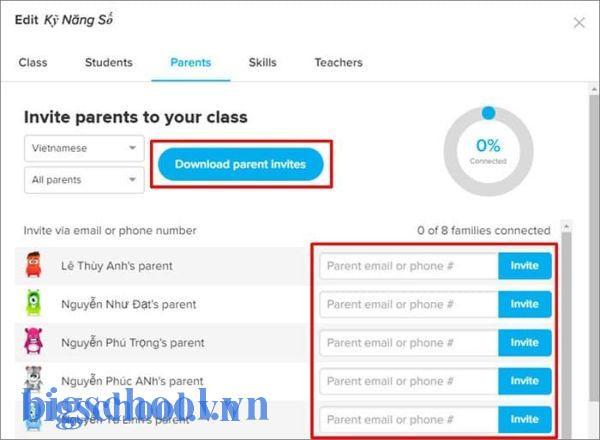
Thiết lập chế độ trình chiếu nào để chuyển đổi cửa sổ mượt mà nhất?
Khi bấm vào link BeeClass, trình duyệt sẽ “nhảy” ra đè lên màn hình slide. Để quay lại slide mượt mà mà không bị đen màn hình, bạn nên thiết lập chế độ trình chiếu cửa sổ.
- Vào tab Slide Show > chọn Set Up Slide Show.
- Chọn mục Browsed by an individual (window).
- Nhấn OK.
Chế độ này cho phép slide hiển thị như một cửa sổ ứng dụng, giúp bạn dễ dàng dùng thanh Taskbar để chuyển đổi giữa PowerPoint và BeeClass mà không gây giật lag hình ảnh [4].
Giải đáp thắc mắc liên quan đến kết nối BeeClass
Trả lời: Phần này giải đáp các câu hỏi về khả năng nhúng trực tiếp giao diện (embed), nguyên nhân lỗi liên kết không phản hồi và cách quay lại bài giảng nhanh chóng sau khi tương tác.
Mặc dù việc chèn link khá đơn giản, nhưng trong thực tế giảng dạy, nhiều tình huống phát sinh khiến giáo viên lúng túng. Dưới đây là câu trả lời ngắn gọn cho những thắc mắc thường gặp nhất để thầy cô chủ động xử lý.
Có thể nhúng trực tiếp giao diện BeeClass vào slide mà không mở trình duyệt không?
Hiện tại, BeeClass là nền tảng web-based nên PowerPoint không hỗ trợ nhúng (embed) trực tiếp để chạy như một video hay file nhạc. Bạn bắt buộc phải dùng Hyperlink để mở trình duyệt. Các công cụ add-in “Live Web” có thể làm được nhưng thường gây nặng file và hoạt động kém ổn định.
Tại sao bấm vào liên kết BeeClass trên slide nhưng không có phản hồi?
Lỗi này thường do đường dẫn (URL) bị sai định dạng hoặc trình duyệt mặc định trên máy tính bị lỗi. Hãy thử copy lại link từ BeeClass và dán lại vào PowerPoint. Nếu vẫn không được, hãy kiểm tra xem máy tính đã kết nối Internet chưa vì BeeClass cần mạng để hoạt động.
Làm thế nào để quay lại slide nhanh chóng sau khi dùng xong BeeClass?
Cách chuyên nghiệp nhất là sử dụng tổ hợp phím Alt + Tab để chuyển cửa sổ. Nếu bạn đã cài đặt chế độ Browsed by an individual (window) như hướng dẫn ở trên, bạn chỉ cần click vào biểu tượng PowerPoint trên thanh Taskbar để tiếp tục bài giảng ngay lập tức.
Việc nắm vững cách chèn BeeClass vào PowerPoint không chỉ giúp bài giảng trở nên sinh động mà còn thể hiện tư duy sư phạm hiện đại của giáo viên. Hãy bắt đầu từ việc tạo các nút Action Button đơn giản để tối ưu hóa thời gian quản lý lớp học. Sự chuẩn bị kỹ lưỡng về mặt công nghệ sẽ là nền tảng vững chắc để thầy cô tự tin thăng hoa trong mỗi tiết dạy.
- [1]. Hướng dẫn sử dụng Beeclass – YouTube
- [2]. Hướng dẫn cách chèn link vào powerpoint dễ dàng – ColorMe
- [3]. Hướng dẫn chèn ảnh học sinh trong BeeClass – aidayhoc.vn
- [4]. Chèn trò chơi vào Powerpoint nhanh chóng để dạy online và trên lớp
*Nguồn được kiểm tra và cập nhật lần cuối: 2026

Tiến sĩ Lê Thống Nhất sinh năm 1955 tại Nghệ An, là nhà giáo, nhà báo và doanh nhân trong lĩnh vực giáo dục. Ông từng giảng dạy Toán học tại Trường THPT Chuyên Phan Bội Châu và đảm nhiệm nhiều vai trò trong ngành giáo dục, từ viết sách, biên soạn tài liệu đến sáng lập các dự án hỗ trợ học tập trực tuyến.
Ông là người sáng lập BigSchool – nền tảng giáo dục trực tuyến kết nối giáo viên và học sinh cả nước. Ngoài ra, ông còn nổi tiếng với vai trò tác giả, diễn giả truyền cảm hứng và khách mời trên nhiều chương trình truyền hình, trong đó có “Ai là triệu phú” trên truyền hình VTV.
Trong suốt sự nghiệp, Tiến sĩ Lê Thống Nhất đã nhận nhiều giải thưởng giáo dục và được biết đến như một người luôn đổi mới, ứng dụng công nghệ vào dạy và học, góp phần lan tỏa tri thức và niềm say mê học tập cho thế hệ trẻ.